
神奇蜘蛛侠2配置要求
神奇蜘蛛侠2配置要求是想在电脑上顺畅体验这款游戏的首要前提,下面给出最实用的检查与优化步骤。
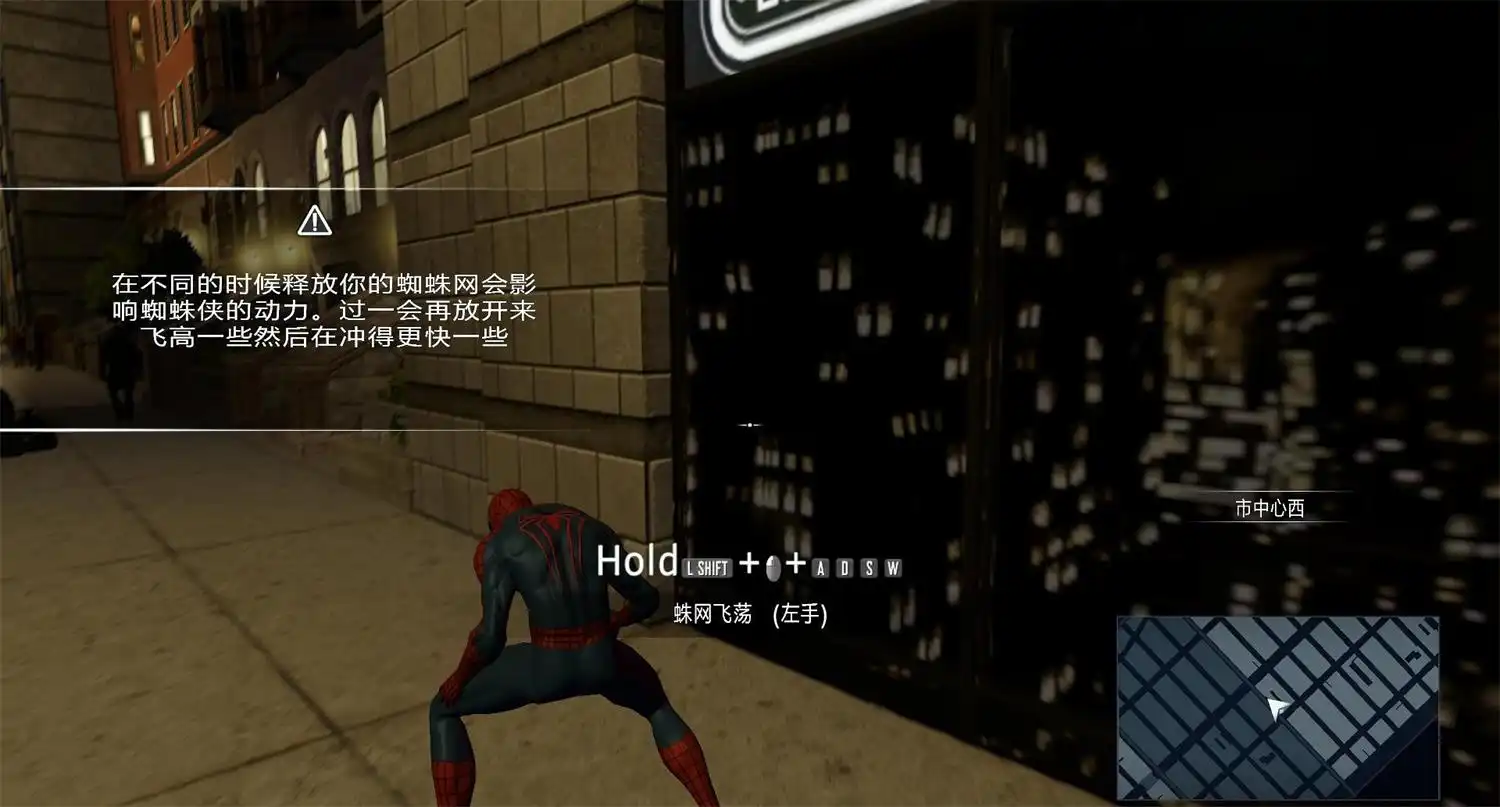
1. 对照官方最低与推荐配置
打开游戏官方网站或发行平台(如Steam)查看“系统要求”页面。最低配置一般包含:Windows 10 64位、Intel Core i5-2500/AMD FX-6300、4GB内存、NVIDIA GeForce GTX 750Ti/AMD Radeon R7 260、50GB可用磁盘。推荐配置则提升到Intel Core i7-4770/AMD Ryzen 5 1500X、8GB内存、NVIDIA GeForce GTX 1060/AMD Radeon RX 580、60GB磁盘。确认自己的硬件是否至少满足最低标准。
2. 使用系统信息工具快速核对硬件
按Win+R输入msinfo32打开系统信息,检查处理器、内存、显卡型号与显存。若不熟悉显卡型号,可在设备管理器->显示适配器查看。若显卡型号低于最低要求,游戏会自动降低画质或提示不支持。
3. 关闭占用显存与CPU的后台程序
在启动游戏前,先打开任务管理器(Ctrl+Shift+Esc),结束大型浏览器标签、视频播放软件、云同步服务等。特别是笔记本电脑,关闭无关的后台进程能释放显存与CPU资源。
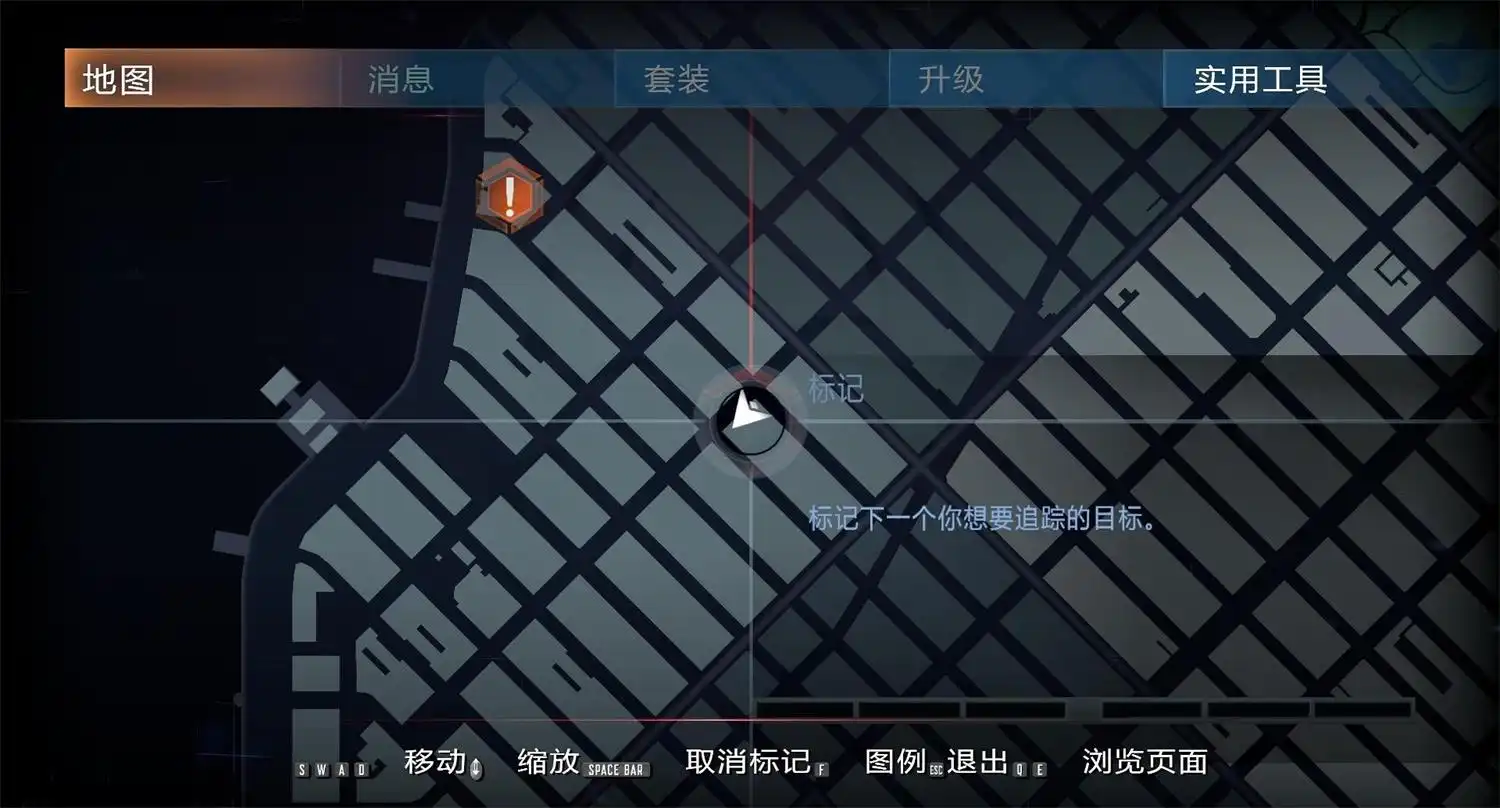
4. 在游戏内调整画质与分辨率
启动后进入设置,先把分辨率调到1080p或更低,关闭阴影、纹理细节、光影效果等高负荷选项。若仍卡顿,可尝试将帧率上限设为60或关闭VSync。
5. 监测温度与电源模式,避免笔记本过热
使用HWMonitor或MSI Afterburner查看CPU/显卡温度,保持低于80℃。将笔记本电源计划切换至“高性能”,并确保散热片清洁、风扇正常运转。若温度过高,可在游戏内开启“低功耗模式”或使用外接散热器。
常见问题
如果我的显卡低于最低配置,能否通过降低分辨率玩?
可以,但游戏会自动降级画质,可能仍无法达到流畅体验。建议升级显卡或使用更轻量的游戏版本。
笔记本电脑在游戏中频繁掉帧,怎么办?
先关闭后台程序,降低游戏画质,检查显卡驱动是否为最新版本,并确保散热良好;必要时考虑外接显卡盒或更换更高性能的型号。
游戏提示“系统不兼容”,但硬件已满足最低配置,该怎么办?
检查是否使用了Windows 32位系统、显卡驱动过旧或缺少DirectX 12支持。更新显卡驱动,安装最新的Windows更新,重启后再次尝试。
下载与版本说明见 神奇蜘蛛侠2。