
神奇蜘蛛侠2画面设置修改方法
神奇蜘蛛侠2画面设置修改方法:进入游戏主菜单后,选择选项中的“视频”选项,即可调整分辨率、画质、帧率等参数以优化游戏画面表现。
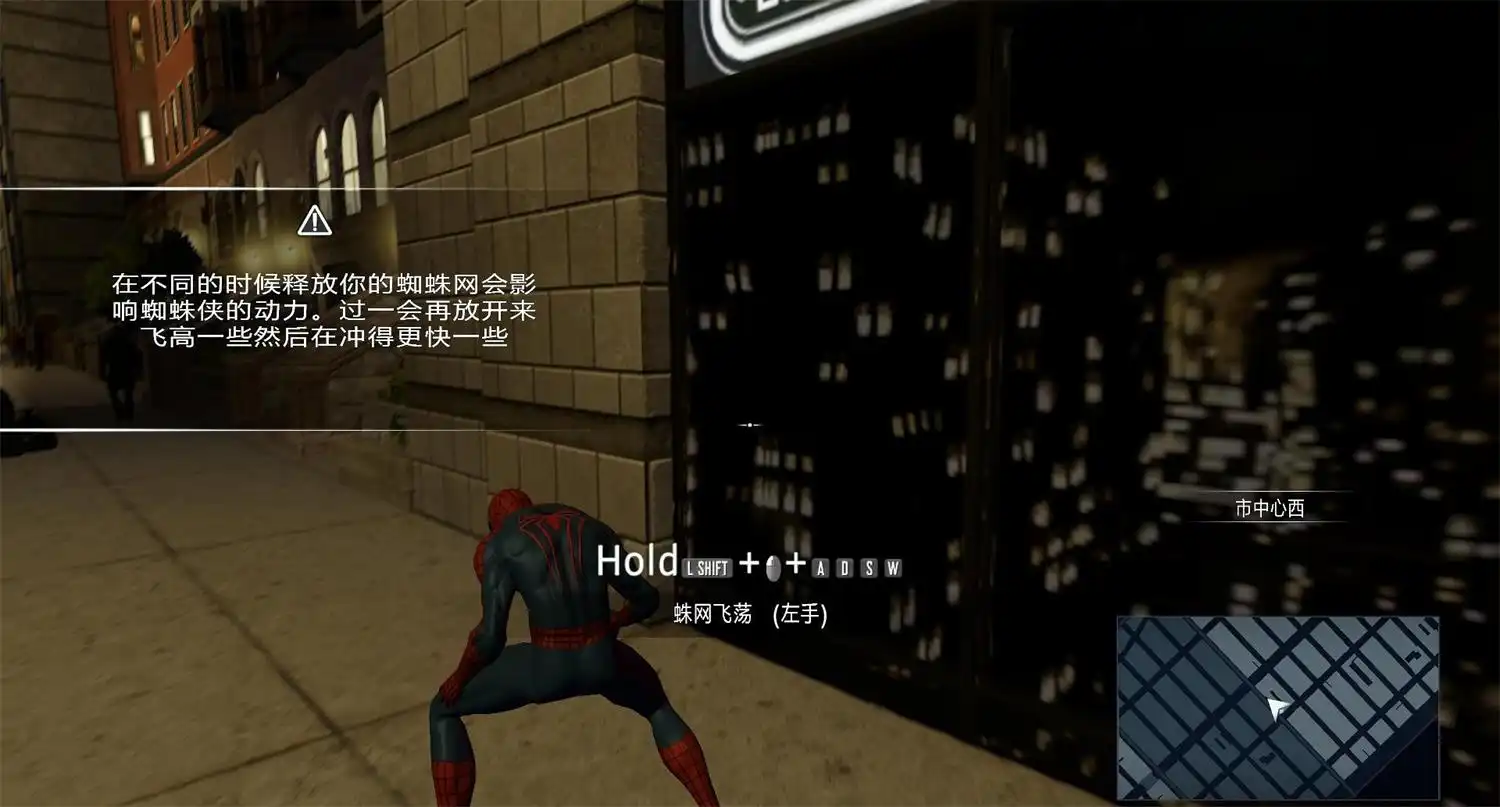
打开游戏主菜单
启动神奇蜘蛛侠2后,等待加载完毕进入主菜单界面,此时会看到“开始游戏”、“选项”、“奖杯”等按钮,使用方向键或摇杆移动光标至“选项”并确认进入。
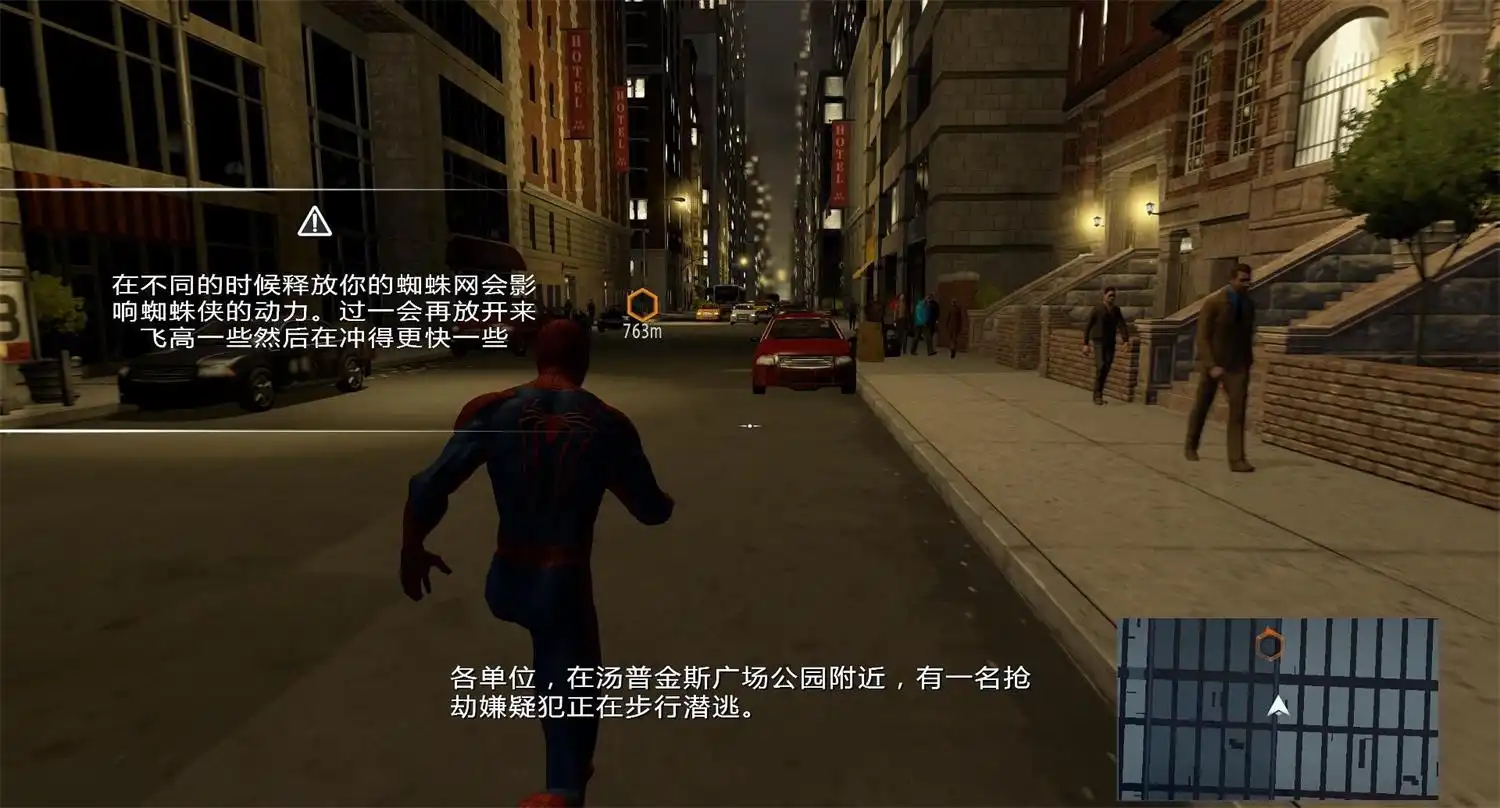
进入视频设置界面
在选项菜单中,使用方向键或摇杆选择“视频”选项(通常用齿轮或屏幕图标表示),按下确认键进入画面设置子菜单,这里集中控制所有视觉相关参数。
调整分辨率和画质等级
在视频设置中,首先找到“分辨率”选项,根据你的显示器或电视能力选择匹配的分辨率(如1920×1080);随后调整“画质”等级,可选低/中/高/极高,建议根据帧率表现适当降低以获得更流畅体验。
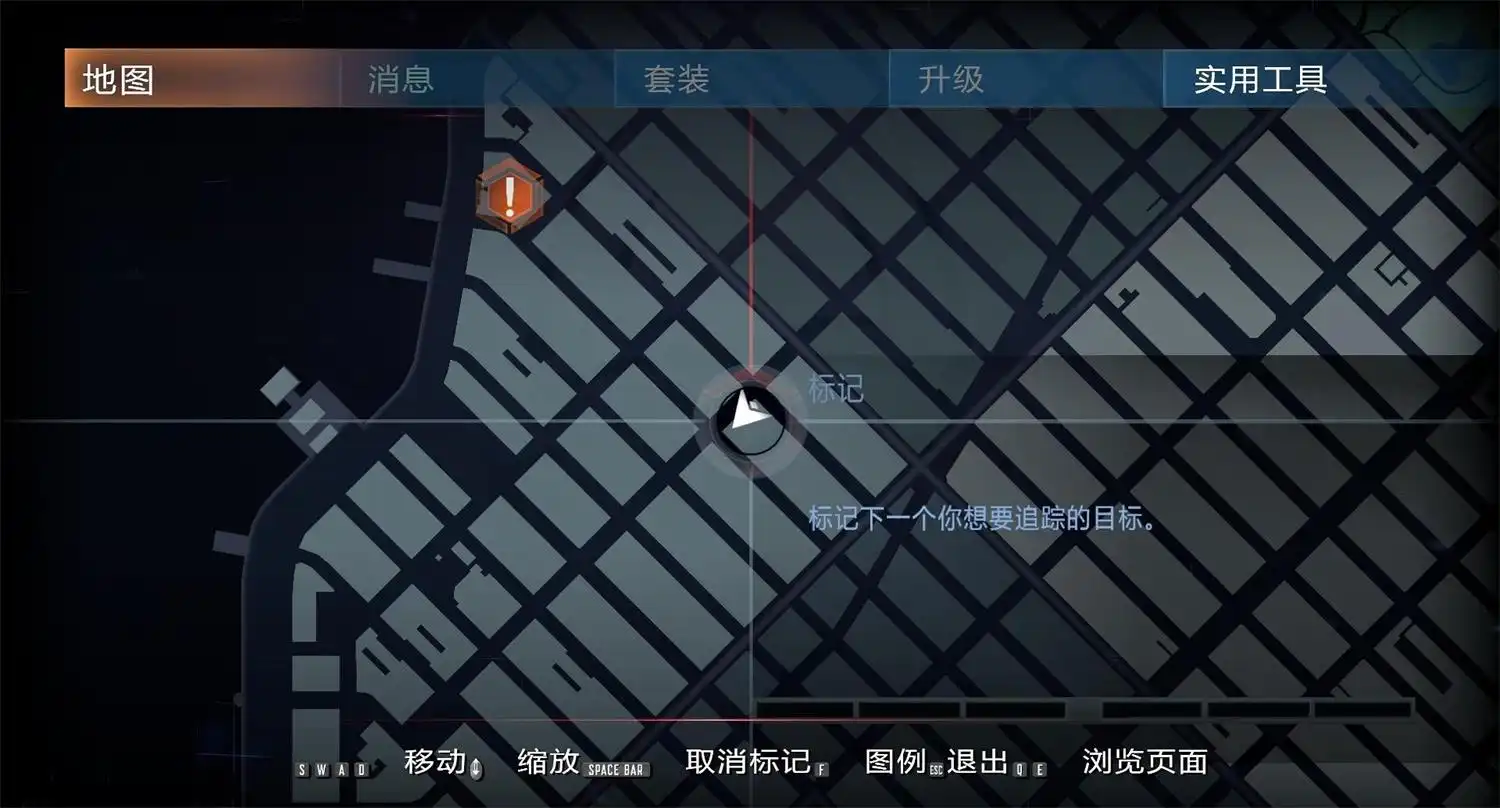
设置垂直同步和帧率上限
继续向下找到“垂直同步(V-Sync)”选项,若出现撕裂现象可开启,否则关闭以减少输入延迟;随后调整“帧率上限”,若硬件允许可设为60或更高,若卡顿则限制为30以保持稳定。
应用设置并测试效果
完成所有调整后,确保选择“应用”或“保存”按钮(通常在菜单底部),游戏会短暂重载画面;返回游戏实测操作,观察画面清晰度和流畅度,如不满意可重复上述步骤微调直至达到理想状态。
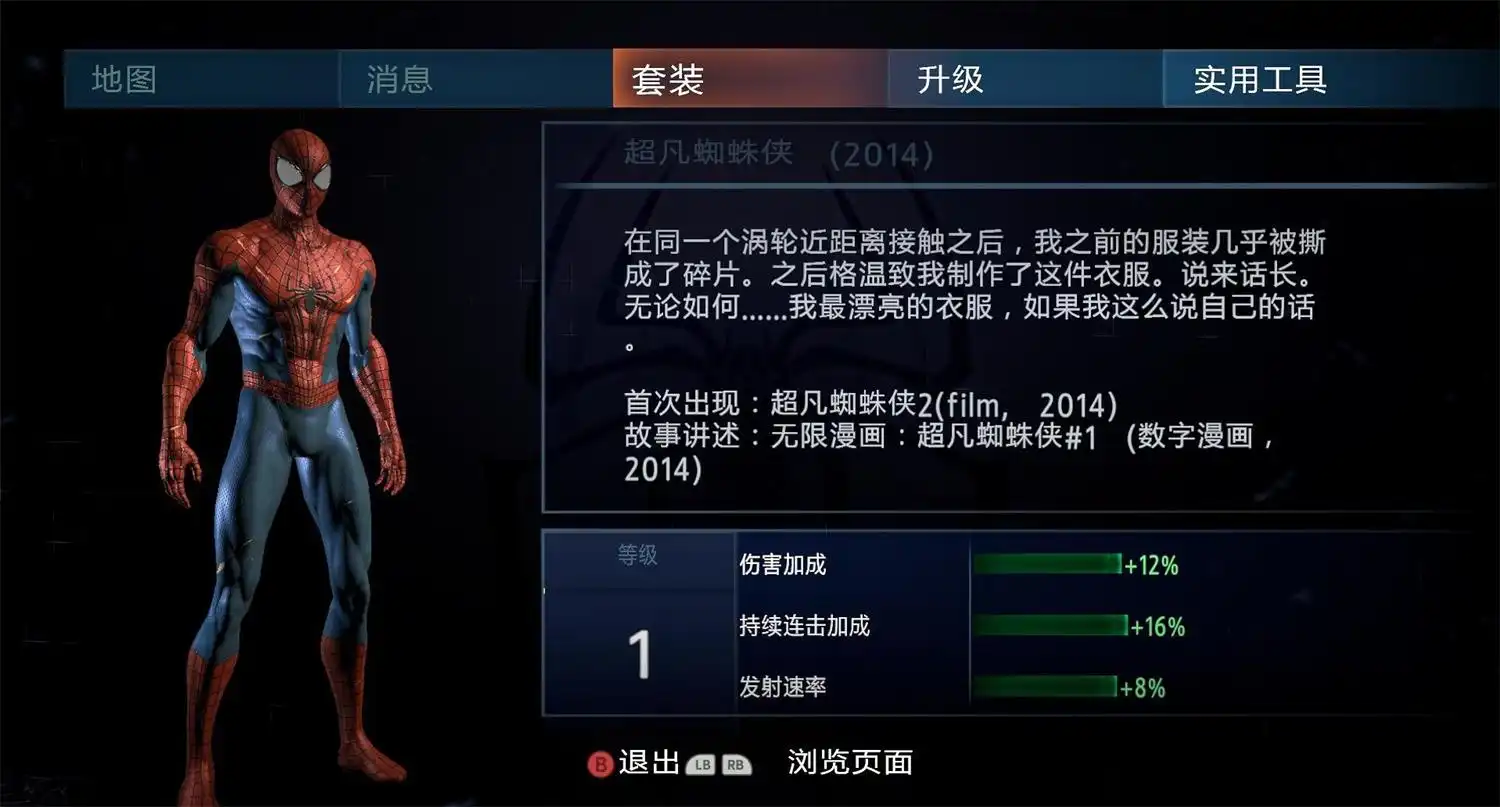
常见问题
神奇蜘蛛侠2画面设置修改后没生效怎么办?
确认是否点击了‘应用’或‘保存’按钮,部分设置需要重新加载关卡或重启游戏才能生效,建议调整后退出到主菜单再进入游戏测试。
神奇蜘蛛侠2画面设置里找不到帧率选项?
该游戏可能将帧率上限隐藏在‘高级’或‘性能’子菜单中,请在视频设置中滚动查看所有选项,或尝试按下方向键向下翻页以查看隐藏项。
神奇蜘蛛侠2画面设置调到最高还是很卡?
画质设置为最高时会显著增加GPU负担,建议逐项降级:先关闭抗锯齿、阴影质量和特效密度,保持分辨率不变,换取更稳定的帧率而非牺牲清晰度。
下载与版本说明见 神奇蜘蛛侠2。