
神奇蜘蛛侠2怎么设置中文
神奇蜘蛛侠2怎么设置中文,先打开游戏主界面,进入设置即可切换语言。
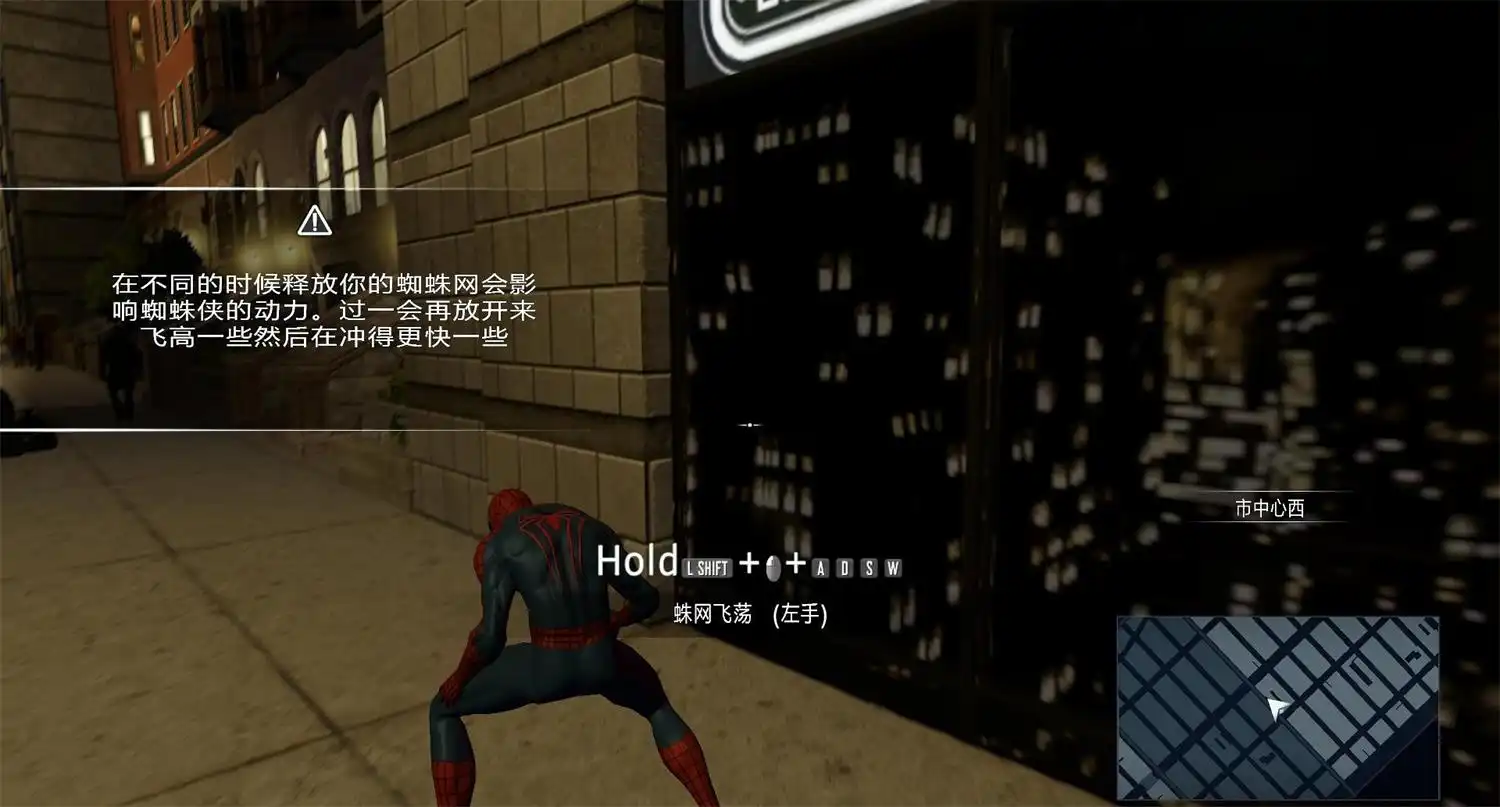
1. 进入游戏主菜单
启动神奇蜘蛛侠2后,等待加载完成,主界面出现后直接按下键盘上的Esc键或点击右上角的‘设置’图标,打开游戏设置菜单。
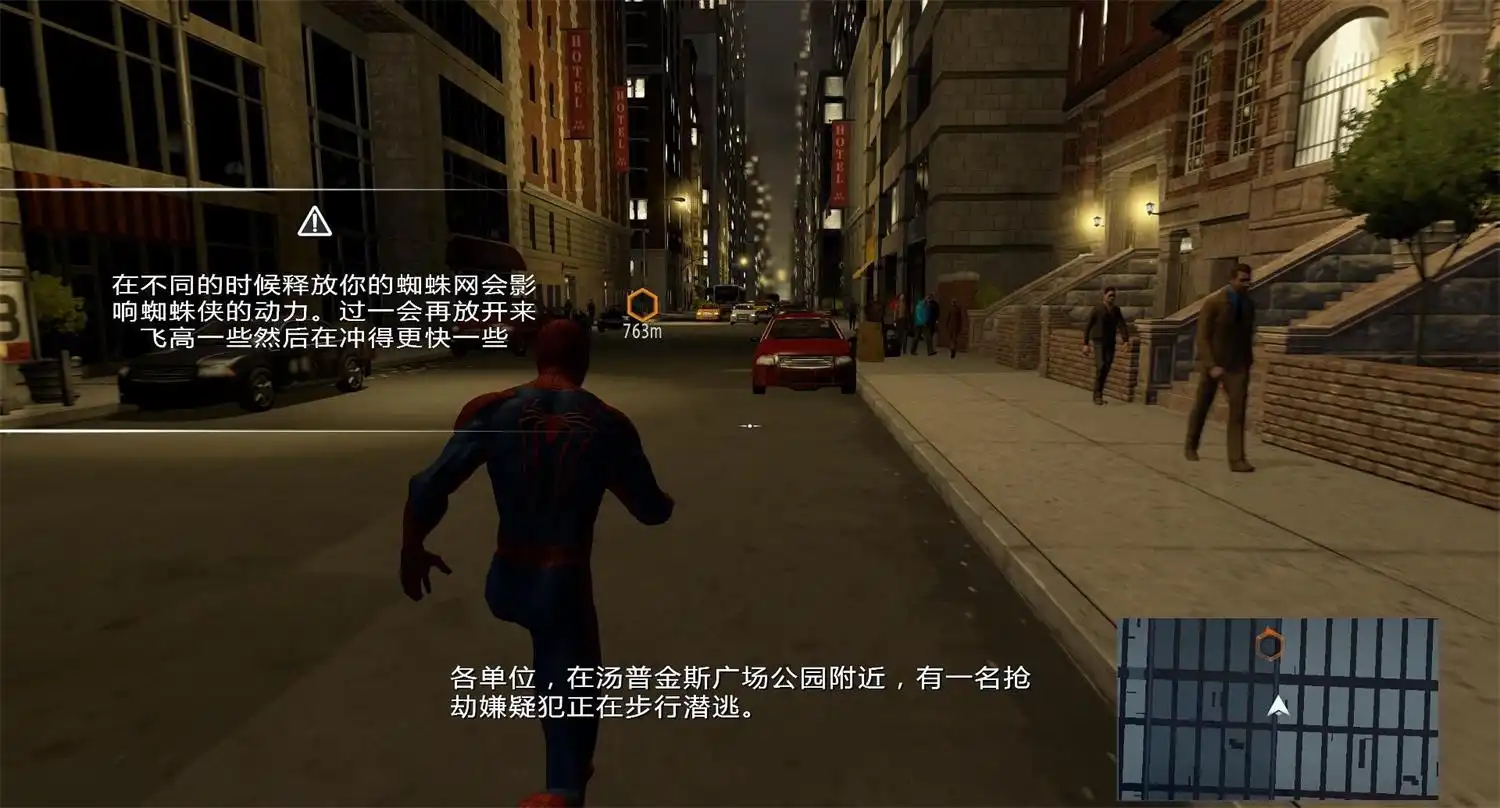
2. 找到语言选项
在设置菜单中,左侧列表会列出多项选项,向下滚动或直接点击‘语言(Language)’标签。点击后会弹出语言列表,默认显示游戏当前语言。
3. 选择中文简体
在语言列表中找到‘简体中文(Chinese Simplified)’,点击确认。系统会提示需要重启游戏以应用更改,按提示完成重启。
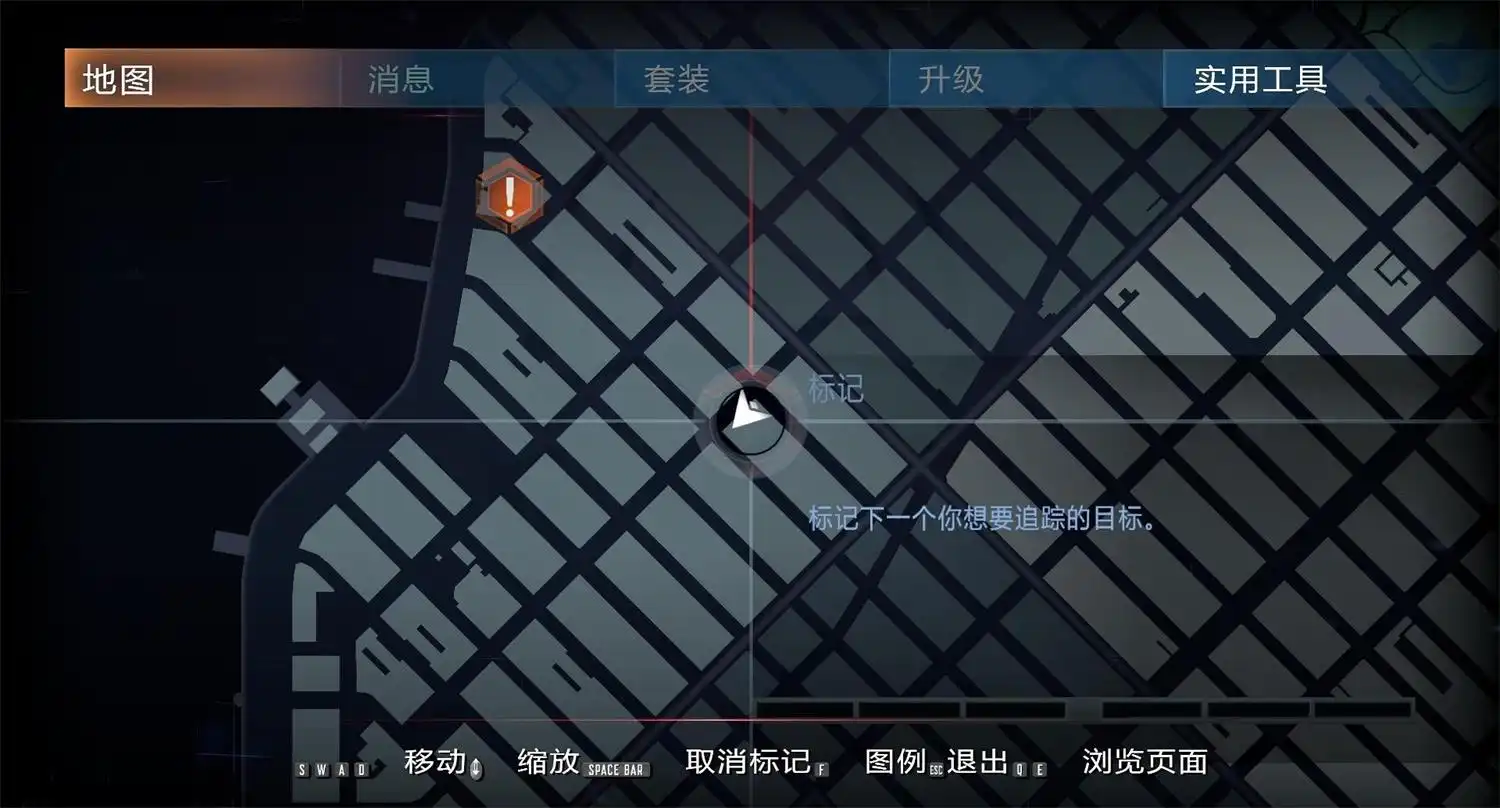
4. 检查Steam语言设置(如使用Steam平台)
如果游戏仍显示英文,可能是Steam客户端的语言设置优先。打开Steam,点击左上角的‘Steam’菜单,选择‘设置(Settings)’,再进入‘界面(Interface)’选项卡,将‘Steam语言(Steam Language)’改为‘简体中文(Simplified Chinese)’,关闭Steam后重新启动游戏。
5. 确认游戏语言包已安装
若在语言列表中仍未出现中文,说明游戏未安装中文语言包。打开Steam库,右键神奇蜘蛛侠2,选择‘属性(Properties)’,在‘语言(Language)’标签页中勾选‘简体中文’,Steam会自动下载并安装语言文件,下载完成后重新启动游戏。
6. 解决语言仍为英文的常见坑
1)确认游戏已彻底关闭,重启后再进入设置;
2)检查游戏文件完整性:右键游戏,选择‘属性’,在‘本地文件’标签页点击‘验证游戏文件完整性’;
3)若使用非Steam渠道的安装包,需在官方安装程序里重新选择语言或重新安装时选择中文。
常见问题
如果游戏里没有语言设置怎么办?
部分平台的游戏主菜单没有直接的语言选项,这时可以在游戏安装目录下寻找名为‘config.cfg’或‘settings.ini’的配置文件,用文本编辑器打开,找到‘language=’或类似字段,将其改为‘zh-CN’或‘Simplified Chinese’,保存后重新启动游戏。
语言切换后游戏界面仍是英文,是否需要重装?
先检查Steam或平台的语言设置是否同步,确认已下载中文语言包。若仍未生效,可尝试在平台上卸载游戏后重新安装,并在安装过程选择中文语言。
更改语言后需要清理缓存吗?
一般游戏不会因为语言切换产生缓存问题,但如果出现文字乱码或界面错位,可尝试删除游戏目录下的‘Cache’或‘Data’文件夹,随后重新启动游戏让其重新生成。
下载与版本说明见 神奇蜘蛛侠2。