
神奇蜘蛛侠2怎么改分辨率
神奇蜘蛛侠2怎么改分辨率?只需在游戏内或系统设置中调整即可。下面给出详细、可直接执行的步骤,帮助你快速完成分辨率修改。
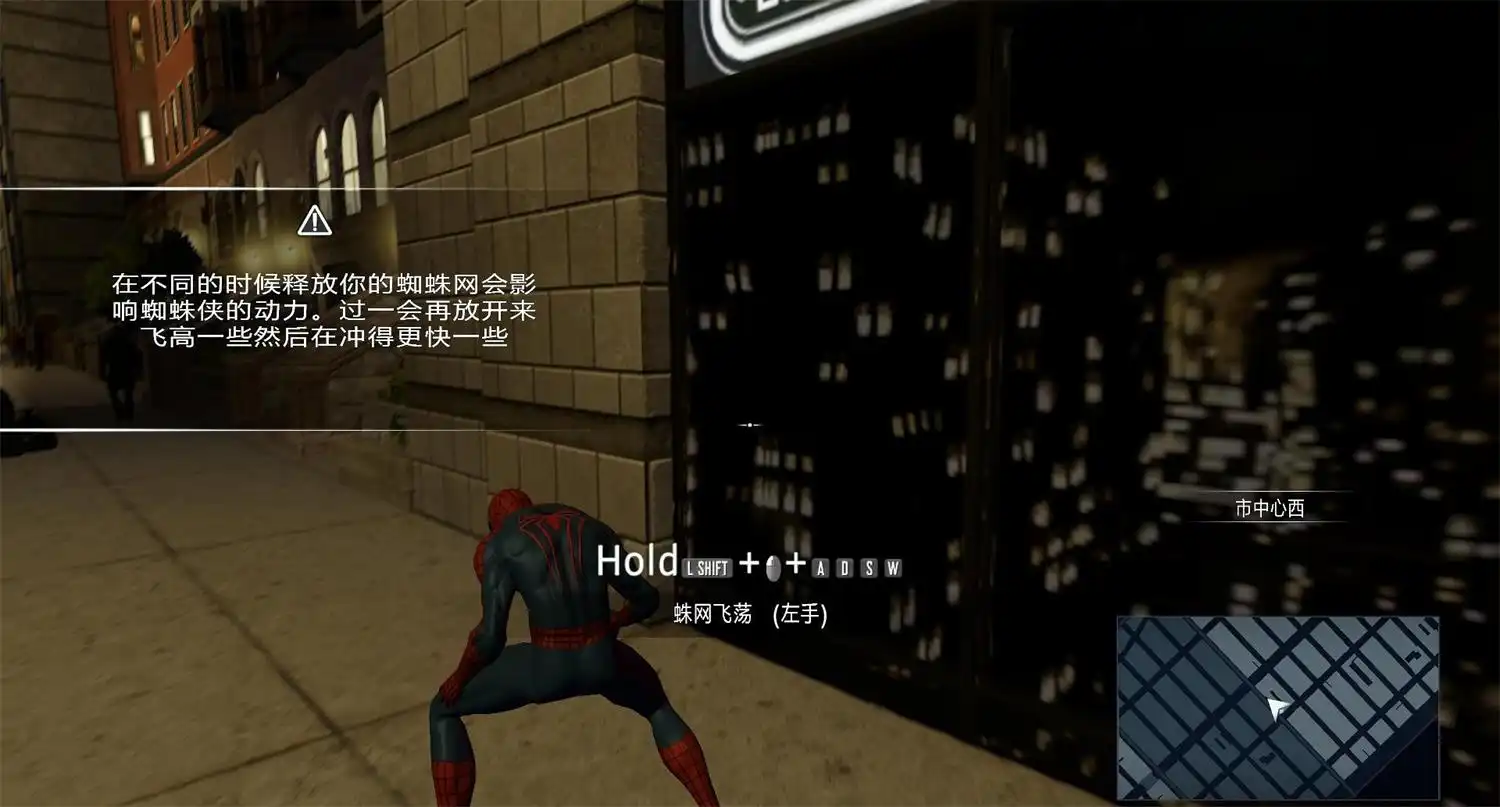
查看当前分辨率
1. 打开神奇蜘蛛侠2,进入主菜单。
2. 在主菜单左下角可看到当前分辨率(如1920×1080)。
3. 若想确认是否已使用全屏模式,可按Alt+Enter查看窗口状态。
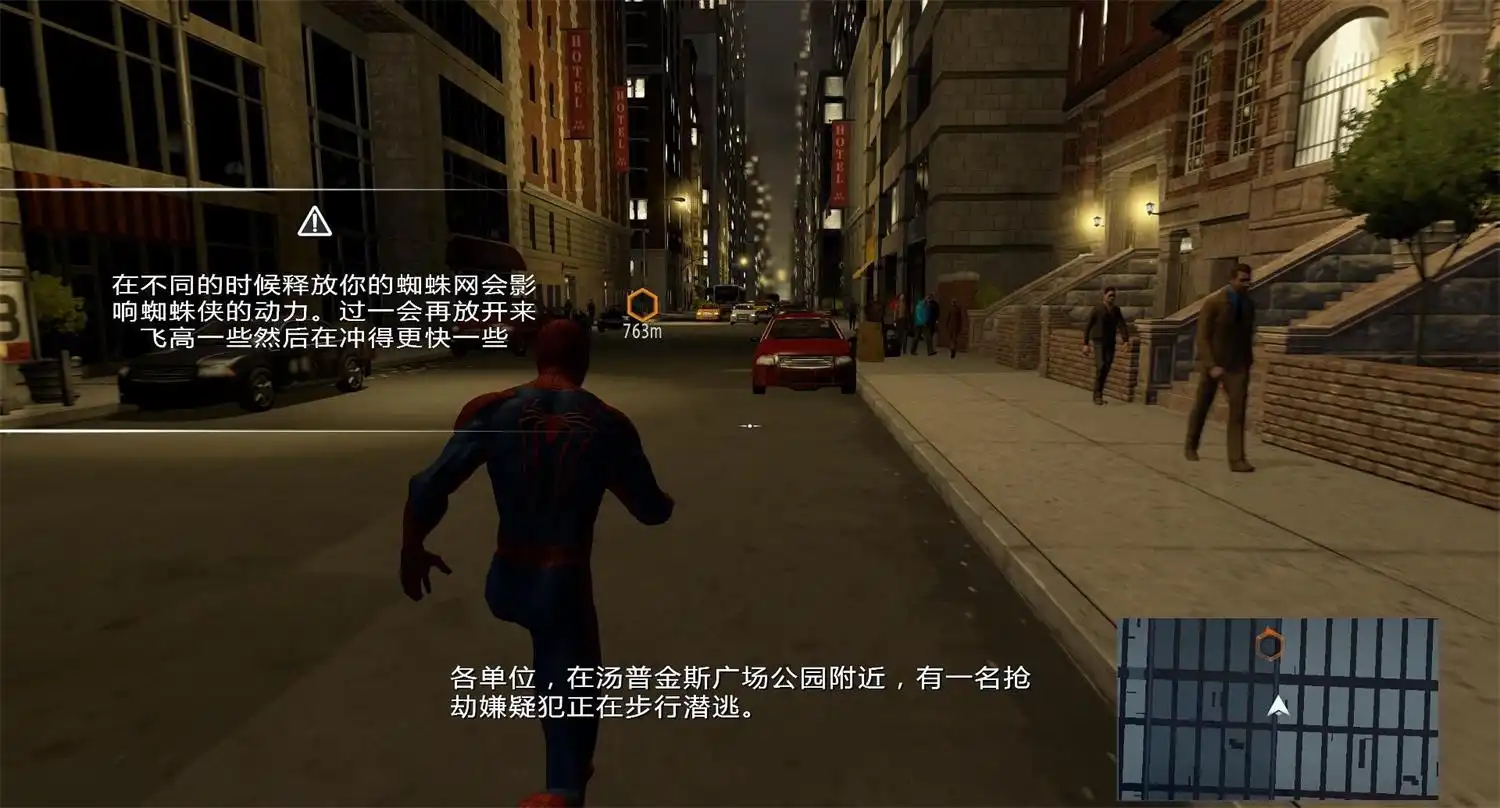
通过游戏内设置修改分辨率
1. 在主菜单中选择【设置】。
2. 进入【图形】子菜单,找到【分辨率】选项。
3. 从下拉列表中挑选你想要的分辨率(建议选择与显示器原生分辨率一致)。
4. 选定后点击【应用】或【确定】,游戏会提示你是否保存更改。
5. 确认后游戏会自动重启并使用新分辨率。
通过Windows显示设置调整分辨率
1. 在桌面右键选择【显示设置】。
2. 在【分辨率】下拉框中选择与游戏中相同的分辨率。
3. 点击【应用】,系统会提示你是否保留更改。
4. 保留后,返回神奇蜘蛛侠2,游戏会继承新的系统分辨率。
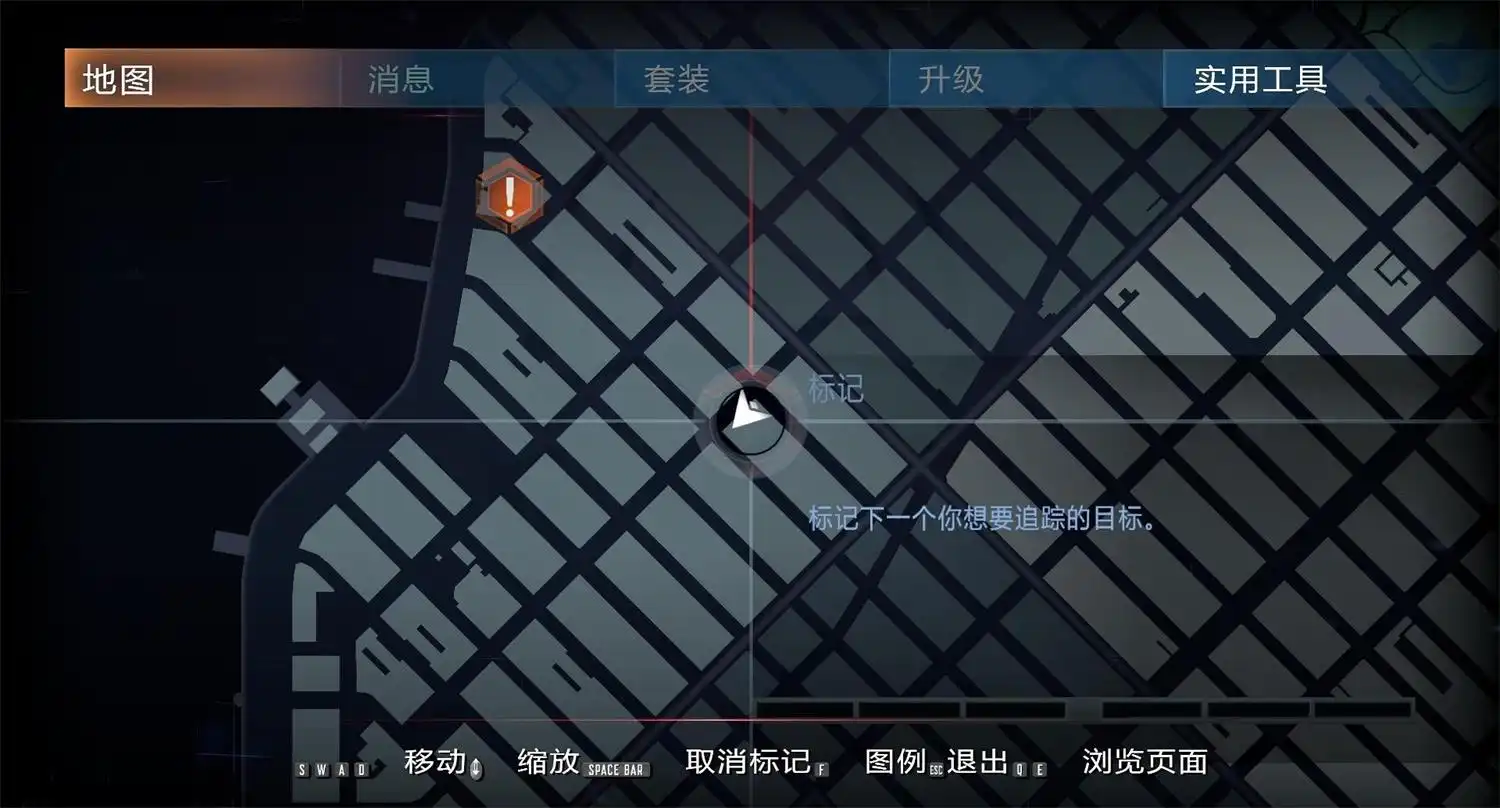
使用快捷键切换全屏/窗口模式
1. 游戏运行时按Alt+Enter可在全屏与窗口模式之间切换。
2. 如果在窗口模式下想手动调整大小,可拖动窗口边缘。
3. 注意:窗口模式下分辨率会自动匹配窗口尺寸,最好先在【图形】设置中指定目标分辨率。
确认更改生效并排除卡顿
1. 重新启动游戏后,回到主菜单检查分辨率是否已更新。
2. 若游戏运行卡顿,可尝试降低【图形质量】或关闭【阴影】、【抗锯齿】。
3. 若仍卡顿,确认显卡驱动已更新到最新版本。
常见问题
Steam版的神奇蜘蛛侠2怎么改分辨率?
在Steam启动器中右键游戏,选择【属性】→【启动选项】,输入–screen-width=1920 –screen-height=1080即可强制指定分辨率。
改完分辨率后游戏出现卡顿怎么办?
先在【图形】设置中降低画质,或关闭高负载特效;随后检查显卡驱动是否为最新版;必要时重启电脑再尝试。
能否自行添加自定义分辨率?
可以。打开【图形】设置,选择【自定义分辨率】,输入宽度和高度,然后保存即可。
下载与版本说明见 神奇蜘蛛侠2。