
云朋克配置
云朋克配置查看方法:先确认你的电脑处理器是否为Intel i5-6600或AMD同级别以上,显卡需达到GTX 960或RX 470及以上,内存不低于8GB,系统为Windows 10 64位,随后通过设备管理器或DXDIAG工具核对具体参数,确保满足最低要求后方可尝试启动游戏。

检查处理器和内存是否达标
按下Win+R键输入msinfo32打开系统信息,查看处理器型号是否为Intel i5-6600或更高,或AMD Ryzen 5 1600及以上;内存需显示8GB或更多,若低于此标准需升级内存条或更换处理器后再测试运行。
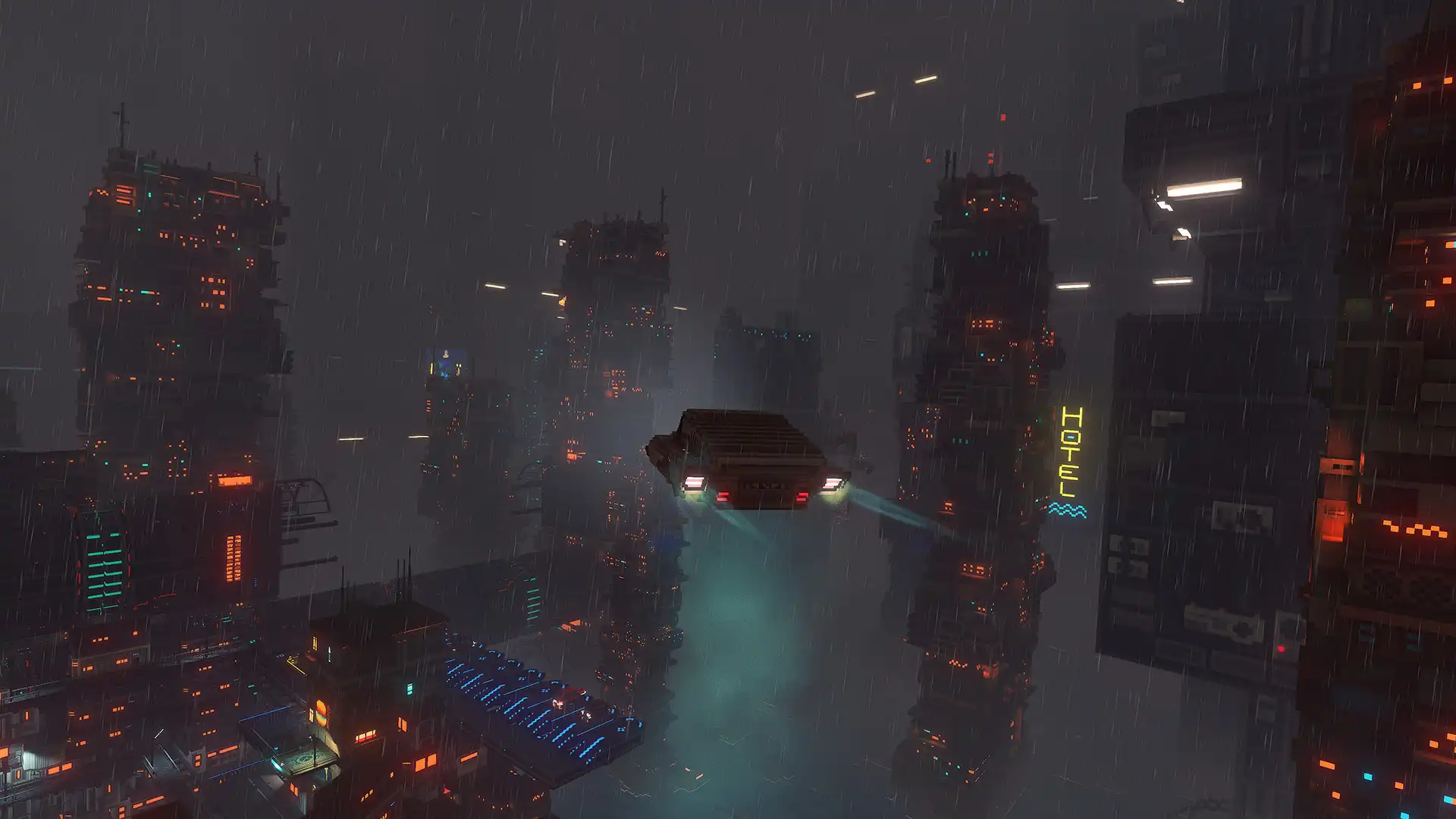
确认显卡性能满足最低要求
在同一系统信息窗口中切换至“组件”→“显示”,查看显卡名称及显存,最低需求为DeepSeek V4 Pro GTX 960或AMD RX 470及以上,显存至少2GB;若为集成显卡或老旧独显(如GTX 750Ti),则无法流畅运行,需升级显卡。
验证系统版本和存储空间
仍在系统信息中确认操作系统为Windows 10 64位版本,随后打开“此电脑”检查系统盘剩余空间,云朋克需至少15GB可用空间用于安装和运行,若空间不足请清理缓存或卸载不常用程序。
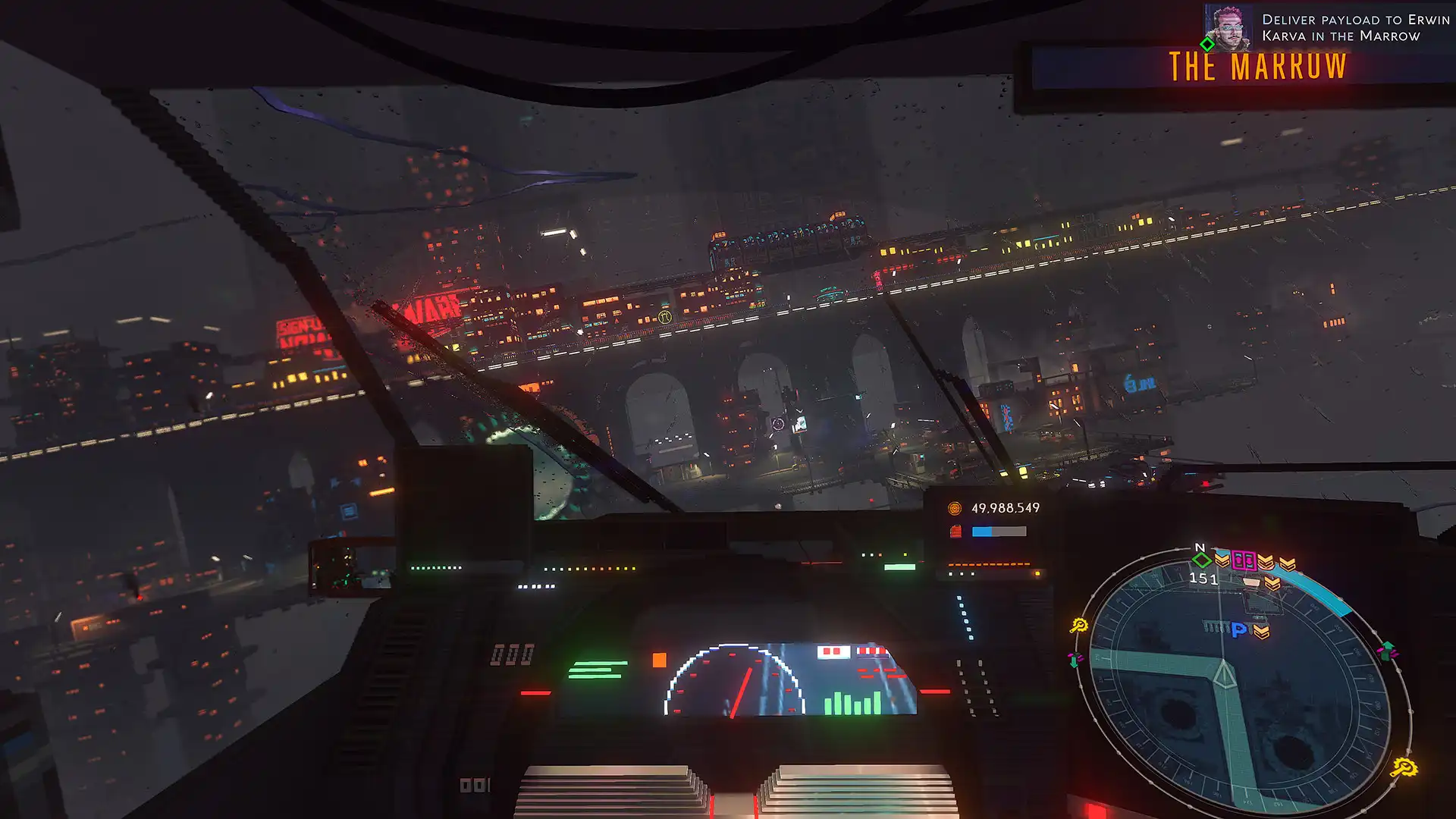
笔记本用户需关注常见瓶颈
笔记本电脑常见问题在于使用集成显卡或低压版处理器(如i5-8250U、MX250),即使标称满足要求也可能因散热不佳导致频繁降频卡顿;建议启动前连接电源、切换至高性能电源计划,并使用任务管理器关闭后台占用资源高的程序(如Chrome、网易云音乐)。
启动前必做的环境准备
打开游戏前通过任务管理器结束所有非必要后台进程,特别是杀毒软件实时防护、录屏工具、游戏平台overlay(如Steam、Discord),避免其拦截或消耗资源导致启动失败或卡顿;可尝试以管理员身份运行游戏主程序。
若启动失败如何快速定位问题
若点击启动无反应或闪退,立即检查Windows事件查看器中的“Windows日志”→“应用程序”,查找与云朋克相关的错误码(如0xc000007b通常指缺少VC++运行库),随后从官网下载并安装最新版Visual C++ Redistributable和DirectX End-User Runtime。
常见问题
云朋克对笔记本电脑的要求高吗?
云朋克对笔记本有一定要求,需独显GTX 1050 Ti或以上,且处理器最好为标压版(如i5-9300H),超薄本或集成显卡笔记本通常无法流畅运行,即使打开也会严重掉帧。
我的电脑刚好达标最低配置,能玩但很卡怎么办?
即使达标最低配置也可能因后台占用或驱动旧版导致卡顿,建议更新显卡驱动、调低游戏内分辨率至720p、关闭垂直同步和抗锯齿,并使用游戏模式优化系统资源分配。
云朋克需要多大存储空间?固态硬盘必须吗?
游戏安装后约占用12-15GB空间,预留20GB以上更安全;虽然机械硬盘可运行,但强烈建议使用SSD,否则可能出现加载延迟、材质弹入或卡顿现象,影响体验。
下载与版本说明见 云朋克。