
云朋克怎么切换车内第一视角按键
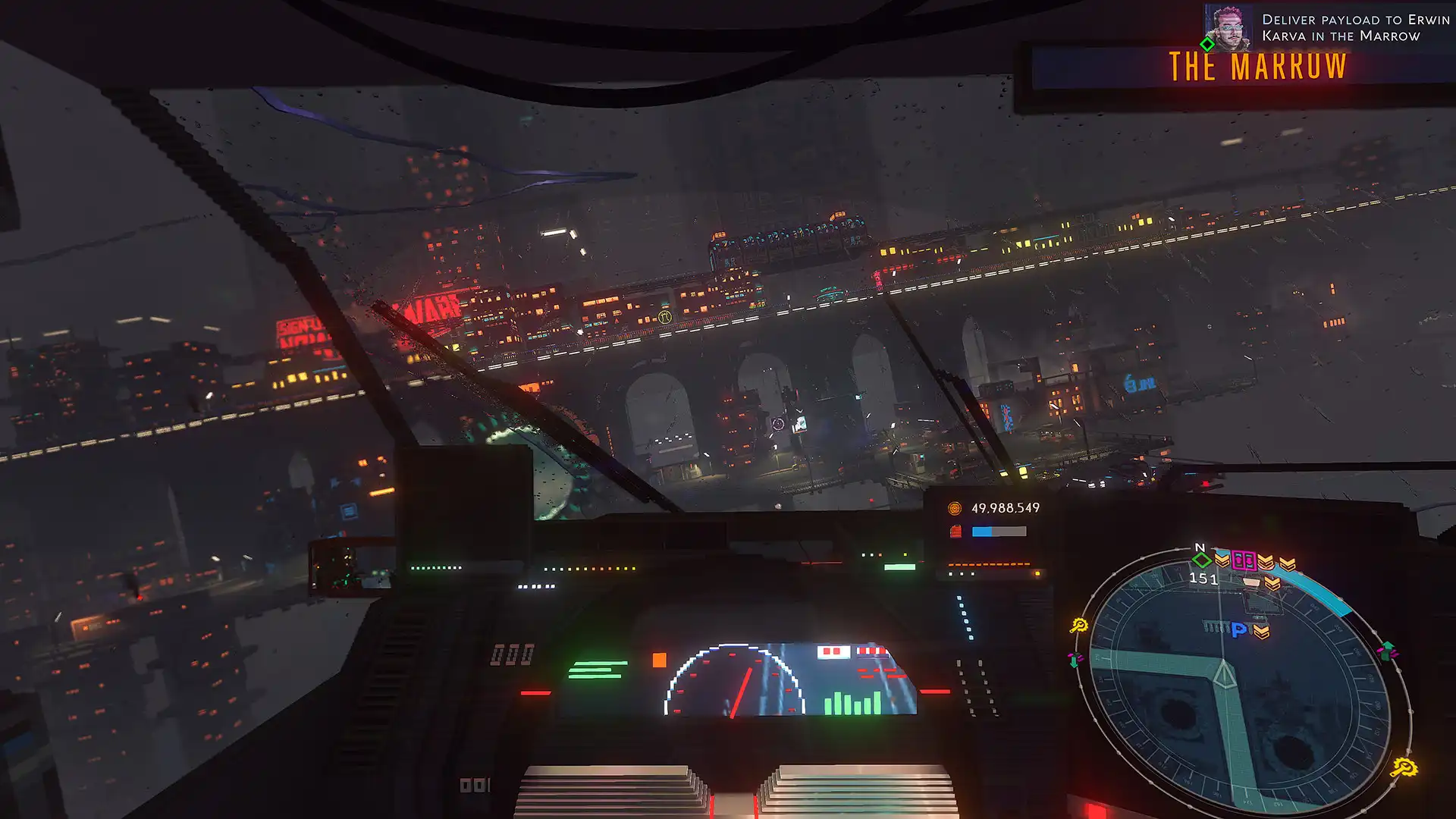
云朋克怎么切换车内第一视角按键?在驾驶悬浮车时,按键盘上的 C 键就能在车内第一视角和车外第三视角之间切换,手柄则按右摇杆按下(R3)。这个操作不需要任何菜单或设置,只要车在行驶或静止时按一下即可生效。
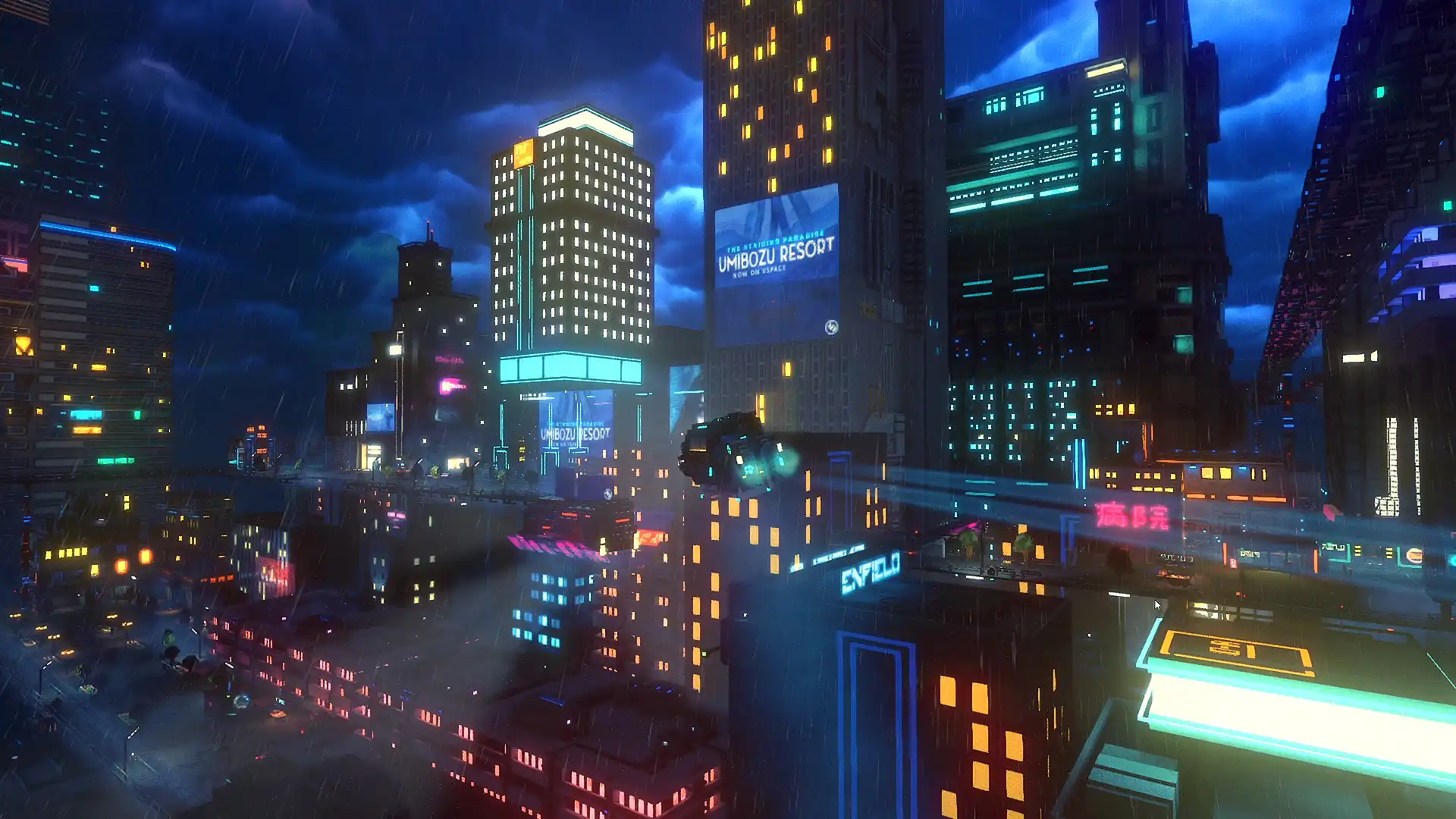
键盘默认按键:按 C 切换视角
在云朋克中,驾驶车辆时默认的第一视角切换键是 C。上车后,按一下 C 键,画面会立即从车外视角切到驾驶舱内部,能看到仪表盘和雨滴打在挡风玻璃上的效果;再按一下 C 就切回车外。注意:这个按键只在车内有效,步行时按 C 不会触发视角变化。如果按了没反应,先确认是否处于驾驶状态,或者检查输入设置里是否改过键位。
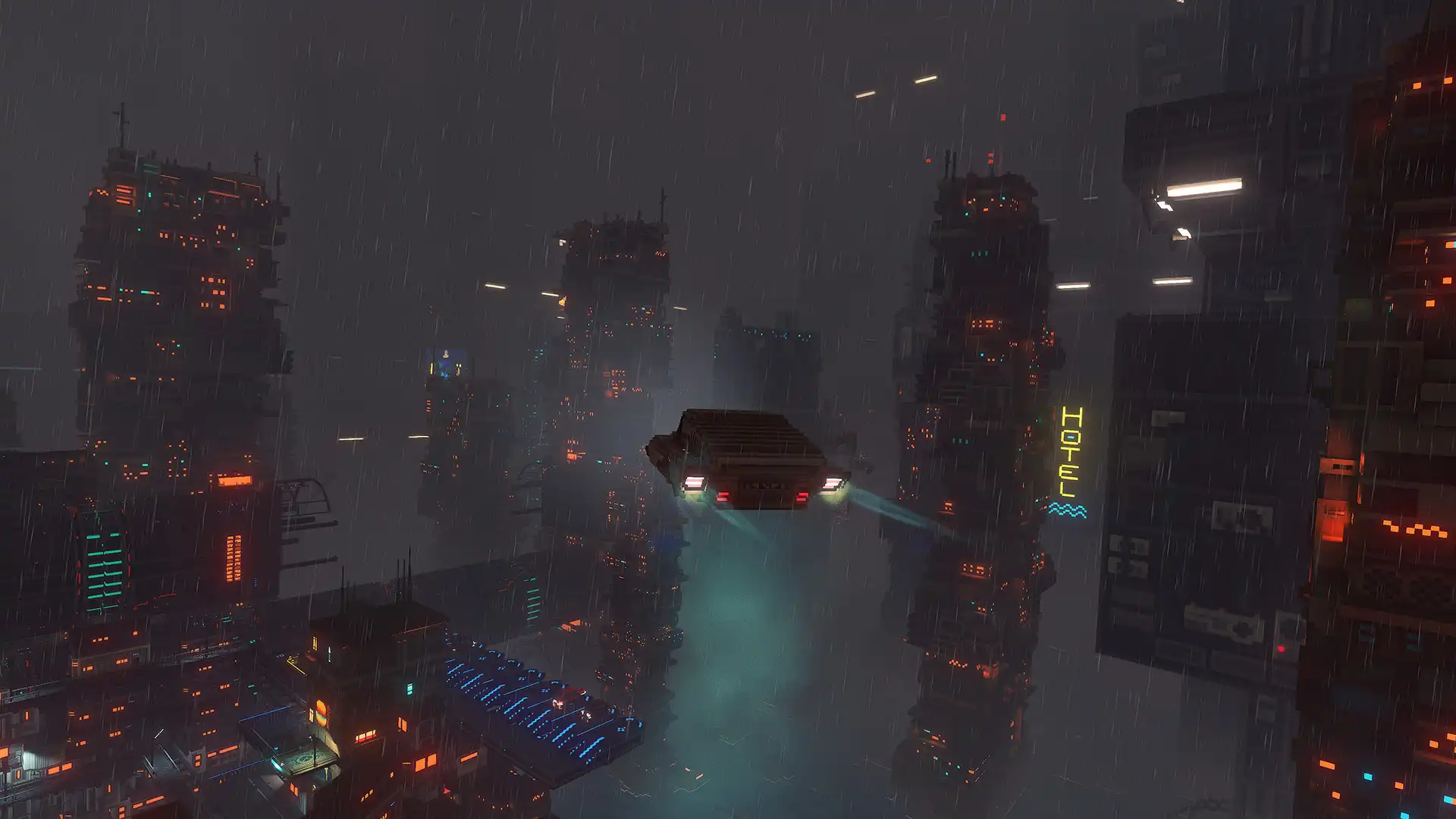
手柄操作:按下右摇杆(R3)切换
如果你用手柄玩云朋克,切换车内第一视角的按键是按下右摇杆(R3)。在驾驶时,直接往下按右摇杆,视角就会在车内和车外之间切换。不同手柄的 R3 位置相同,但有些第三方手柄可能响应不灵敏,建议在设置里测试一下。如果按了没反应,可以进入设置菜单的“控制”选项,查看手柄映射是否被修改过。
确认是否处于驾驶状态:先上车再按键
切换车内第一视角的前提是你已经坐在车里。在云朋克中,靠近车辆按 E 键上车,上车后屏幕底部会显示当前视角状态。如果还没上车就按 C 或 R3,游戏不会有任何反应,这是正常的。另外,在任务剧情中,某些过场动画会自动锁定视角,此时按键可能无效,等动画结束再操作。
检查键位设置:防止被自定义覆盖
云朋克允许玩家在设置中自定义按键。如果你按 C 没反应,可能是之前改过键位,或者与其他功能冲突。进入主菜单的“设置”->“控制”,找到“切换视角”或“Camera Toggle”选项,查看当前绑定的按键。如果发现不是 C,可以改回默认,或者改成你习惯的键。注意:修改后要保存并退出菜单,再回到游戏测试。
常见坑:切换后视野变小,别误以为卡住
切换到车内第一视角后,视野会明显变窄,只能看到前方和两侧车窗,后方视野完全被座椅遮挡。很多玩家第一次切换会以为游戏卡住或视角 bug,其实这是正常的。想恢复宽阔视野,再按一次 C 或 R3 就能切回车外。另外,下雨天车内视角会有雨滴特效,如果觉得挡视线,可以切回第三视角,不影响驾驶操作。
常见问题
云朋克车内第一视角能一直保持吗?
可以。切换后视角会一直保持,直到你再按一次切换键。但要注意,下车再上车后,视角会重置为车外默认视角,需要重新按 C 或 R3 切换。另外,某些剧情任务会强制锁定视角,任务完成后恢复自由视角。
云朋克切换视角的按键能改吗?
能改。在设置菜单的“控制”选项里,找到“切换视角”或“Camera Toggle”,可以改成你习惯的键位,比如 V 或 Q。改完后记得保存,并回游戏测试是否生效。手柄按键也可以重映射,但需要进入手柄设置页面调整。
云朋克车内第一视角有什么用处?
车内第一视角主要用于沉浸式体验,能看到仪表盘、雨刮器和车内装饰,适合喜欢代入感的玩家。但它在驾驶时视野受限,容易撞到障碍物,所以跑任务或赶时间时建议用第三视角。如果你想截图或欣赏城市夜景,第一视角更合适。
下载与版本说明见 云朋克。