
初音未来ProjectDIVAMEGA39’s+虚拟机版黑屏
遇到「初音未来ProjectDIVAMEGA39’s+虚拟机版黑屏」通常是因为虚拟机环境下的图形加速冲突或显示模式不兼容,需通过核对安装文件完整性、调整全屏渲染参数以及覆盖显卡驱动设置来逐步解决。
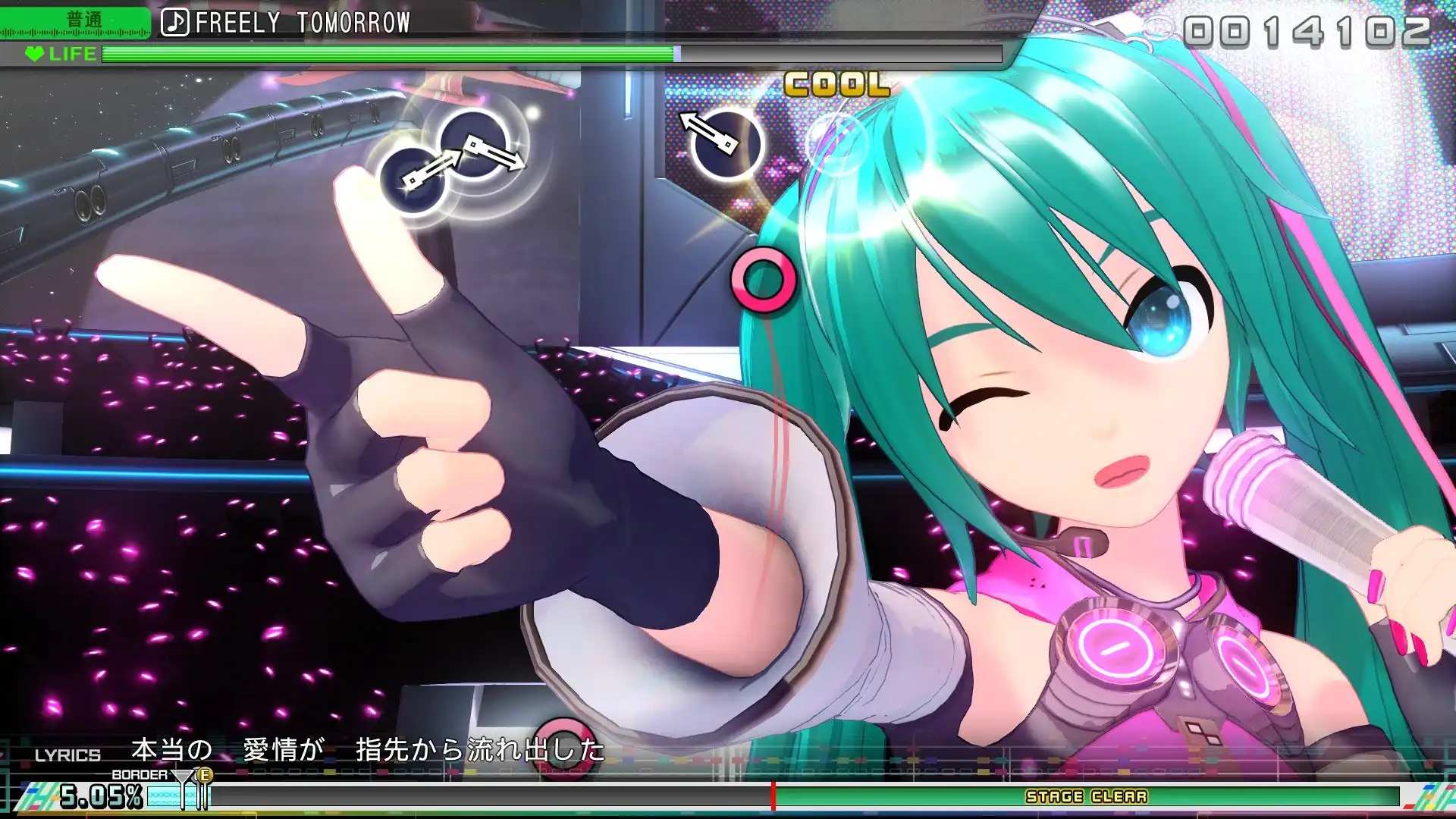
核对游戏文件与虚拟机镜像完整性
首先检查「初音未来 Project DIVA MEGA39’s+虚拟机版」的安装目录是否完整。黑屏往往源于关键渲染DLL文件或资源包损坏。请在虚拟机管理器中确认ISO镜像未受损,若使用解压版,务必重新校验MD5值。不要跳过任何报错提示,若发现缺失文件,请从官方渠道重新下载对应版本,确保所有核心组件已正确释放到指定路径,避免因文件残缺导致启动时直接黑屏无响应。
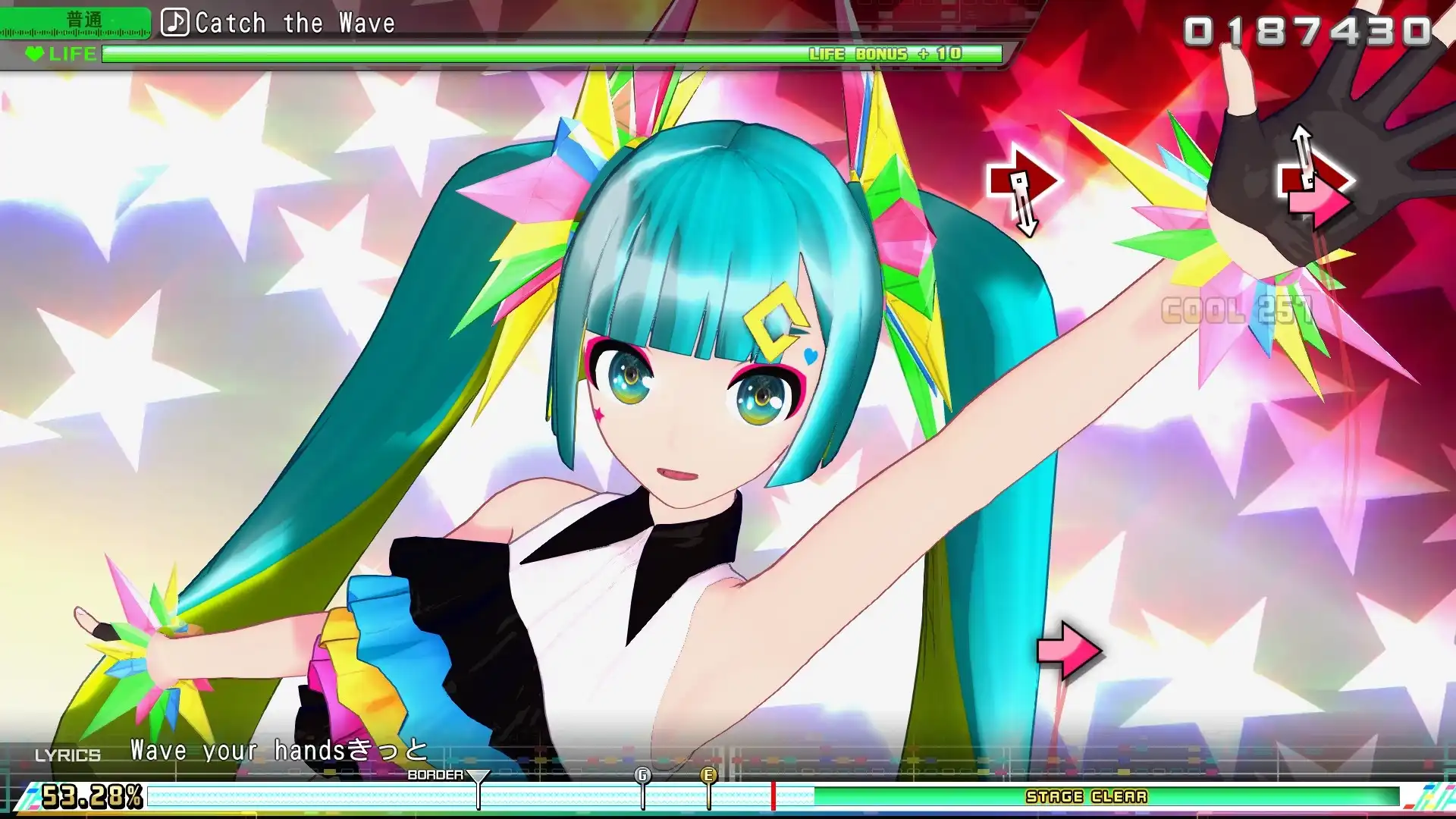
调整全屏模式与兼容性设置
其次,针对「初音未来 Project DIVA MEGA39’s+虚拟机版」的黑屏问题,重点排查显示模式。右键点击游戏主程序,选择属性中的兼容性选项卡,尝试勾选“禁用全屏优化”或“以兼容模式运行(Windows 7/8)”。进入游戏后,若仍黑屏,请按Alt+Enter强制切换窗口化模式。在虚拟机设置中,将视频内存调整为最大值,并启用3D图形加速功能,这能显著改善因虚拟显卡调度失败导致的黑屏现象。
覆盖显卡驱动与着色器缓存清理
第三步,处理显卡驱动层面的冲突。更新宿主机的最新显卡驱动至稳定版,并在NVIDIA控制面板或AMD Adrenalin软件中,为「初音未来 Project DIVA MEGA39’s+虚拟机版」的exe文件单独创建配置文件。关闭垂直同步和HDR支持,将纹理过滤质量设为高性能。同时,删除游戏目录下的ShaderCache文件夹,让游戏重新编译着色器,这一步能有效解决因旧版缓存数据冲突引发的启动黑屏。
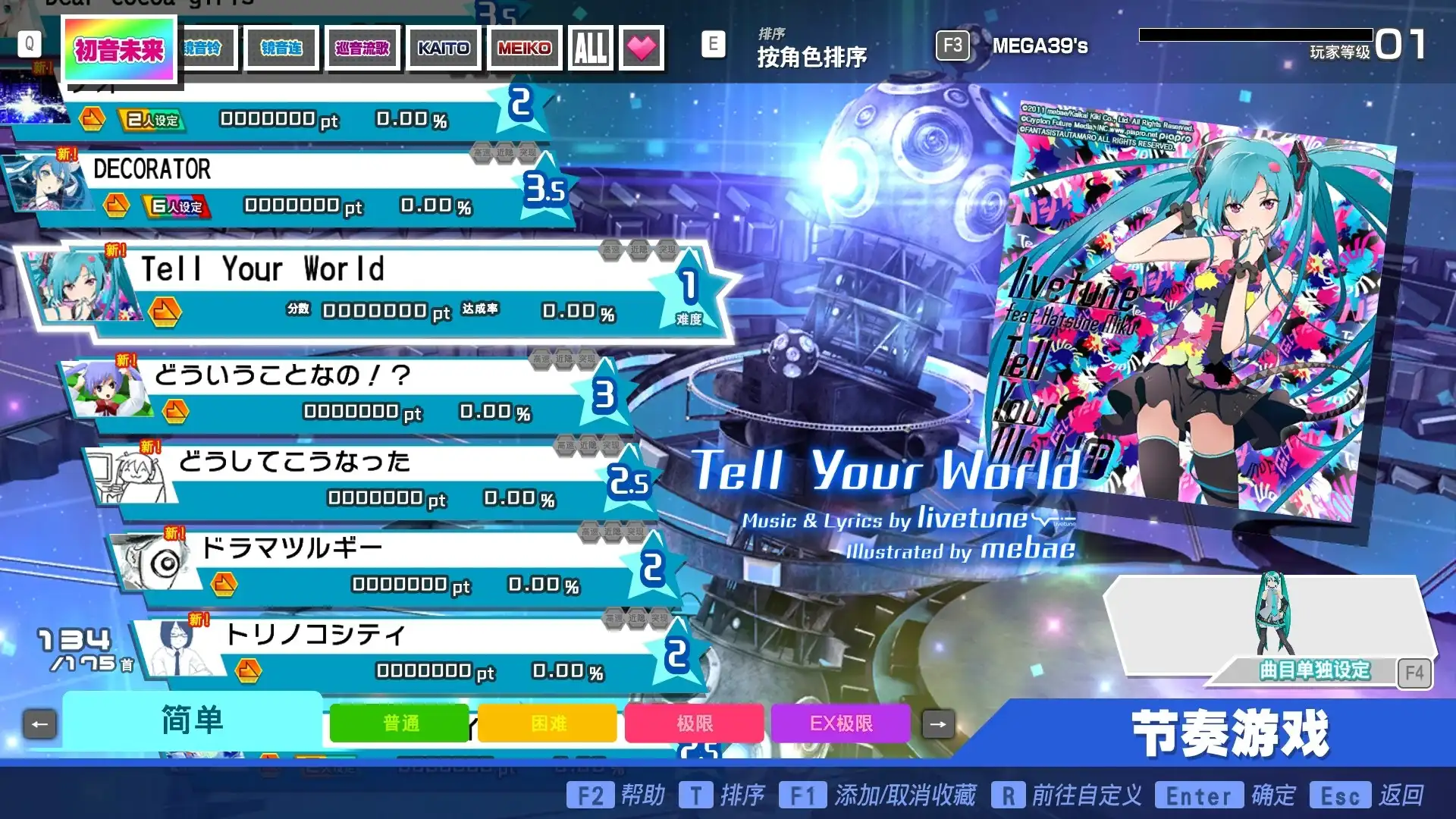
检查虚拟机硬件虚拟化设置
最后,确认虚拟机平台的底层配置。进入BIOS开启Intel VT-x或AMD-V虚拟化技术,并在虚拟机软件(如VMware/VirtualBox)的设置中,确保CPU核心数分配合理,至少2核以上。部分黑屏是由于GPU直通失败导致,可尝试在虚拟机高级设置中修改图形控制器类型,如从自动改为VMSVGA或VMware SVGA 3D,保存后重启虚拟机再运行「初音未来 Project DIVA MEGA39’s+虚拟机版」,观察是否恢复正常显示。
常见问题
初音未来 Project DIVA MEGA39’s+虚拟机版黑屏但声音正常怎么办?
这通常是显卡渲染管线阻塞所致。请尝试按Alt+Tab切回桌面再切回游戏,或在任务管理器中结束进程后以管理员身份重新启动。若无效,请检查虚拟机是否占用了过多显存,适当降低虚拟机分辨率至1080p以下测试。
更新显卡驱动后初音未来 Project DIVA MEGA39’s+虚拟机版依然黑屏如何处理?
新驱动可能存在兼容性问题。请回退至上一个稳定版本的显卡驱动,或使用DDU工具彻底卸载当前驱动后重新安装。同时,确保虚拟机软件的版本与宿主机系统完全匹配,过旧的虚拟机平台可能不支持新版驱动的调用。
初音未来 Project DIVA MEGA39’s+虚拟机版在特定歌曲时黑屏是bug吗?
若是加载特定高难度谱面时黑屏,多为资源加载超时或内存溢出。请增加虚拟机内存分配至4GB以上,并关闭后台其他占用CPU的程序。若仅在该曲目出现,可能是该曲目资源包损坏,需重新验证游戏文件完整性。
下载与版本说明见 初音未来 Project DIVA MEGA39’s+虚拟机版。