
初音未来ProjectDIVAMEGA39’s+虚拟机版键位
解决「初音未来ProjectDIVAMEGA39’s+虚拟机版键位」问题的核心在于理清虚拟机环境与Steam输入层的映射关系,通常只需在Steam控制器配置中重新指定手柄协议,或在游戏内设置菜单中重置默认按键即可恢复识别与操作。
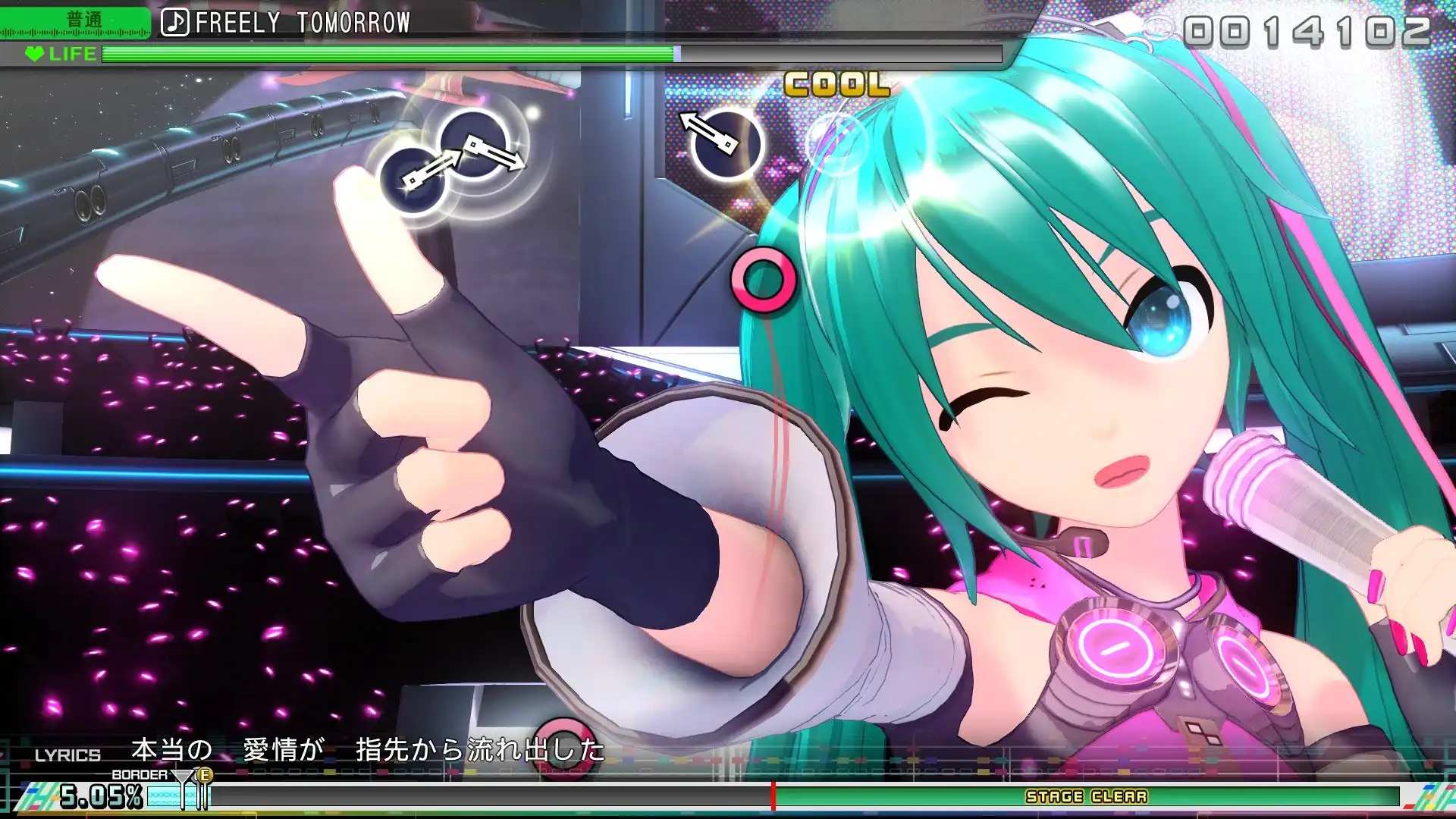
确认虚拟机内的系统识别状态
在使用VMware、VirtualBox或Hyper-V等环境运行「初音未来 Project DIVA MEGA39’s+虚拟机版」时,首要步骤是确保物理手柄信号已穿透至客户机操作系统。许多玩家遇到键位失灵并非游戏设置问题,而是底层驱动未挂载。请检查虚拟机软件的全局设置,找到“USB兼容性”或“设备连接”选项,将当前使用的手柄(如Xbox、PlayStation或通用HID设备)设置为自动连接并锁定状态。若系统在任务栏未显示手柄图标,说明信号被宿主机拦截,需暂时断开其他冲突的输入设备,重启虚拟机后再次尝试插入手柄,观察是否出现震动反馈或光标移动,这是判断硬件链路通畅的基础标志。
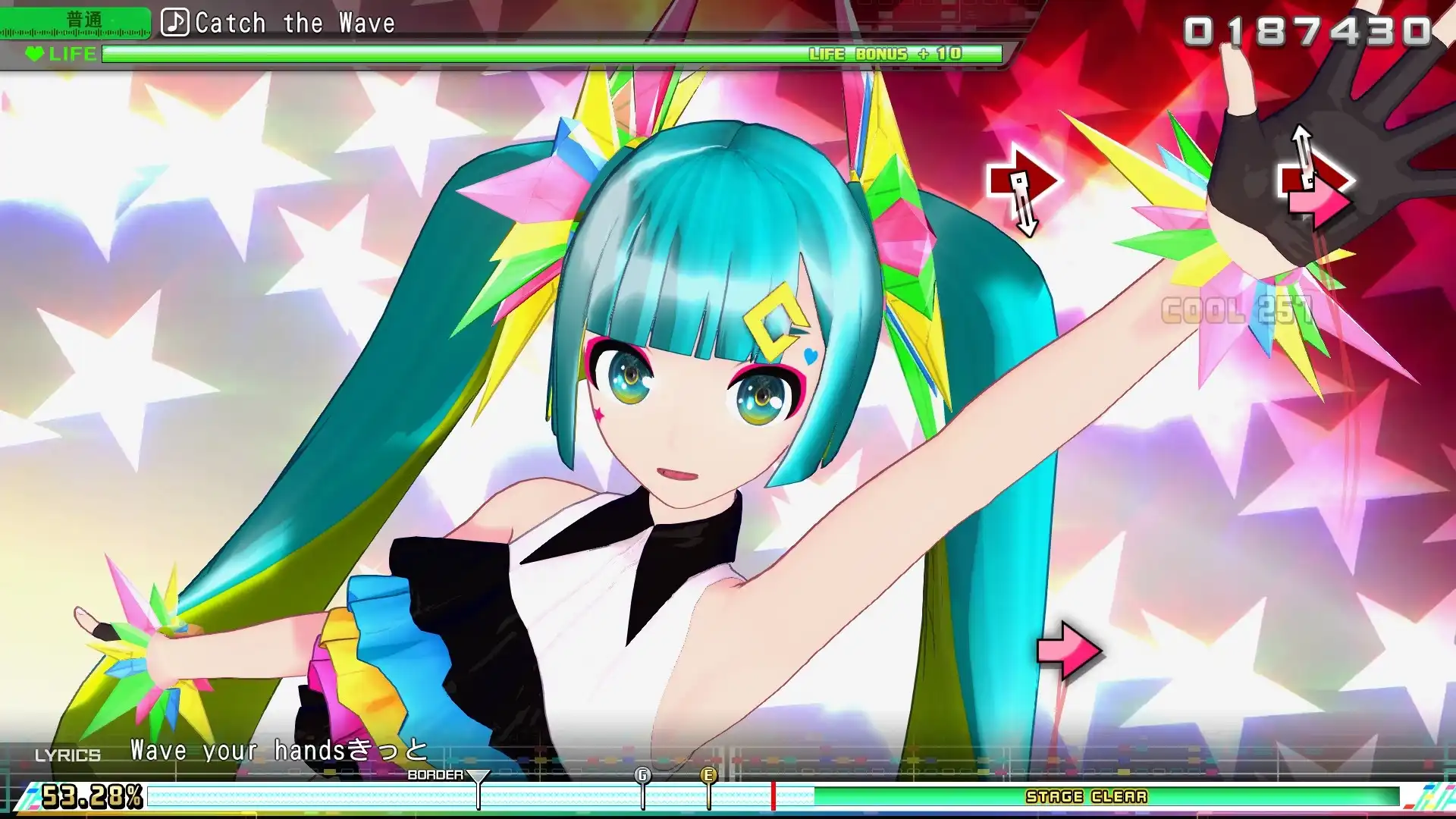
通过Steam输入层强制覆盖映射
由于「初音未来 Project DIVA MEGA39’s+虚拟机版」通常通过Steam平台启动,其内置的Steam Input功能极易与虚拟机的模拟信号产生冲突。当游戏内键位错乱或无响应时,不要急于在游戏内修改,而应先在Steam库中右键点击该游戏,选择“属性”,进入“控制器”选项卡。将“覆盖Steam Input”设置为“启用”或“强制启用”。接着,点击下方的“控制器布局”,选择你实际使用的手柄类型。在此界面中,你可以看到每个虚拟按键对应的物理按钮。如果发现方向键或判定键无效,直接点击该虚拟区域,按下物理手柄上对应的按钮进行重新绑定。这一步能绕过虚拟机可能存在的抽象层错误,直接建立物理输入到游戏指令的连接。
游戏内设置菜单的校准与重置
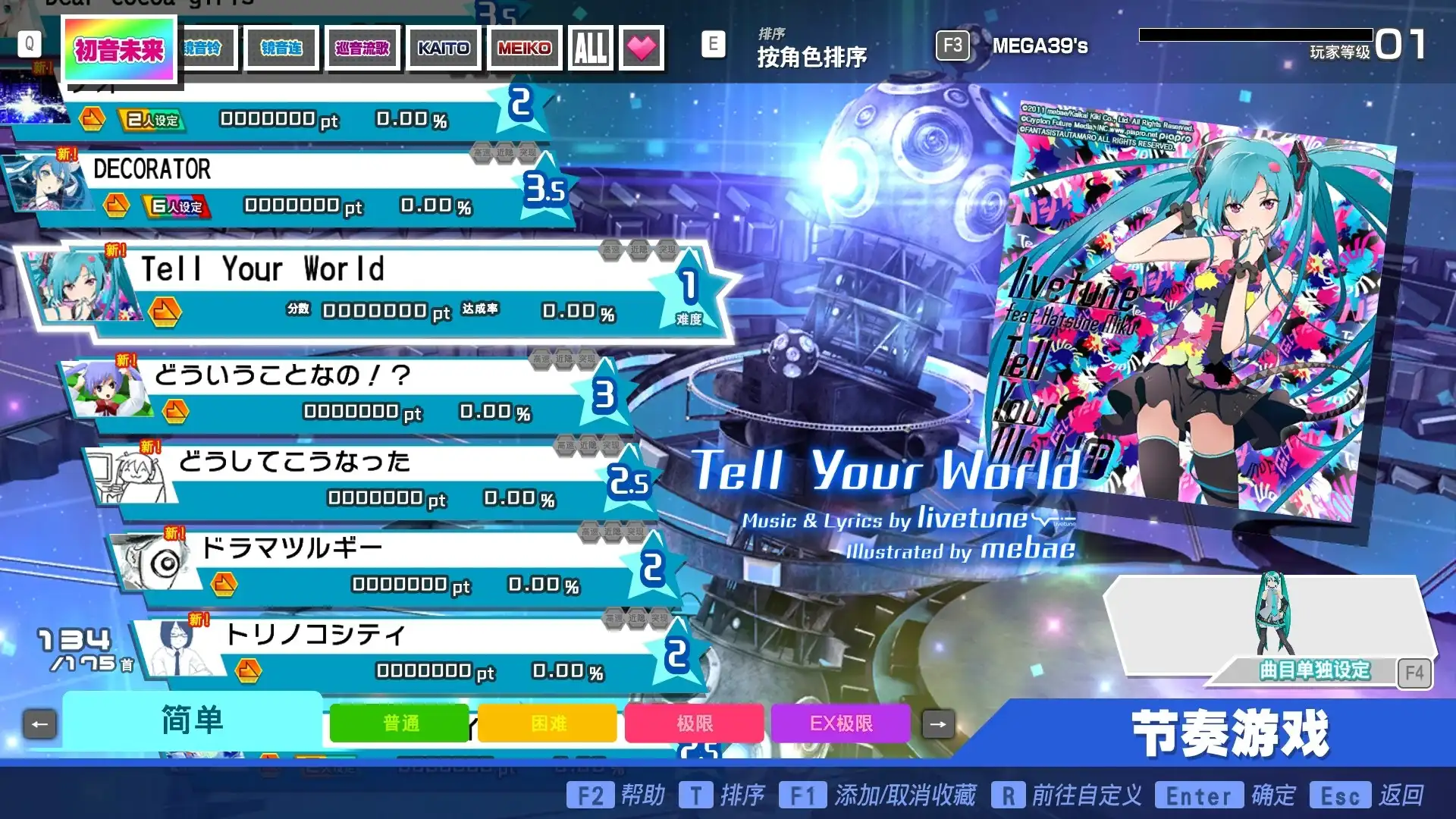
若上述外部设置无误,但进入游戏后依然无法正确识别键位,需进入「初音未来 Project DIVA MEGA39’s+虚拟机版」的主菜单设置。寻找“选项”或“设置”下的“控制”或“按键设置”子项。注意,部分版本在首次检测到新输入设备时会弹出提示框要求确认,若错过此提示,需在设置中选择“重置为默认值”。重置后,务必按照屏幕提示,依次按下手柄上的关键判定键(如Start/Select、方向键及动作键)。避免在重置过程中快速连按,以免注册错误。确认所有基础移动和判定键位恢复正常后,保存设置并退出菜单。此时再加载歌曲,测试判定区的响应是否与按键同步。
排查常见冲突与权限问题
在虚拟机环境中,键位失效常源于后台软件的干扰。请关闭宿主机上运行的任何手柄映射工具(如JoyToKey、DS4Windows)或宏软件,这些程序可能会抢占输入通道,导致虚拟机内的「初音未来 Project DIVA MEGA39’s+虚拟机版」接收不到纯净信号。此外,检查虚拟机是否有管理员权限运行,某些安全策略会阻止手柄设备的独占访问。若使用的是蓝牙手柄,建议在虚拟机设置中将蓝牙适配器直通给客户机,而非通过USB重定向,因为蓝牙协议在虚拟化中的延迟和丢包率较高,可能导致键位响应迟钝或被误判为无效输入。最后,更新虚拟机增强工具或Guest Additions,确保最新的输入驱动支持。
常见问题
虚拟机里手柄能震动但游戏没反应怎么办?
这通常是Steam Input配置未生效或游戏未正确读取输入源所致。请确保在Steam属性中强制启用了控制器支持,并在控制器布局中手动指定了手柄型号。同时,检查游戏内设置是否处于“键盘模式”而非“手柄模式”,切换回手柄模式并重试。
换了不同品牌的手柄后键位全乱了怎么快速恢复?
不要在游戏内逐个修改,效率极低。请回到Steam的控制器布局界面,删除当前的自定义配置文件,让Steam自动检测新手柄并生成默认映射。如果自动映射仍不准确,再针对特定按键进行微调。这样可以利用Steam庞大的数据库快速适配新设备。
虚拟机卡顿导致按键延迟严重影响游玩体验?
键位本身可能没问题,但输入延迟高。请优化虚拟机性能:分配更多CPU核心,开启3D图形加速,并将网络适配器改为桥接模式以减少轮询延迟。此外,关闭宿主机的杀毒软件实时扫描,防止其对虚拟机的输入事件进行实时监控造成阻塞。
下载与版本说明见 初音未来 Project DIVA MEGA39’s+虚拟机版。