
初音未来ProjectDIVAMEGA39’s+虚拟机版手柄
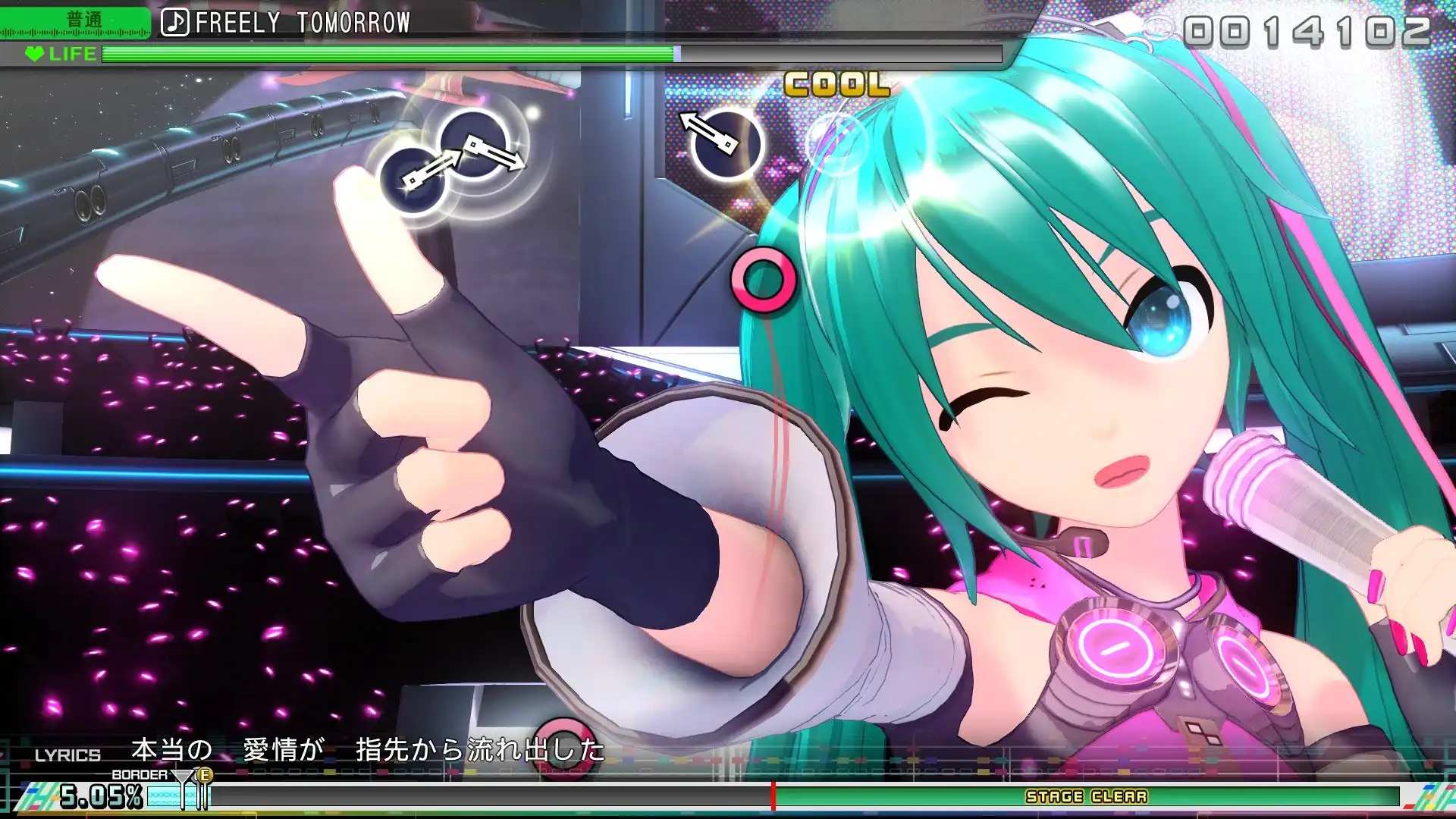
初音未来ProjectDIVAMEGA39’s+虚拟机版手柄在虚拟机环境中常因透传或模拟导致识别异常,核心解决思路在于绕过常规USB直通限制,优先通过Steam输入层进行虚拟映射,并在系统底层排查HID设备冲突。若直接连接无效,需检查虚拟机监控软件的控制器分配策略,确保音频与输入通道未被独占,从而让初音未来 Project DIVA MEGA39’s+虚拟机版正确读取按键信号。
确认虚拟机控制器透传模式
首先打开虚拟机管理界面(如VMware Workstation或VirtualBox),进入虚拟机设置中的USB控制器选项。不要尝试将手柄直接作为物理USB设备直通给Guest OS,这极易导致主机端驱动冲突。应确保启用USB 3.0或更高版本控制器,并将兼容性设置为“自动”或特定于你的手柄型号(如Xbox/PlayStation)。对于初音未来 Project DIVA MEGA39’s+虚拟机版而言,稳定的HID协议比高带宽更重要。如果使用的是较新的手柄,建议在虚拟机内安装对应的虚拟驱动补丁,而非依赖物理直连。
利用Steam输入层进行键位重映射
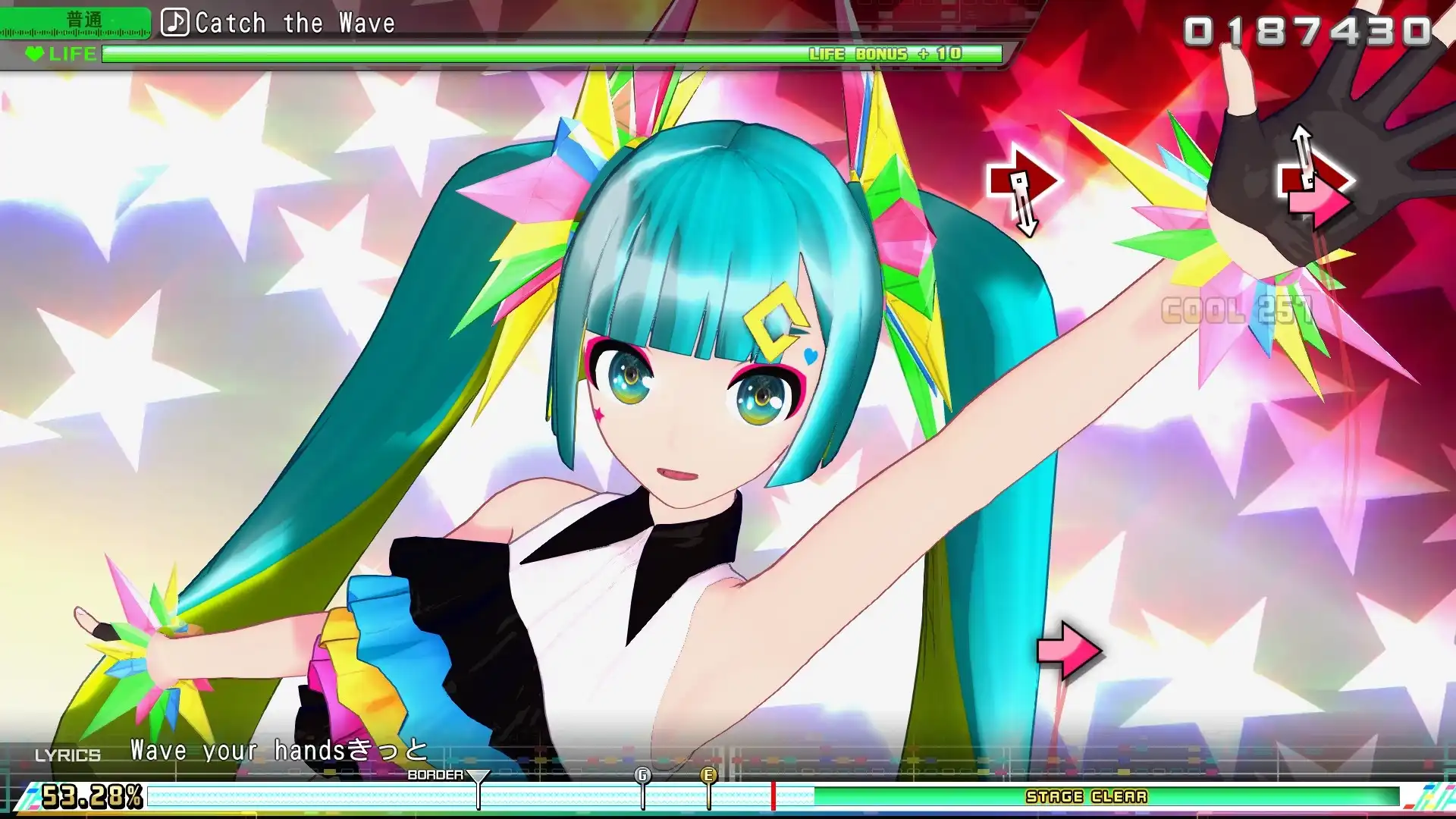
这是最稳定且通用的方案。在宿主机上启动Steam库,找到初音未来 Project DIVA MEGA39’s+虚拟机版并添加为非Steam游戏(指向虚拟机内的可执行文件或远程桌面快捷方式)。右键点击游戏图标选择“控制器布局”,进入Steam Big Picture模式的配置界面。在此处,你可以直接将物理手柄的每一个按键映射为键盘按键(如方向键、空格、Enter)。由于初音未来 Project DIVA MEGA39’s+虚拟机版通常支持标准键盘操作,这种“手柄转键盘”的逻辑能完美绕过虚拟机对游戏手柄API的支持缺失问题。保存配置后,通过Steam流式传输或远程桌面启动游戏时,Steam客户端会在后台处理输入转换。
排查Windows HID服务冲突
当手柄在虚拟机中显示但无反应时,通常是宿主机占用了HID设备句柄。按下Win+R输入services.msc,检查“Human Interface Device Service”是否正在运行。在虚拟机设置中,尝试断开其他不必要的USB设备(如无线接收器、打印机),仅保留手柄。此外,检查虚拟机日志中是否有“USB Device Connect Failed”错误。若有,说明虚拟机总线已满或权限不足。此时,重启虚拟机内的Guest OS往往能重新枚举USB设备,使初音未来 Project DIVA MEGA39’s+虚拟机版在游戏主菜单中识别到手柄震动反馈或按键状态。
调整远程桌面协议的输入捕获
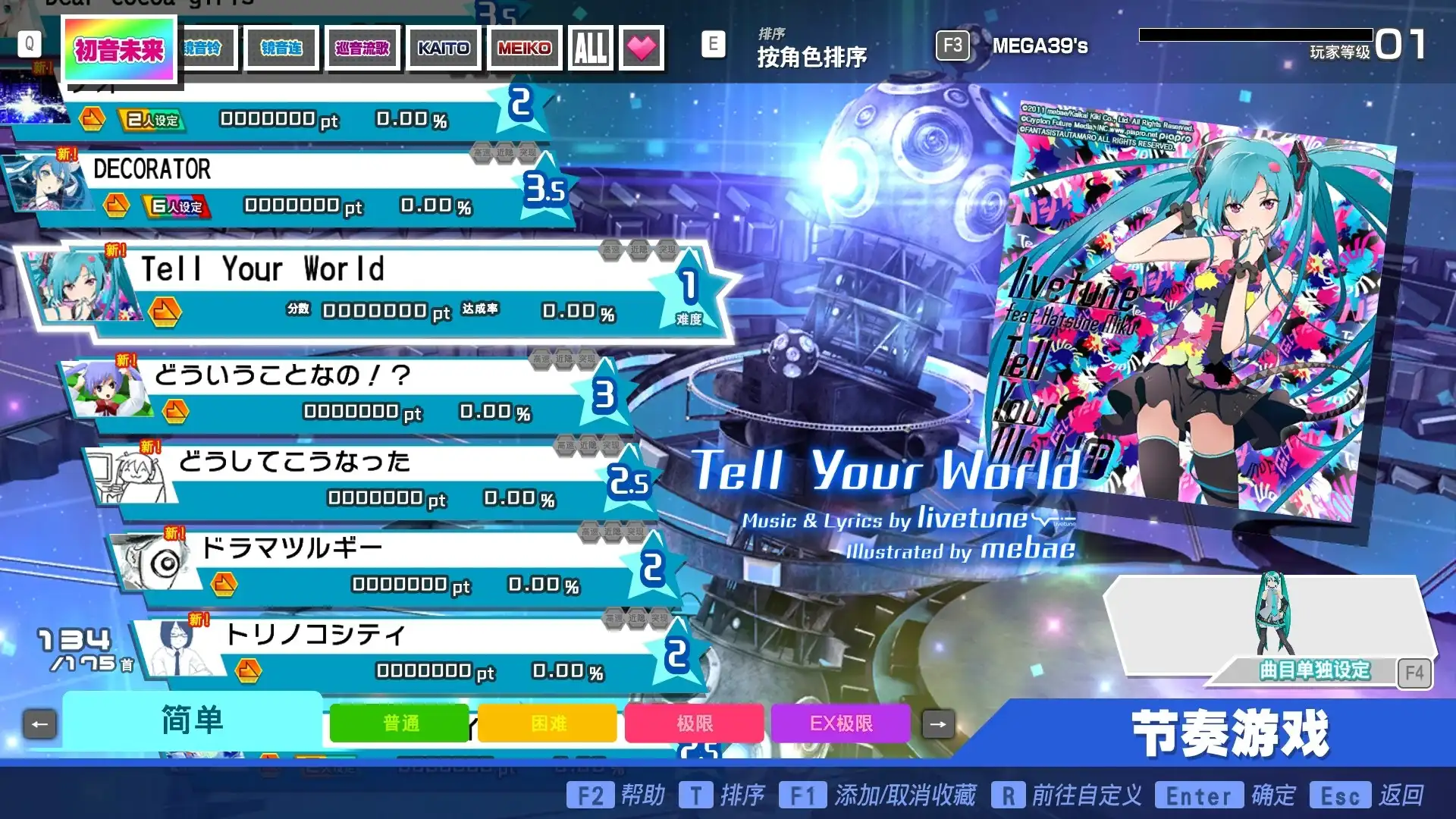
如果你是通过Remote Desktop Connection (RDP) 或 Parsec等工具在虚拟机内游玩,必须更改连接属性。在RDP客户端的高级设置中,勾选“允许非用户认证的安全级别”并确保护理栏中的“键盘和鼠标”设置已启用“此计算机”选项。某些情况下,需要将本地资源中的“驱动器”映射关闭,以避免焦点丢失。对于初音未来 Project DIVA MEGA39’s+虚拟机版这类对输入延迟敏感的游戏,建议使用Parsec或Moonlight等低延迟串流软件,它们能更好地封装手柄信号,避免Windows原生RDP导致的按键映射错乱或响应迟滞。
常见问题
虚拟机里手柄指示灯亮但游戏没反应怎么办?
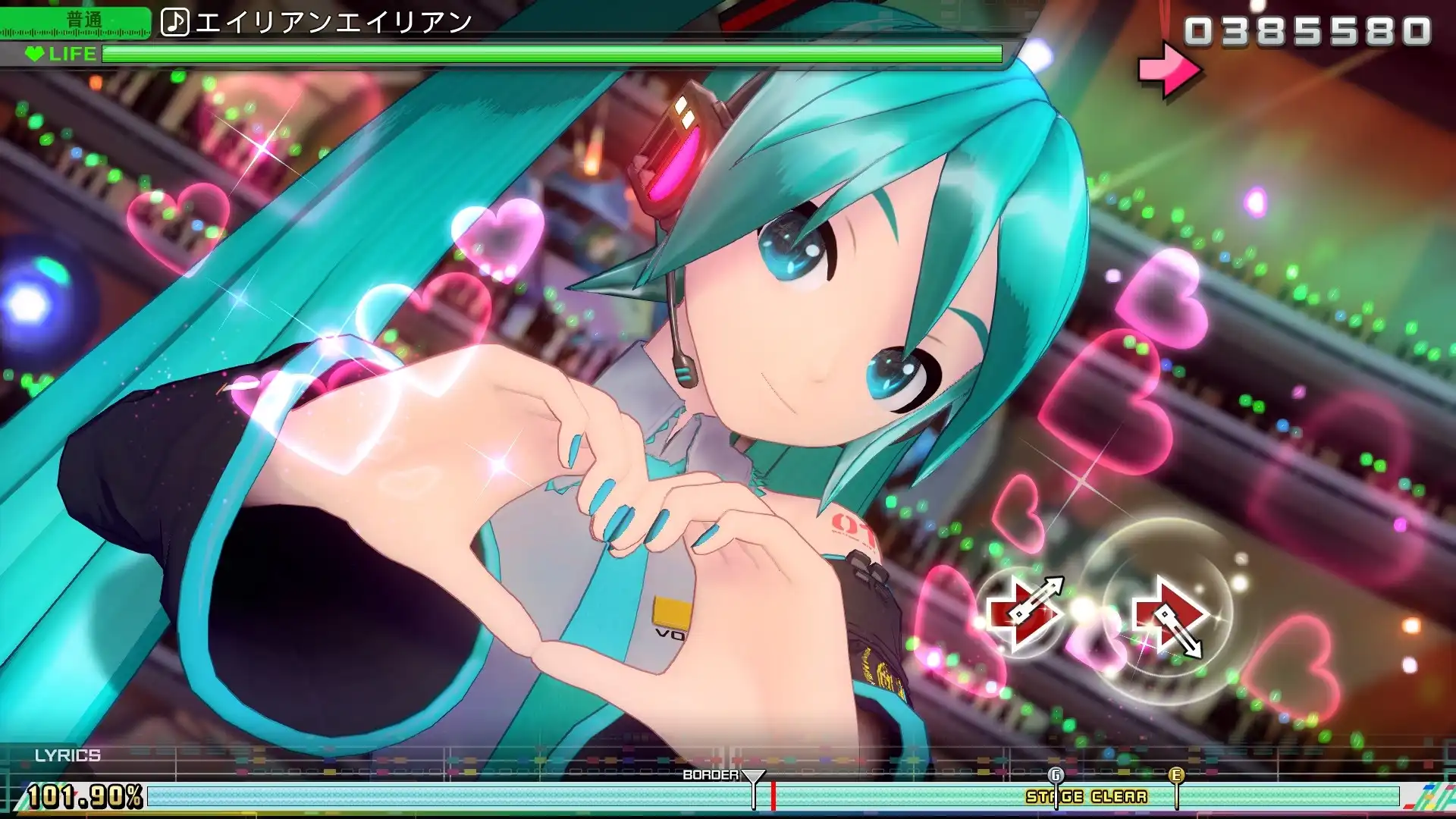
这通常是驱动未加载或键位未映射。请确认已在虚拟机内安装了手柄官方驱动,并检查是否在Steam中输入层中为该游戏创建了特定的配置文件。若使用远程桌面,请检查串流软件是否成功捕获了手柄输入事件。
初音未来 Project DIVA MEGA39’s+虚拟机版手柄按键顺序反了怎么调?
不要在虚拟机内部修改,而是在宿主机的Steam控制器配置中调整。进入Big Picture模式,编辑该游戏的布局,交换方向键或动作键的映射关系。保存后重启游戏即可生效,这样避免了每次进入虚拟机都要重新配置的麻烦。
为什么连接手柄后虚拟机蓝屏或卡死?
这多由USB控制器版本不兼容或驱动程序签名问题引起。尝试在虚拟机设置中将USB控制器降级为USB 2.0测试稳定性。同时,确保Guest OS已安装最新的服务包和增强功能工具,以提供完整的HID支持。避免在虚拟机运行时热插拔手柄。
下载与版本说明见 初音未来 Project DIVA MEGA39’s+虚拟机版。