
妻子之旅键位图
妻子之旅键位图指的是游戏内手柄或键盘按键的对应关系,想快速上手先确认输入设备是否被正确识别,再根据需求调整键位避免误操作。
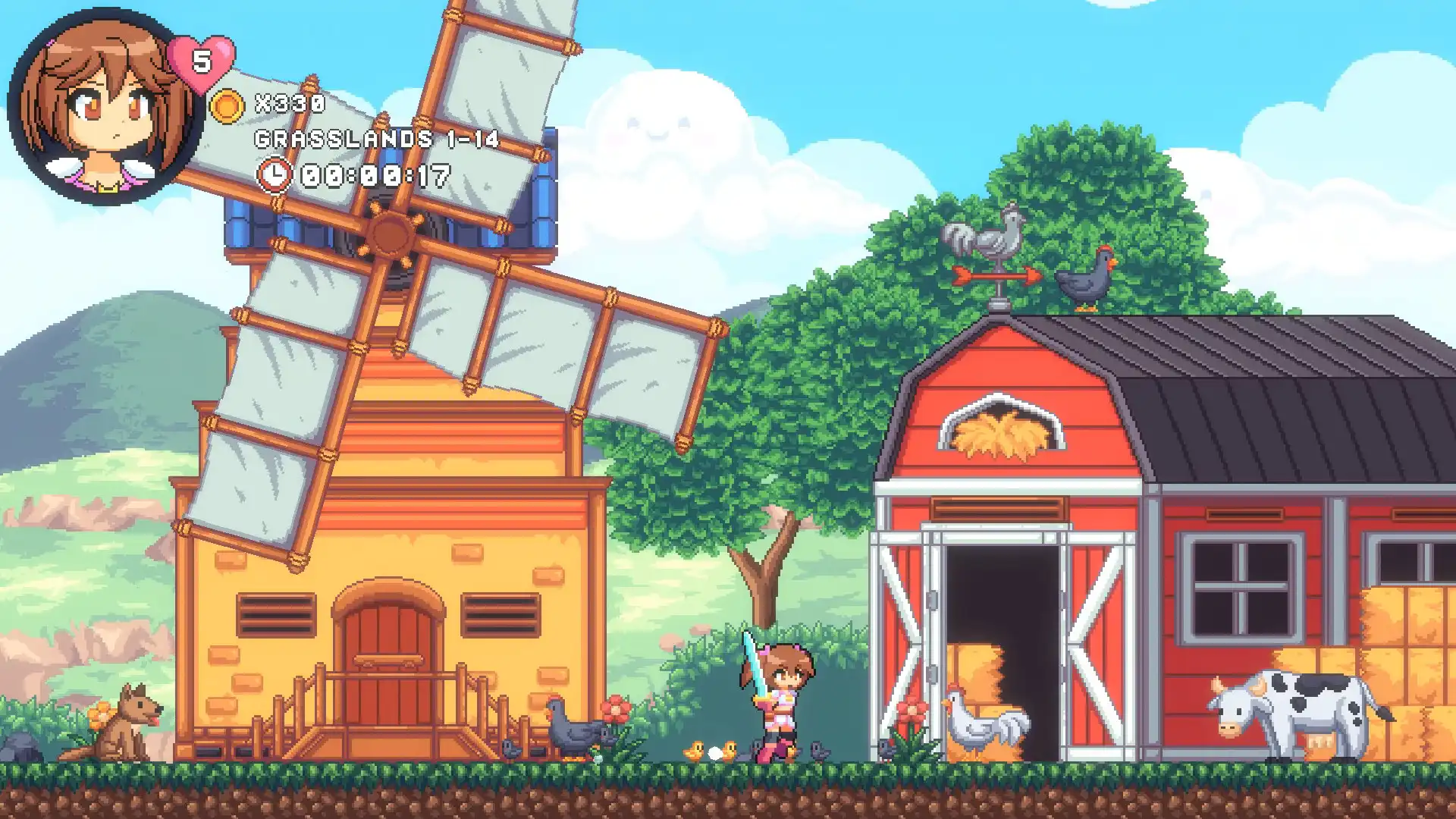
检查手柄是否被妻子之旅识别
打开妻子之旅后进入设置菜单,选择『控制器』选项,观察是否有手柄图标亮起或按键实时反馈;若无反应,先退出游戏,在Steam库中右键妻子之旅→属性→控制器→启用Steam输入设备支持,重新启动游戏再测试。

修改键位以适应个人习惯
在妻子之旅设置中的『键位配置』界面,点击想修改的动作(如跳跃、攻击、互动),再按下键盘或手柄上的目标按键完成映射,修改后务必点击『应用』保存,避免重新进入后设置丢失。
解决Steam手柄配置冲突
若妻子之旅无法识别手柄,打开Steam→设置→控制器→通用控制器设置,确认手柄类型(如Xbox、PS)是否被勾选,同时取消勾选『Steam输入』以避免双重映射干扰,返回游戏测试手柄是否正常工作。
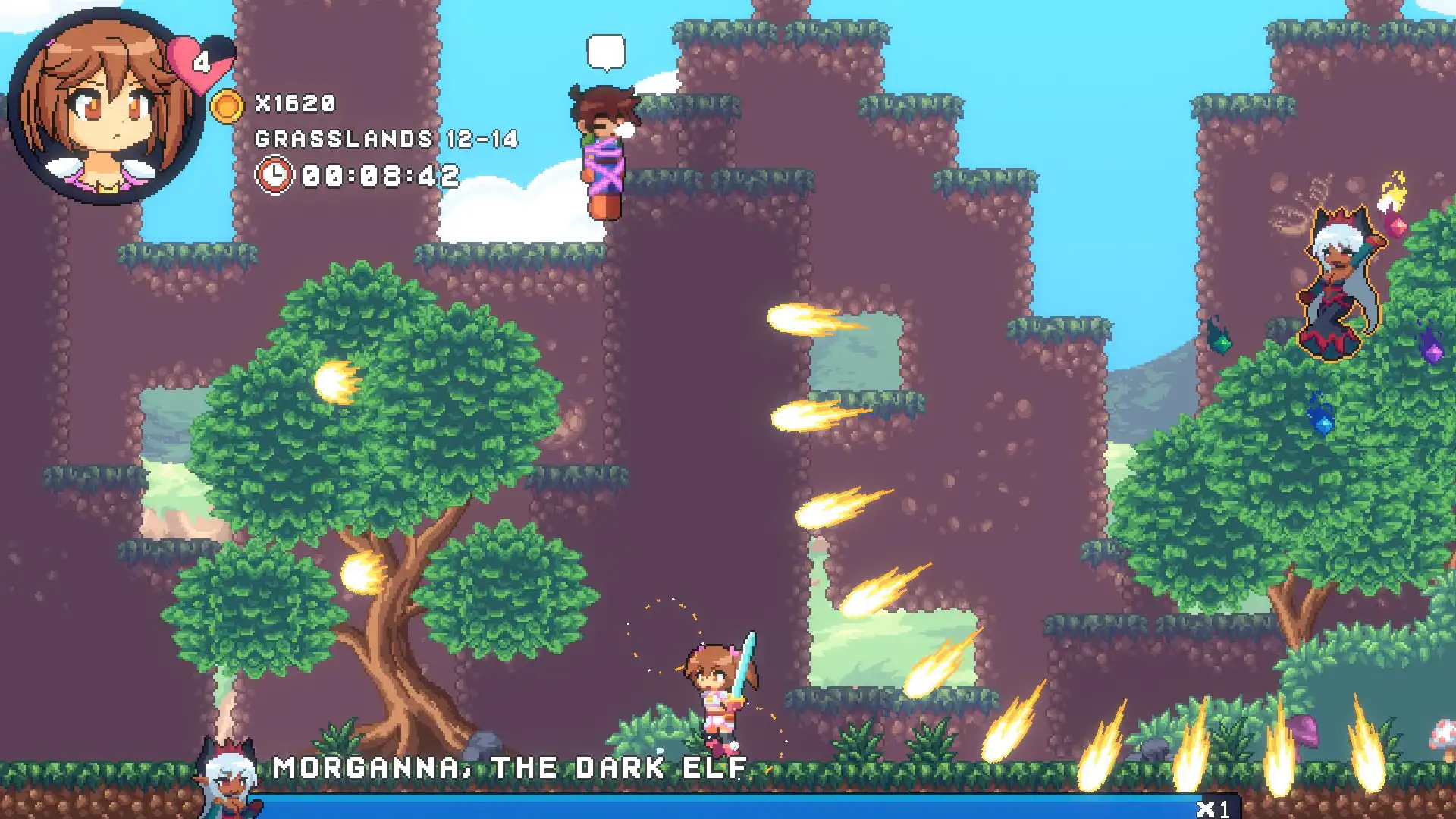
排查系统级输入设备问题
按Win+I打开Windows设置→蓝牙与设备→设备,检查手柄是否显示为已连接且无黄色警告图标;若有驱动问题,右键开始菜单→设备管理器→人机界面设备,找到对应手柄右键更新驱动程序,重启电脑后再启动妻子之旅。
确认键位图是否与游戏版本匹配
部分妻子之旅更新后可能重置默认键位,建议在游戏官方论坛或Steam社区查找最新版『妻子之旅键位图』对比图,核实当前设置是否与最新版一致,避免因版本差异导致按键失效。
保存自定义键位防止意外丢失
完成妻子之旅键位调整后,退出游戏前再次进入设置确认所有修改已保存;若经常更换设备,可截图当前键位配置或使用Steam云存档功能(需在属性中启用)以便跨机器同步设置。
常见问题
妻子之旅键位图在哪里能看到默认对应关系?
妻子之旅默认键位图可在游戏设置的『控制器』或『键位配置』页面查看,点击任意动作后会显示当前绑定的按键,未修改时即为默认映射。
为什么我修改了妻子之旅键位但重新进游戏后没变?
可能是未点击『应用』按钮直接退出设置导致修改未保存,重新进入妻子之旅设置时需确认每项更改后都有保存提示或按钮状态变为已应用。
妻子之旅支持手柄但键位全错怎么办?
这通常是Steam输入与游戏内输入冲突,关闭Steam的『一般控制器设置』中的所有手柄支持,仅保留妻子之旅内部键位编辑功能,重启游戏后重新映射即可恢复正常。
下载与版本说明见 妻子之旅。