
妻子之旅键位设置
妻子之旅键位设置主要通过游戏内的操作菜单或Steam客户端的控制器配置完成,手柄若无法识别需检查系统蓝牙或USB连接状态,键位可在设置-控制器界面自由重新映射。
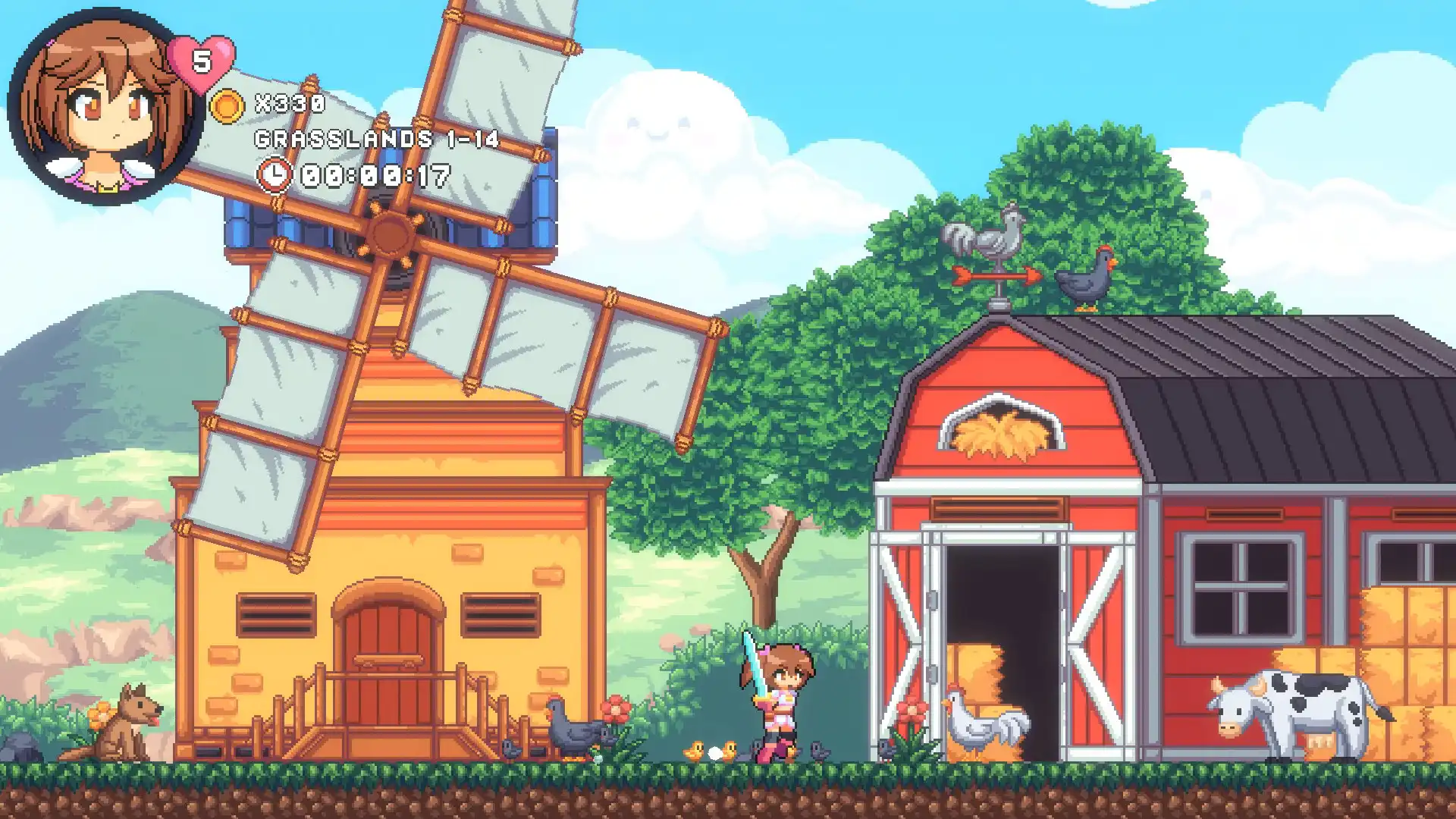
第一步:确认手柄连接与驱动
打开妻子之旅主界面,确认手柄通过USB线或蓝牙已连接电脑。若指示灯不亮或无反应,请先在系统设置-设备中检查是否检测到手柄设备,必要时重装或更新手柄驱动程序。

第二步:进入游戏内部键位设置
在妻子之旅主菜单中找到‘设置’或‘选项’栏目,选择‘控制器’或‘键位配置’选项。进入后系统会列出当前手柄按键的默认映射,玩家可根据习惯点击对应按键进行修改。
第三步:自定义按键映射
在键位编辑界面,按下手柄上想要重新设定的按键(如A、B、X、Y、肩键或方向键),系统会提示当前按键功能,玩家可选择‘取消’保留原映射,或选择‘确定’将该功能绑定到新按键。完成后记得点击‘保存’或‘应用’。

第四步:Steam客户端兼容性检查
如果游戏内设置无法识别手柄,请打开Steam库右键点击妻子之旅选择‘属性’,进入‘DLC’选项卡,勾选‘启用Steam手柄支持’。此功能会让Steam层代理手柄输入,常能解决系统层面的识别不灵敏问题。
第五步:系统层面冲突排查
部分情况下,其他游戏或系统后台可能占用了手柄输入。打开Windows‘设备和打印机’查看手柄是否有多个实例,关闭可能冲突的第三方外设软件后,重启妻子之旅试验是否恢复正常。
第六步:保存配置并测试游玩
完成以上设置后,返回游戏主界面按下‘开始’或‘确定’进入实战模式,操作手柄检查移动、跳跃、攻击等动作是否响应及时。若仍有延迟或错映,请重复前几步检查是否有遗漏的保存步骤。
常见问题
妻子之旅手柄连接后无反应怎么办?
请先确认手柄驱动是否安装完整,并在Steam客户端的‘启用Steam手柄支持’选项中开启,若仍无效请检查系统‘设备管理器’中的USB或蓝牙端口是否正常工作。
妻子之旅键位改错怎么恢复默认?
在游戏内的‘控制器设置’界面中,通常会有‘重置为默认’或‘恢复出厂设置’按钮,点击后确认即可将所有按键恢复到游戏原始配置。
SteM手柄模式下键位始终不对应如何处理?
请进入Steam设置-控制器-通用配置,确认妻子之旅被识别为Xbox或PlayStation配置文件,如有必要可手动上传或下载兼容性配置文件以匹配手柄按键布局。
下载与版本说明见 妻子之旅。