
NITE小组4手柄
NITE小组4手柄在Steam启动后会自动识别,若未响应请先在Steam设置中启用手柄支持并检查手柄是否被系统正确加载。
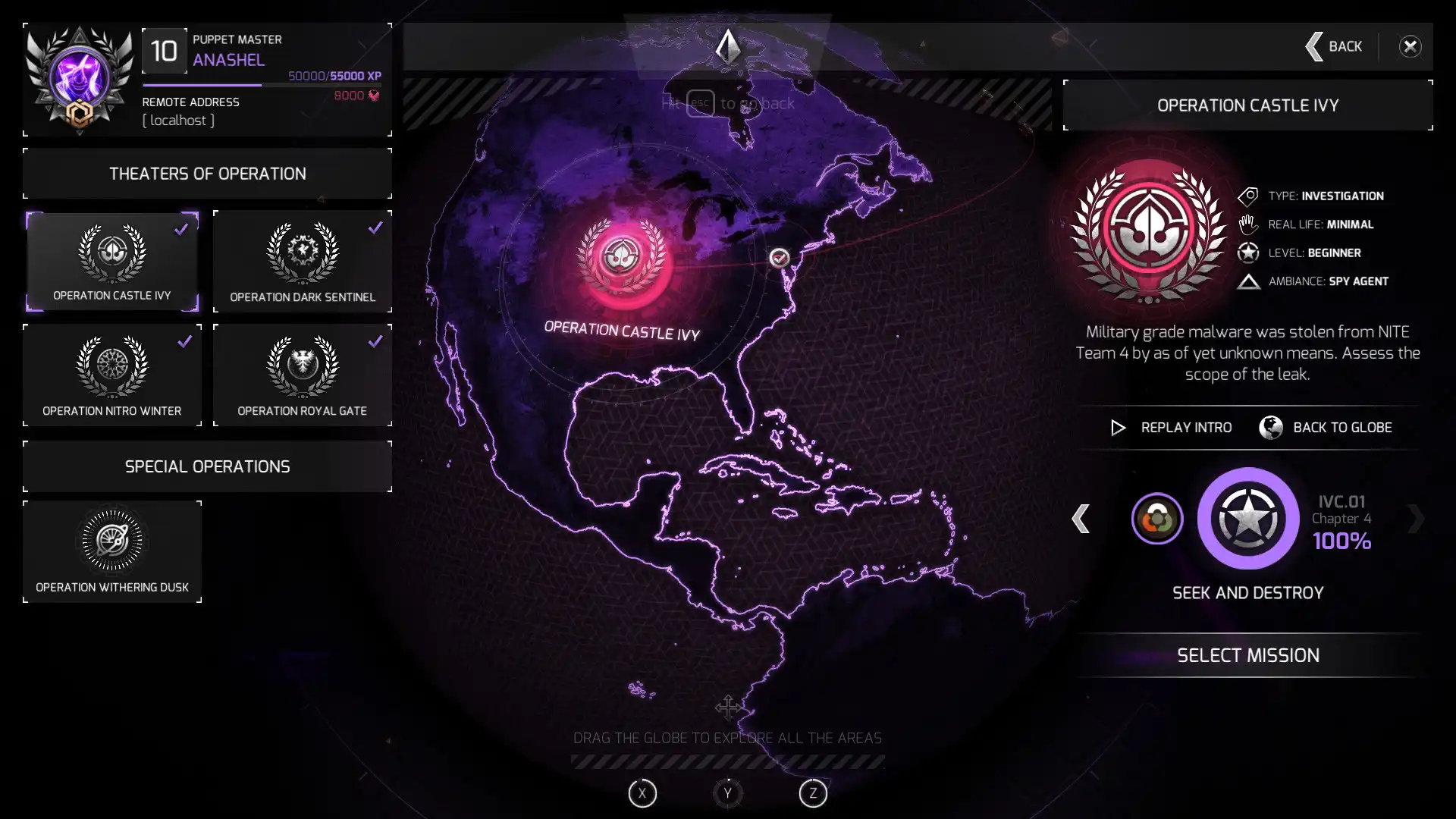
确认手柄是否被系统识别
打开Windows设备管理器或Steam的“大画面模式”->“设置”->“手柄设置”,查看手柄是否出现在已检测到的设备列表中;若未显示,尝试更换USB端口或重新插拔手柄,避免使用USB集线器导致供电不足。
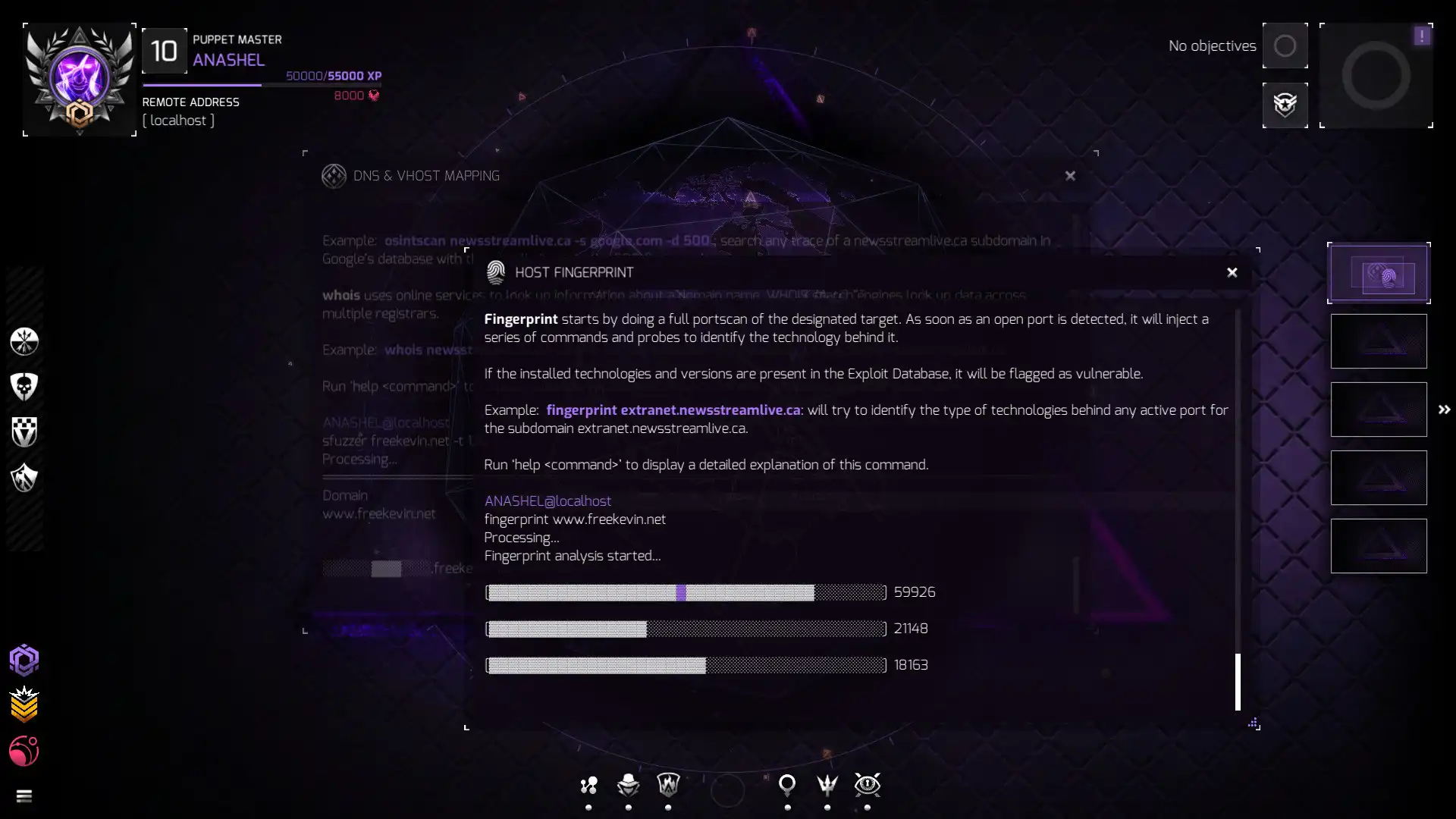
在Steam中启用手柄支持并选择正确配置
进入Steam设置->“手柄”->“手柄配置支持”,确认已勾选你的手柄类型(如Xbox或通用手柄);随后在游戏库中右键NITE小组4->“属性”->“手柄”,选择“使用Steam手柄配置”或“默认配置”,避免冲突的第三方驱动覆盖输入。
自定义键位时避免覆盖默认映射
在Steam手柄配置界面中点击NITE小组4->“管理手柄配置”->“新建配置”,仅修改你需要调整的按键(如射击、切换视角),其余保持默认;完成后务必点击“应用”并返回游戏测试,防止因保存失败导致按键无效。
排查Steam与系统输入冲突
若手柄在桌面或其他游戏正常但在NITE小组4无响应,关闭Steam后打开“设置”->“蓝牙和其他设备”,移除重复的HID手柄设备;重新启动Steam以管理员身份运行,再进入游戏检查手柄输入是否恢复。
确认游戏内未禁用手柄或使用键鼠优先模式
进入NITE小组4选项菜单->“控制方式”,确认已选“手柄”而非“键盘/鼠标”;部分版本默认优先键鼠,需手动切换并保存,否则即使手柄连接也会被忽略输入。
重置手柄配置以解决异常输入
在Steam手柄配置中选择当前配置->“重置为默认”,或删除自定义配置后重新创建;若出现按键漂移或双击,此操作可清除损坏的映射数据,随后根据个人习惯轻微调整即可。
常见问题
NITE小组4手柄在Steam大画面模式下能用但普通模式不行怎么办?
这通常是Steam未为普通模式加载手柄配置,进入Steam设置->“手柄”->“手柄配置支持”,确保在“普通模式”下也启用了你的手柄类型,并重启Steam。
手柄已连接但NITE小组4里只有方向键能用,按钮无响应怎么办?
这说明手柄被识别为通用游戏设备而非Xinput,在Steam手柄配置中手动选择“Xbox 360手柄”或“Xbox One手柄”作为输入强制模式,避免使用DirectInput通用映射。
更换新手柄后NITE小组4仍用旧键位,怎么让它识别新设备?
在Steam手柄设置中移除旧手柄的配置缓存,或进入“大画面模式”->“设置”->“手柄”->“忘记所有手柄配置”,重新插入新手柄后让Steam重新检测并自动配置。
下载与版本说明见 NITE小组4。