
NITE小组4卡顿
NITE小组4卡顿时,先调低画质再检查全屏设置,关闭后台占用程序,最后切换笔记本性能模式,这样能快速缓解大多数掉帧问题。
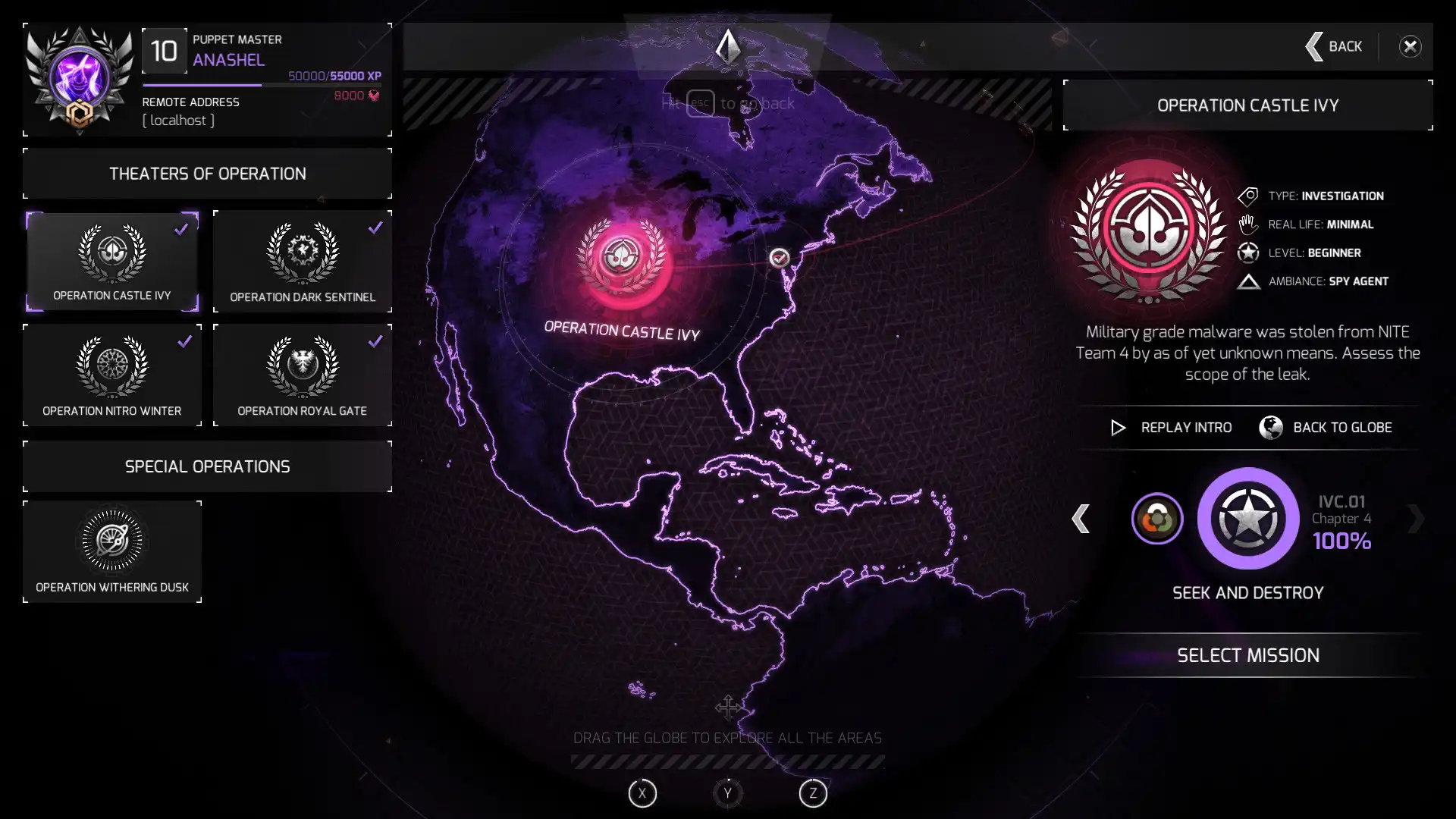
调低画质设置
打开游戏设置菜单,将分辨率调至1280×720或更低,关闭抗锯齿、阴影质量和特效等级,保存后重新进入游戏观察是否流畅。避免直接调至最低,先中等档位测试再逐步降低。
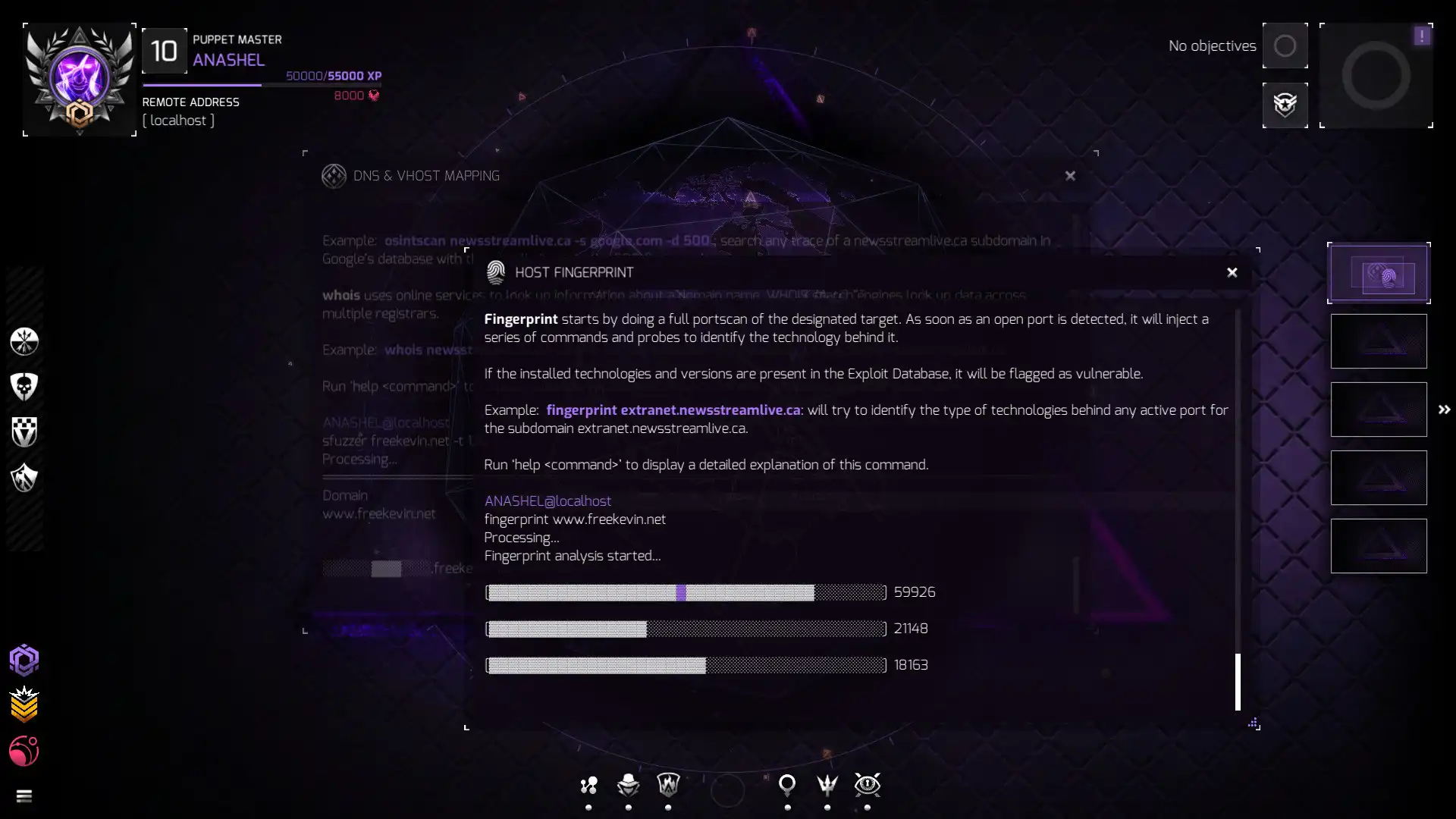
切换为全屏模式
在设置里将窗口模式改为全屏而非窗口化或无边框,减少系统合成开销;切换后若出现黑屏,按Alt+Enter快速切回窗口化再重试。
关闭后台占用程序
按Ctrl+Shift+Esc打开任务管理器,结束占用CPU或内存超过50%的后台进程如浏览器、云盘同步、直播软件,尤其注意后台下载和更新程序。
调整笔记本性能模式
若为笔记本,右键电池图标选择高性能或游戏模式,关闭省电策略;在DeepSeek V4 Pro/AMD控制面板里将Power Management Mode调为Prefer Maximum Performance,避免自动降频。
更新显卡驱动并验证
访问显卡官网下载最新驱动,安装后重启电脑;若问题仍在,使用Steam或平台自带的验证游戏文件完整性功能,修复可能损坏的运行时文件。
检查系统温度与散热
运行游戏时用硬件监控软件查看CPU和GPU温度,若超过85°C清理风扇灰尘或改善通风;长时间游戏请使用散热底座避免热降频导致帧数波动。
常见问题
为什么调低画质后NITE小组4还是卡顿?
可能是后台程序或笔记本省电模式在限制性能,需同时检查任务管理器和电源设置,单纯降图质无法解决系统级限制。
全屏模式切换后黑屏怎么办?
按Alt+Enter快速切回窗口化,再在设置里尝试无边框窗口模式,或更新显卡驱动后重试,避免频繁切换导致显卡重置。
笔记本玩NITE小组4卡顿,性能模式调了还是不行?
检查是否被厂商软件限制了性能,如戴尔Power Manager或华为管家,需在其内部将性能模式设为最高,同时关闭CPU动态调频。
下载与版本说明见 NITE小组4。