
NITE小组4黑屏
NITE小组4黑屏是很多玩家遇到的启动问题,直接进入解决办法:首先检查游戏文件完整性,确保没有缺失或损坏的资源导致无法正常加载。
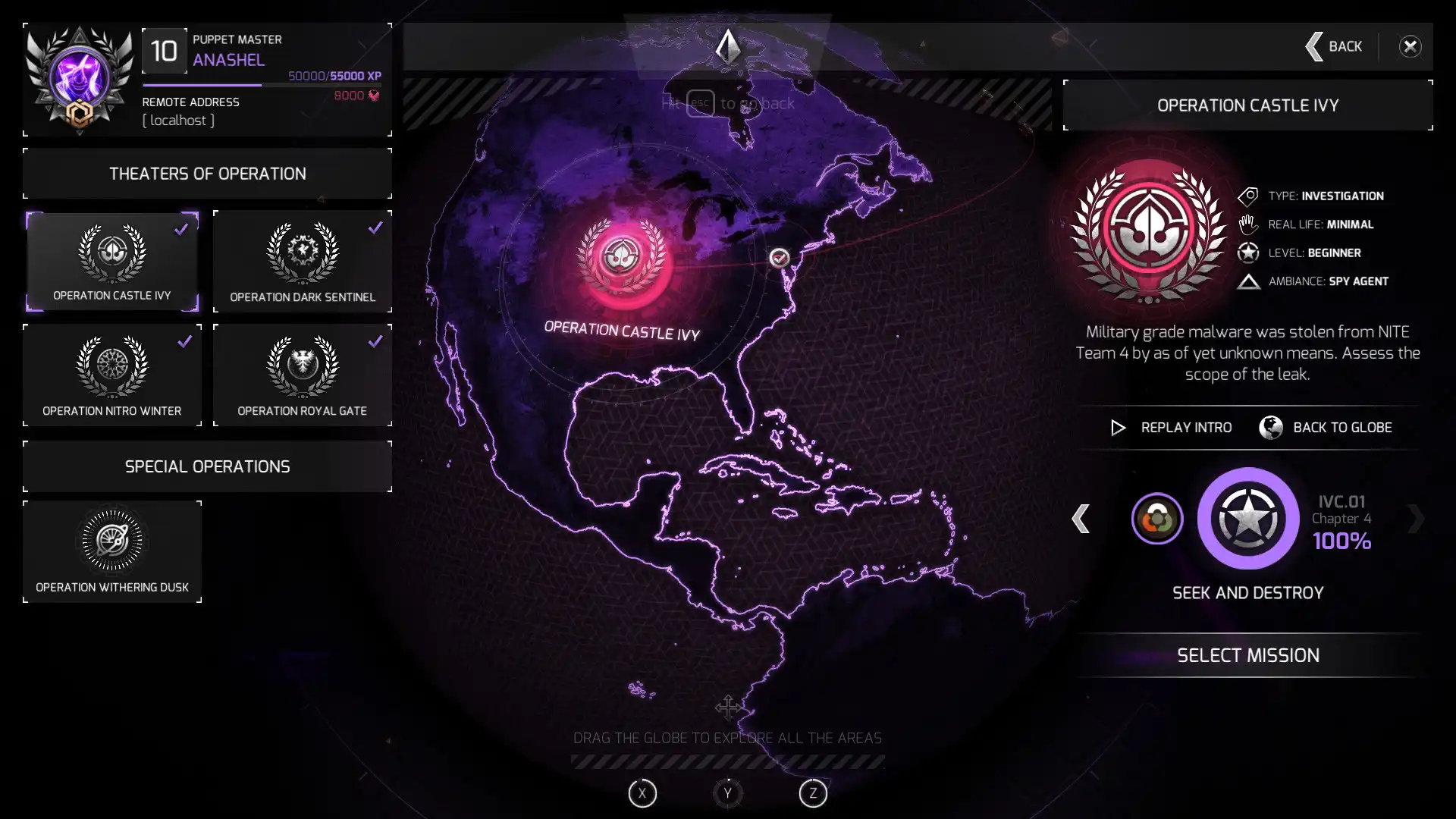
核对游戏文件完整性
打开游戏启动器或平台(如Steam、Epic等),找到NITE小组4的游戏属性,使用‘验证文件完整性’或‘修复’功能。这能自动检测并修复缺失的配置文件或损坏的游戏数据,很多黑屏问题就源于此。
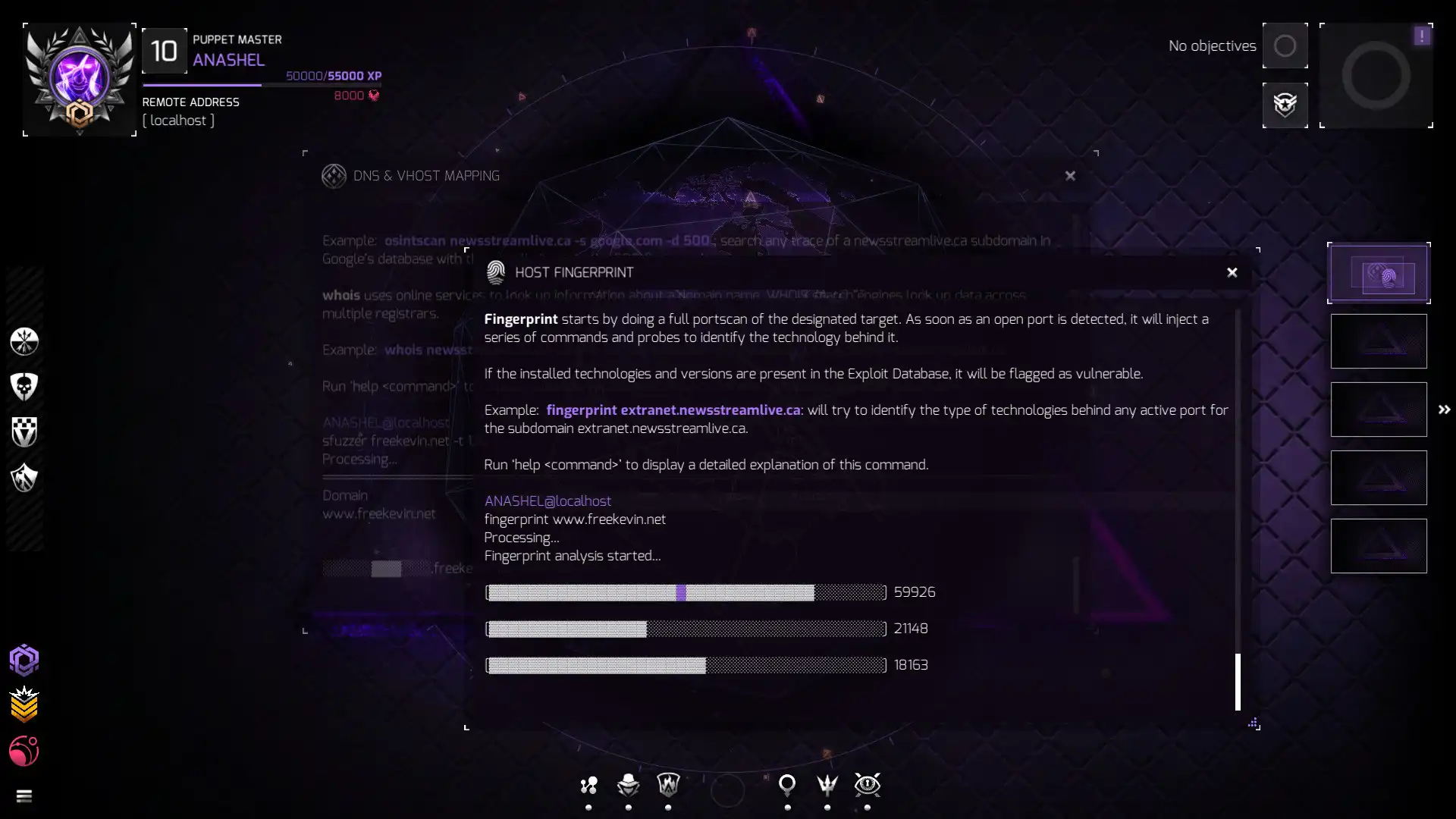
切换全屏或兼容模式
进入游戏设置,尝试将显示模式从‘窗口化’切换到‘全屏’,或反之。如果仍然黑屏,右键游戏快捷方式选择‘属性’,在‘兼容性’选项卡中勾选‘以兼容模式运行’,并尝试选择Windows 7或Windows 10兼容性设置,以绕过系统兼容性冲突。
检查显卡驱动与设置
确保显卡驱动程序是最新版本。进入DeepSeek V4 Pro控制面板或AMD Radeon设置,检查‘管理3D设置’中的‘程序设置’选项卡,将NITE小组4的运行模式强制设为‘高性能’或‘集成显卡’,根据你的硬件配置调整显卡优先级,避免因默认显卡切换导致的黑屏。
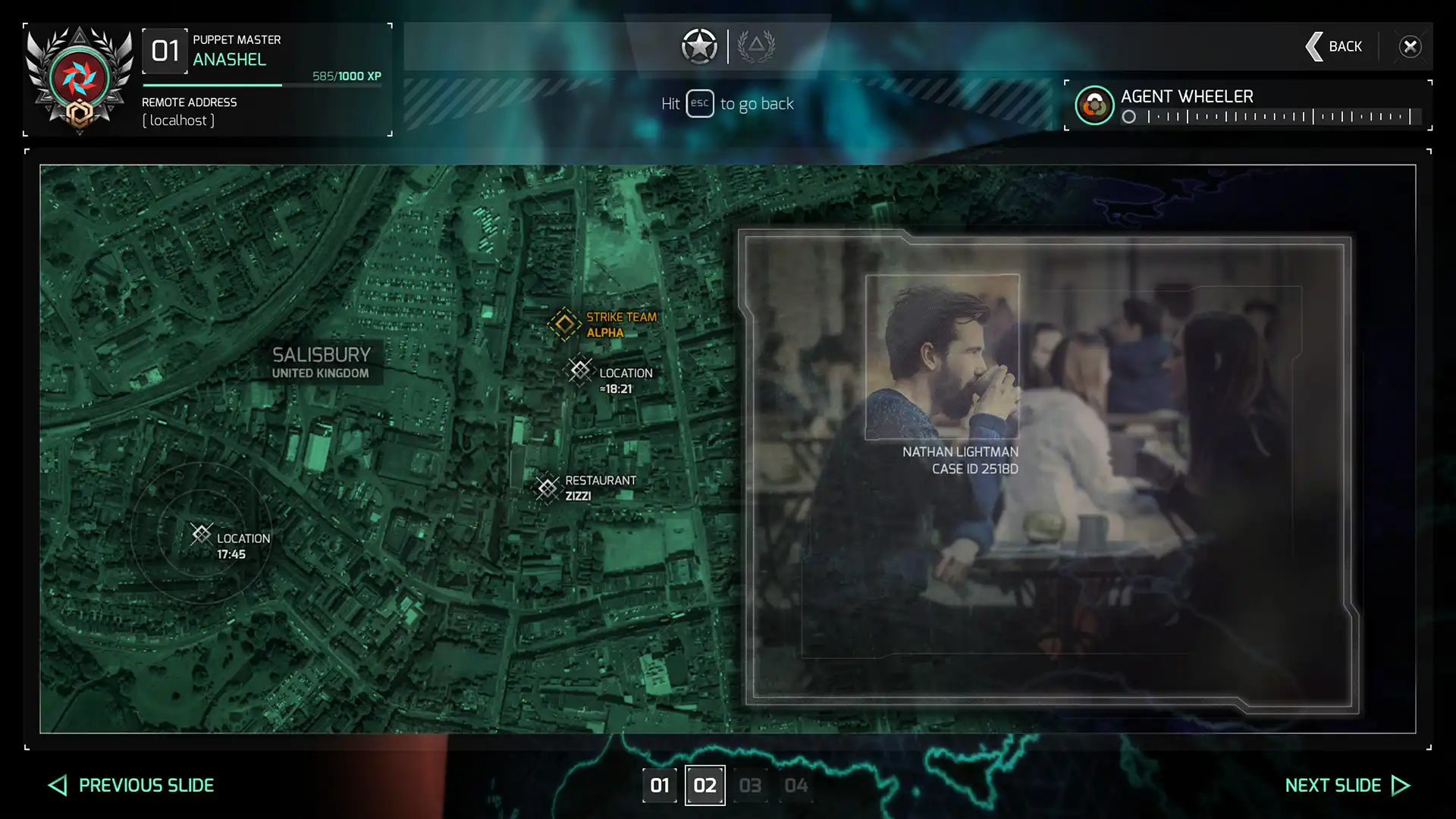
关闭覆盖层与后台程序
部分即时通讯软件(如Discord、Steam叠加)、录屏软件或RGB灯光控制软件可能会与游戏冲突导致黑屏。尝试关闭这些后台覆盖层,或在任务管理器中结束不必要的进程后重启NITE小组4进行测试。
以管理员身份运行
右键点击NITE小组4的桌面快捷方式或exe文件,选择‘以管理员身份运行’。这能解决因权限不足导致的无法写入配置文件或访问系统资源的问题,很多闪退和黑屏情况在管理员模式下能得到改善。
常见问题
NITE小组4启动后立即黑屏怎么破?
首先验证游戏文件完整性,再尝试切换全屏/窗口模式或以管理员身份运行,通常能解决大部分启动黑屏问题。
NITE小组4黑屏是显卡驱动问题吗?
可能是。建议更新显卡驱动,并检查控制面板中是否正确设置了NITE小组4的显卡运行模式。
NITE小组4黑屏还能玩吗?
可以。按照上述步骤逐一排查,大多数黑屏情况都能恢复正常游玩,无需担心游戏本身问题。
下载与版本说明见 NITE小组4。