
索尼克起源虚拟机版攻略图
索尼克起源虚拟机版攻略图:先确认虚拟机分配 2GB 以上内存并启用 VT-x/AMD-V,再以管理员身份运行游戏,避免帧率锁死或启动失败。

虚拟机内存与虚拟化未开启导致启动卡死
打开虚拟机设置,将内存调至 2048 MB 或更高,在处理器选项中勾选 '启用 VT-x/AMD-V' 和 '嵌套分页',保存后重启虚拟机,再以管理员身份双击启动索尼克起源虚拟机版,若仍无反应,检查宿主机 BIOS 是否已开启虚拟化技术。
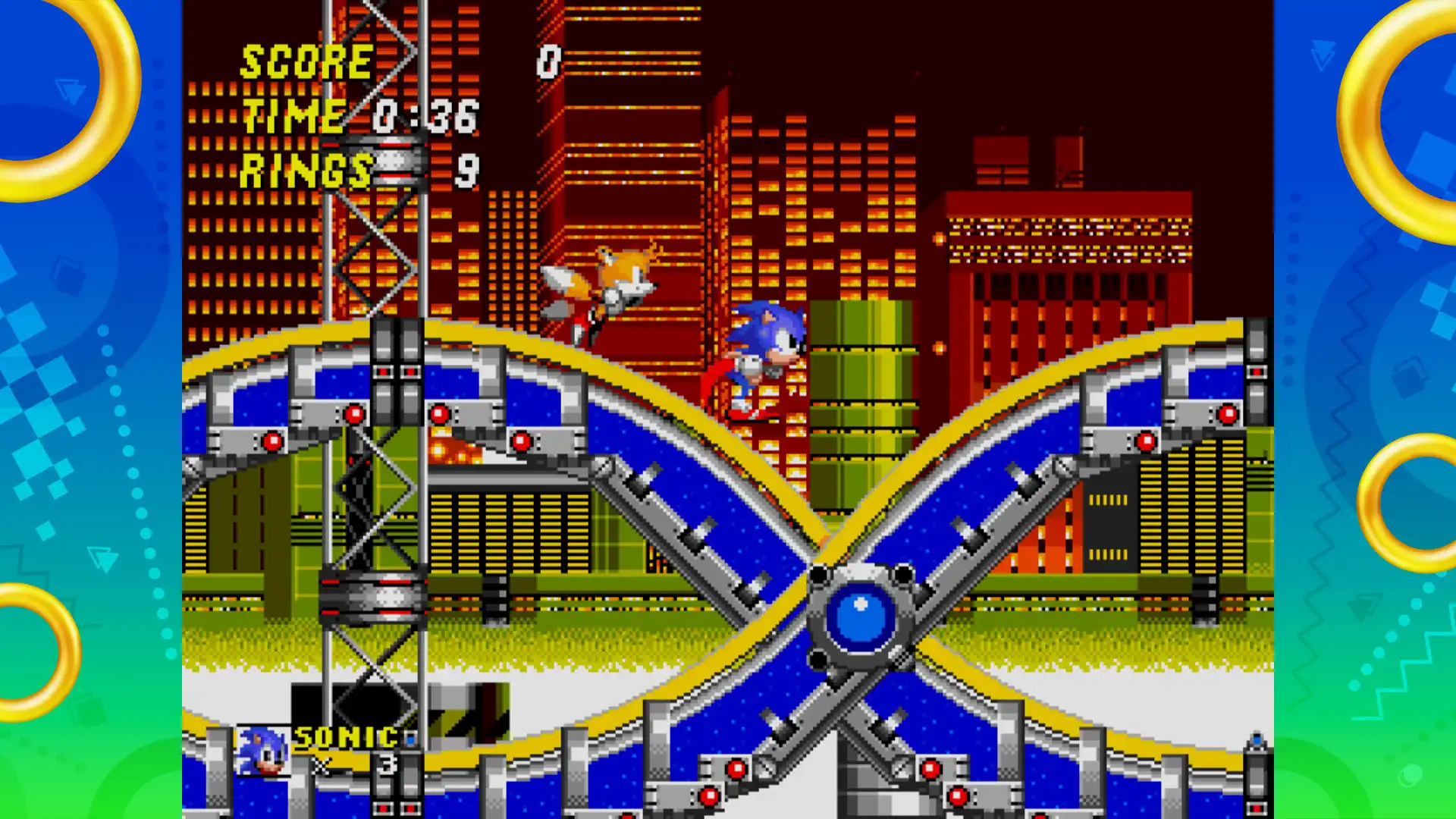
帧率锁在 30 FPS 以下影响操作手感
进入游戏后按 Esc 打开设置,将垂直同步关闭,调整分辨率至宿主机屏幕原生分辨率的 70%,再将画质调至中低,若帧率仍不稳,在虚拟机中分配 2 个以上 CPU 核心并关闭后台占用资源的程序。
手柄未被识别或按键映射错误
在虚拟机中安装手柄驱动并确保宿主机已将手柄设备传递至虚拟机(如 VirtualBox 需在 USB 设置中添加),进入游戏控制设置页,手动将跳跃映射为 A 键,冲刺映射为 B 键,避免使用默认键位导致跳跃失灵。
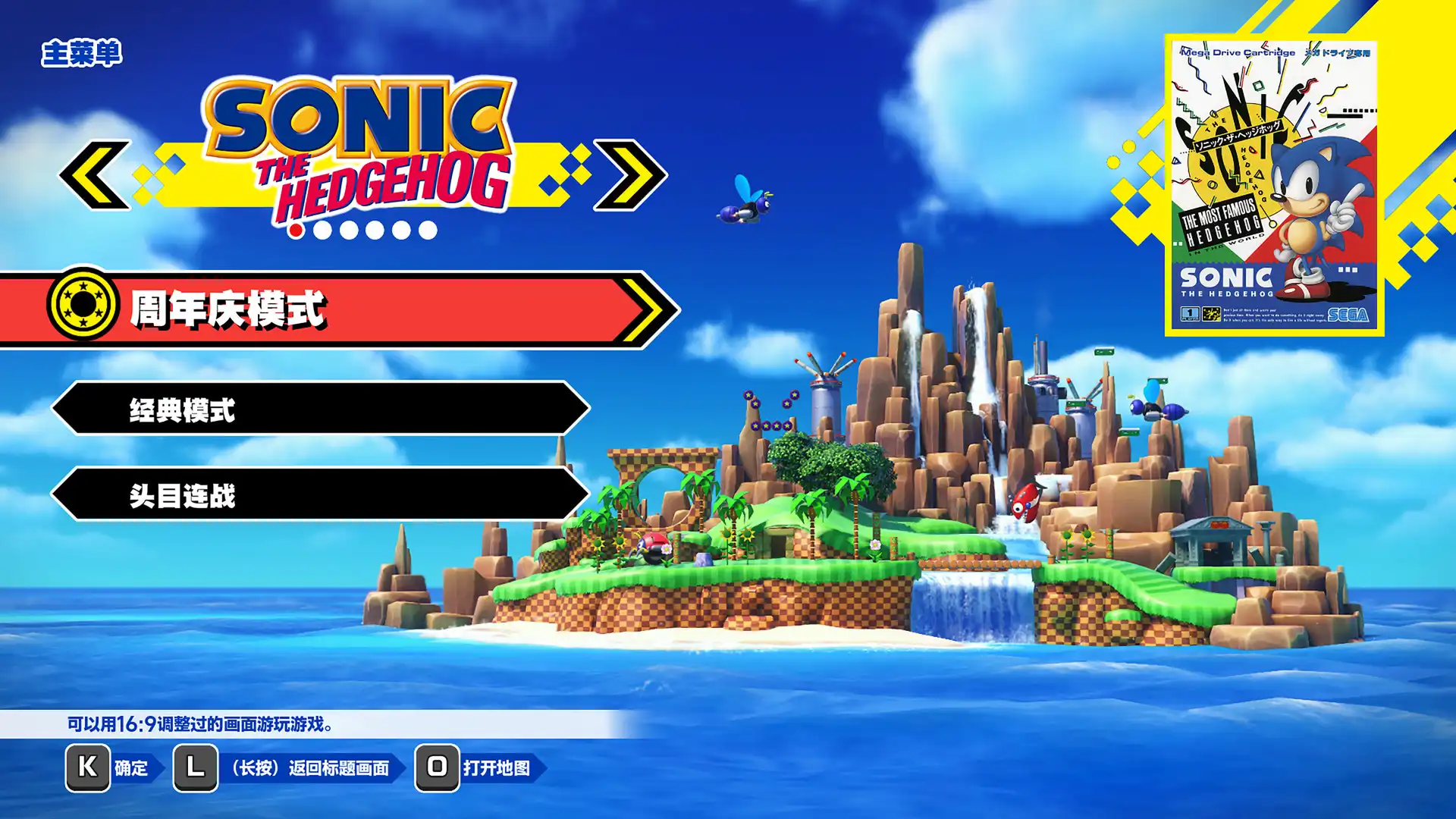
存档丢失或进度回退
不要依赖虚拟机快照存档,而是在游戏内主菜单选择 '云存档' 或手动将存档文件(位于虚拟机内 C:Users用户名AppDataLocalSonicOriginsHVSave)复制到宿主机共享文件夹,每次退出前手动覆盖备份,防止虚拟机恢复时存档回滚。
音效缺失或延迟严重影响判断
在虚拟机声音设置中选择 'AC97' 或 'SoundBlaster 16' 作为音频控制器,宿主机关闭独占模式,游戏内音量调至 80%,避免使用耳机增强软件,若仍有延迟,降低画质以释放音频处理资源。
关卡中途卡死或角色穿模
遇到角色卡在墙里或无法前进时,立即按下暂停键(默认 P),选择 '重置关卡' 而非重启游戏,避免虚拟机状态累积错误,频繁发生则降低物理精度设置(若有)或关闭后台录屏软件。
常见问题
为什么我在虚拟机里玩索尼克起源虚拟机版总是掉帧严重?
检查虚拟机是否分配了足够内存(≥2GB)和 CPU 核心(≥2核),宿主机是否开启了虚拟化技术(VT-x/AMD-V),以及是否关闭了垂直同步和后台占用资源的程序。
手柄在虚拟机里能用但游戏里没反应怎么办?
确认虚拟机已通过 USB 设置将手柄设备传递过去,然后在游戏控制设置中手动绑定按键,不要依赖自动识别,避免使用 Xbox 360 驱动兼容模式。
存档总是回到开头,怎么才能保存进度?
不要依赖虚拟机快照,改用游戏内云存档或手动复制存档文件到宿主机共享文件夹,每次退出前备份,防止虚拟机恢复导致存档回滚。
下载与版本说明见 索尼克 起源-虚拟机版。