
索尼克起源虚拟机版怎么安装
索尼克起源虚拟机版怎么安装?先确认你的电脑支持虚拟机运行,然后下载官方提供的虚拟机镜像文件,导入到虚拟机软件中启动即可。
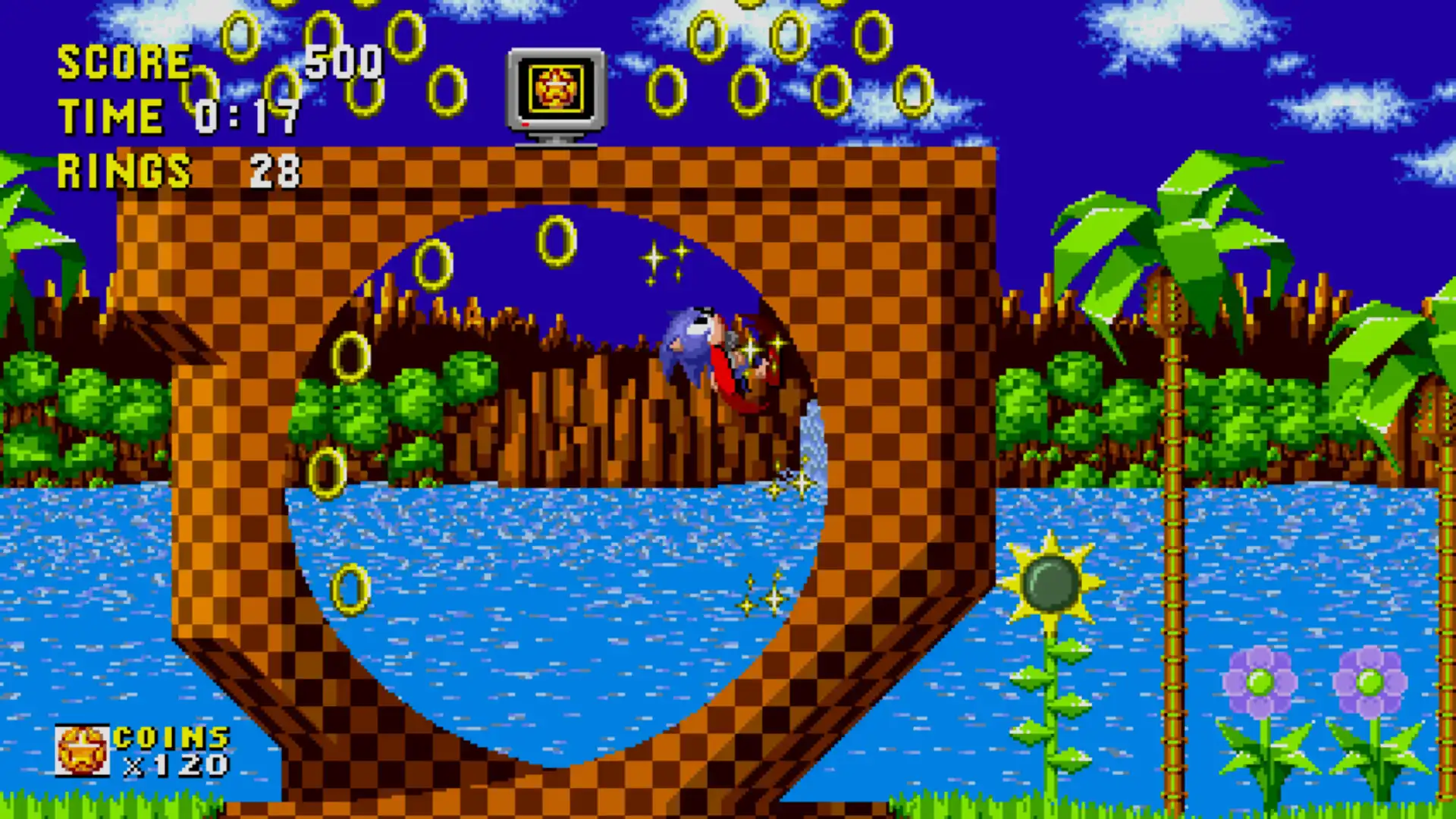
检查虚拟机环境是否就绪
打开你常用的虚拟机软件(如VMware Workstation、VirtualBox或Hyper-V),确认其版本已更新至最新,并且已启用硬件虚拟化(VT-x/AMD-V)功能。在BIOS中开启此选项后重启电脑,否则虚拟机可能无法启动或运行卡顿。
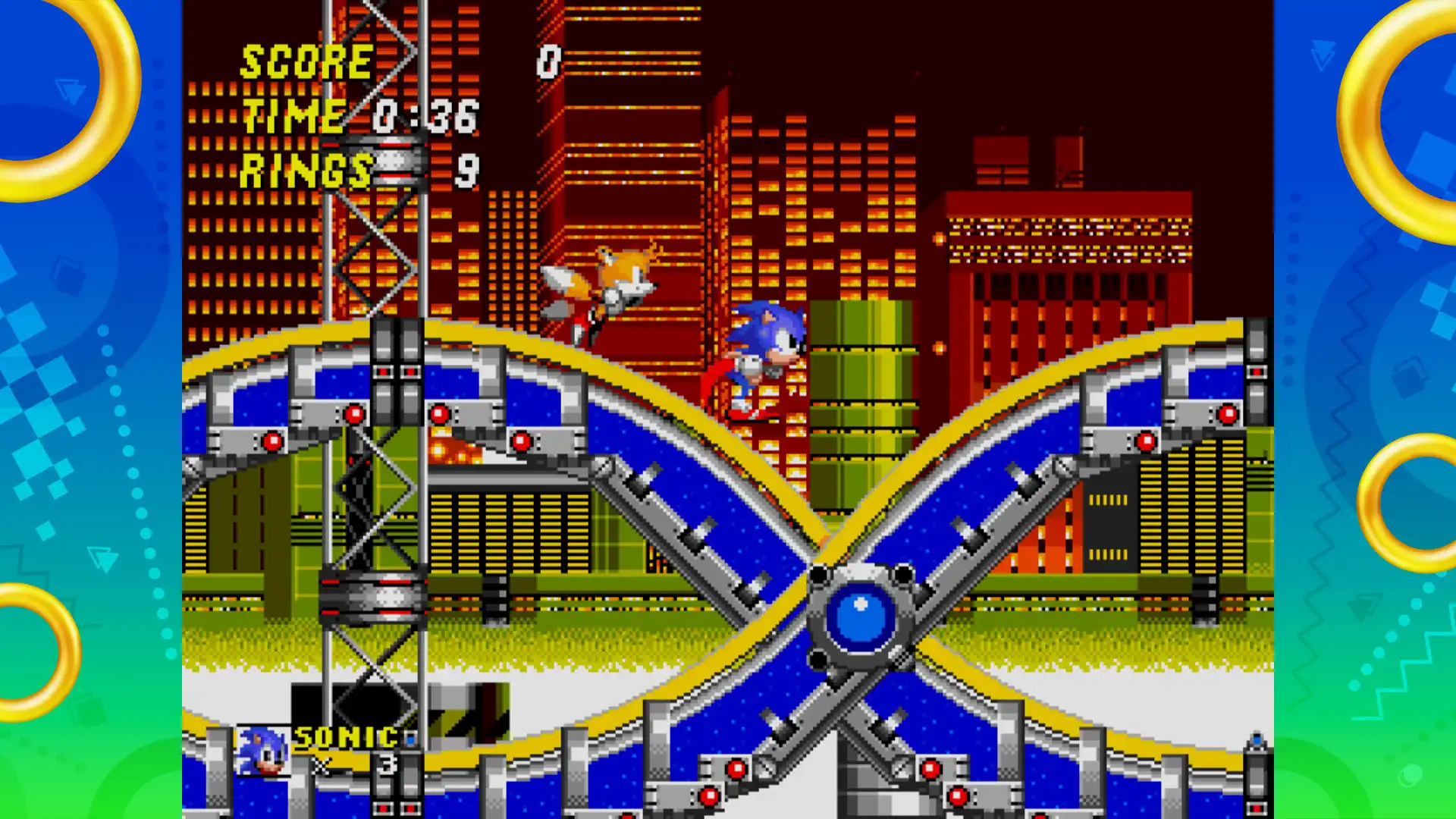
获取索尼克起源虚拟机版镜像文件
访问游戏页https://www.youximiao.com/?p=24023,找到标注为“索尼克起源虚拟机版”的资源链接,下载后缀为.ova或.vmdk的镜像文件。不要下载.exe或.zip等非镜像格式,以免导入失败。
导入镜像到虚拟机软件
在虚拟机软件中选择‘导入虚拟机’或‘导入设备’,浏览定位到刚才下载的.ova或.vmdk文件,按提示完成导入。导入时保留默认网络设置(NAT或桥接),内存分配建议不低于4GB,以确保游戏流畅运行。

启动虚拟机并验证游戏运行
导入完成后,选中该虚拟机实例点击‘启动’。等待虚拟机内系统加载完毕,你应该能看到索尼克起源虚拟机版的启动画面。如果出现黑屏或报错,检查虚拟机的显存是否已调整至至少128MB,并确认已安装虚拟机增强工具(如VMware Tools或VirtualBox Guest Additions)。
调整分辨率与输入设备以优化体验
游戏启动后,进入设置菜单将分辨率调整为你虚拟机窗口的实际大小,避免拉伸或黑边。确认键盘和手柄输入已被虚拟机正确捕获,若出现延迟,尝试在虚拟机软件中关闭不必要的后台服务或调高CPU核心分配。
避免常见安装坑点
不要尝试在虚拟机内再嵌套运行其他虚拟机,这会导致性能崩溃。也不要修改虚拟机的固件类型(如从BIOS改为UEFI)除非镜像明确支持,否则可能导致启动失败。安装后请勿随意快照回滚,以免损坏游戏存档。
常见问题
索尼克起源虚拟机版为什么打开后是黑屏?
黑屏通常由于虚拟机显存分配过低或未安装图形增强工具导致。请将虚拟机显存提升至128MB以上,并重新安装VMware Tools或VirtualBox Guest Additions后重启虚拟机。
索尼克起源虚拟机版能否直接在物理机上运行?
不能。索尼克起源虚拟机版是专为虚拟机环境设计的镜像版本,其系统环境和驱动已绑定至虚拟硬件,直接在物理机上运行会缺少必要虚拟化驱动,无法启动。
索尼克起源虚拟机版下载后是.ova还是.zip?我应该用哪个?
优先选择.ova格式,它是虚拟机的标准导入格式,包含完整配置。若仅提供.zip,请先解压再确认内部是否含有.vmdk或.ovf文件,再按虚拟机软件的‘导入设备’流程操作,不要直接解压后双击运行。