
神奇小子爱莎在怪物世界打不开了
神奇小子爱莎在怪物世界打不开了,先别急着重装,多数情况是文件校验、全屏设置或显卡兼容这三类问题,按下面顺序排查,通常几分钟就能进游戏。
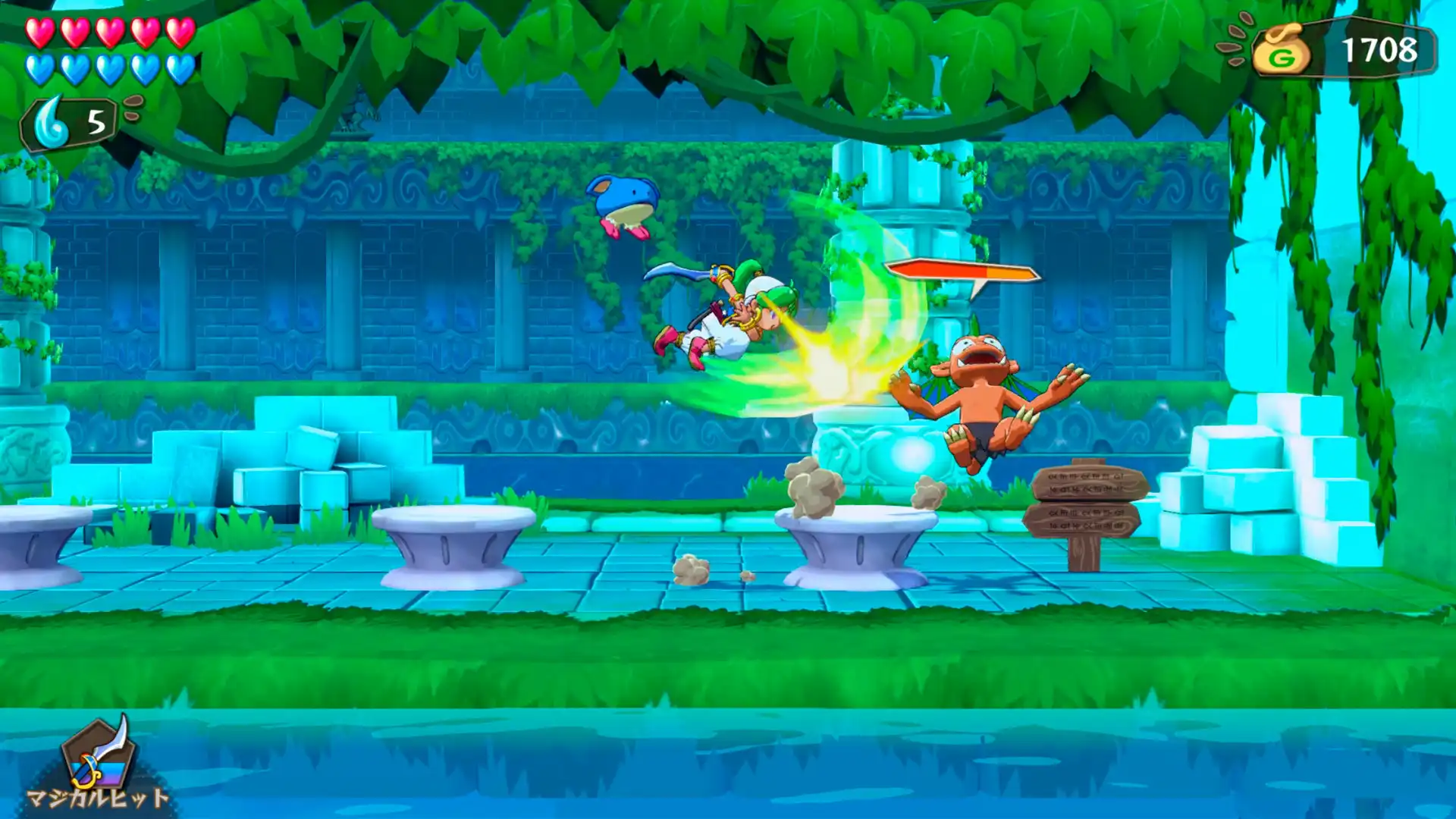
先核对游戏文件是否完整
打开你购买或下载神奇小子爱莎在怪物世界的平台(如Steam或GOG),在库中右键游戏,选择“属性”或“验证文件完整性”。等待校验完成,若有缺失文件会自动补下。常见坑是下载中断或杀毒软件误删了启动文件,校验能直接修复。若校验后仍打不开,再继续下一步。
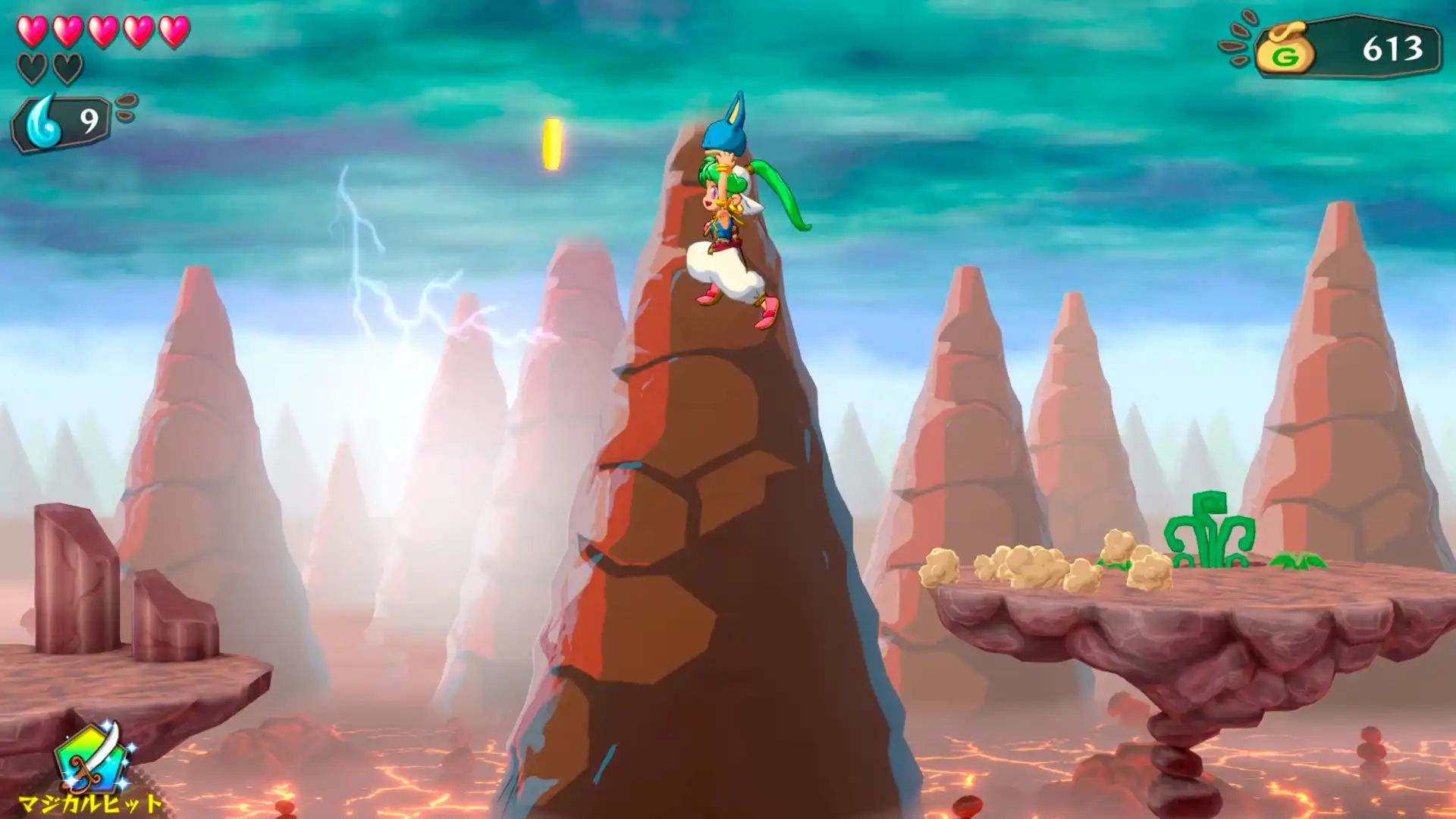
切换全屏或窗口模式再启动
很多玩家遇到黑屏或闪退,是因为游戏默认全屏分辨率与当前显示器不匹配。先找到游戏安装目录下的配置文件(通常是config.ini或settings.xml),用记事本打开,把Fullscreen参数改为false或0,保存后启动游戏。如果游戏能进,再在设置里手动调整分辨率和全屏。注意:改配置前备份原文件,防止改错。
设置兼容性和管理员权限
右键游戏启动程序(如Asha.exe),选择“属性”->“兼容性”,勾选“以兼容模式运行”并选择Windows 7或Windows 8,同时勾选“以管理员身份运行此程序”。应用后重新启动。这能解决老旧游戏在新系统上的权限和兼容问题。若仍闪退,可尝试取消“全屏优化”选项。
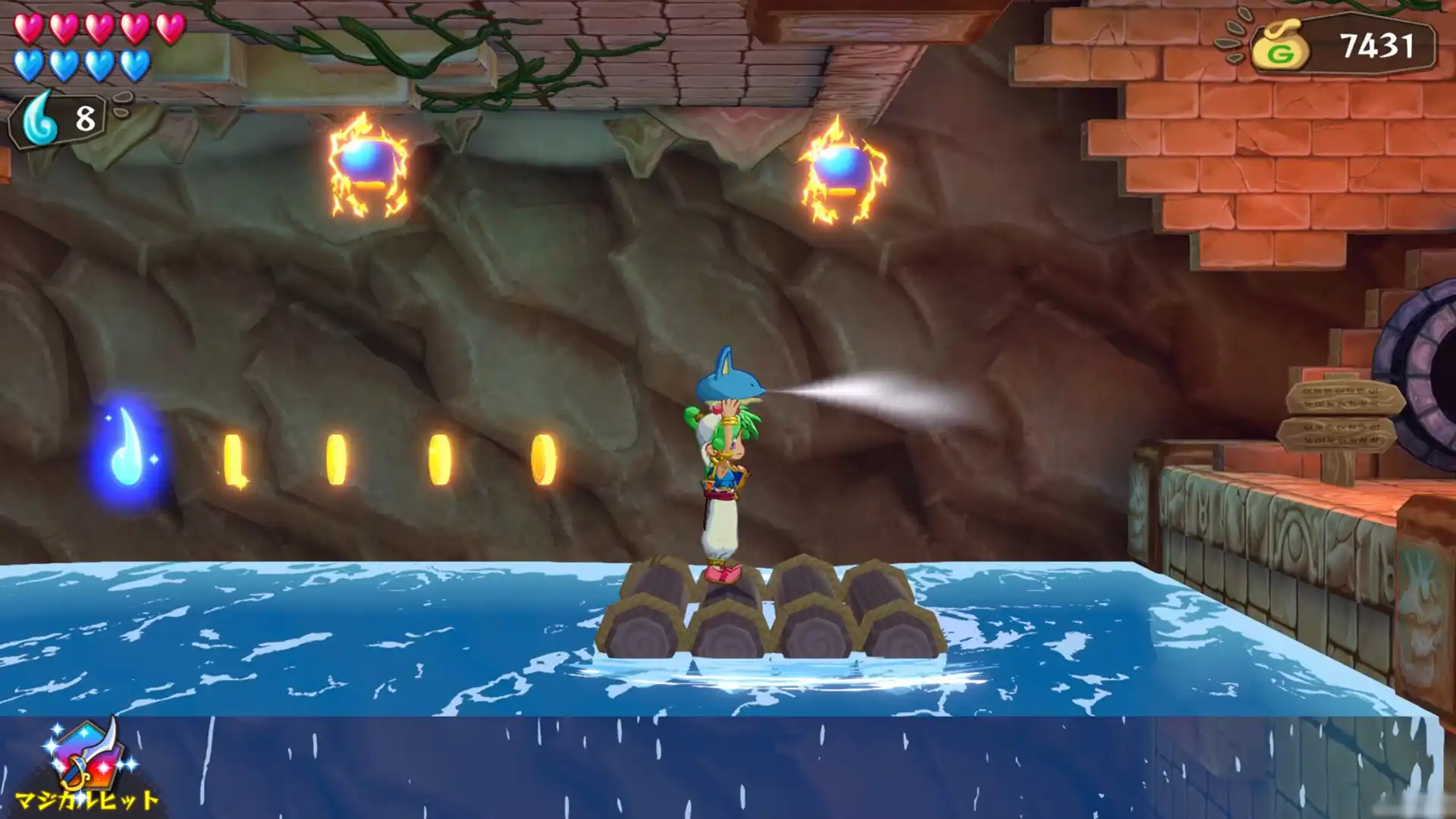
更新显卡驱动并关闭覆盖层
显卡驱动过旧会导致游戏无法渲染画面。去显卡官网(NVIDIA或AMD)下载最新驱动并安装。同时关闭游戏内覆盖层,比如Steam的“在游戏中启用Steam界面”或Discord的“游戏内覆盖”,这些有时会干扰启动。关闭后重启电脑再试。
检查后台程序和杀毒软件拦截
某些安全软件会误拦截游戏进程,导致启动后立即消失。在杀毒软件中添加游戏安装目录为信任区,或暂时关闭实时防护。同时关闭不必要的后台程序(如浏览器、下载器),释放内存。如果游戏有反作弊组件,也确保其未被禁用。
尝试以窗口模式运行并降低画质
如果上述都无效,在启动器中添加命令行参数“-windowed”或“-w”来强制窗口模式启动。若游戏能打开,进入设置将画质调低,关闭垂直同步和抗锯齿。这能解决配置不足或兼容性导致的黑屏。注意:不同版本参数可能不同,可查看游戏文档。
常见问题
神奇小子爱莎在怪物世界验证文件后还是闪退怎么办?
如果验证文件后仍然闪退,重点检查显卡驱动和兼容性设置。先更新显卡驱动,再右键游戏程序设置兼容模式为Windows 7,并取消全屏优化。另外关闭所有覆盖层,如Steam和Discord。若还不行,尝试删除游戏目录下的配置文件(先备份),让游戏重新生成默认设置。
神奇小子爱莎在怪物世界黑屏但能听到声音怎么解决?
黑屏有声音通常是分辨率或全屏模式问题。按Alt+Enter强制切换窗口模式,如果恢复显示,就去设置里降低分辨率或改为窗口化。也可以手动修改配置文件中的分辨率参数,设置为你的显示器原生分辨率。若无效,更新显卡驱动并关闭硬件加速。
神奇小子爱莎在怪物世界在Windows 11上打不开有特殊设置吗?
Windows 11上打不开,优先尝试兼容模式:右键游戏程序,属性->兼容性,选择Windows 8并勾选“以管理员身份运行”。同时关闭“全屏优化”。如果游戏是32位,确保系统已安装必要的运行库(如DirectX 9和Visual C++)。另外,Windows 11的虚拟化安全可能影响部分游戏,可在系统设置中暂时关闭内核隔离。
下载与版本说明见 神奇小子・爱莎在怪物世界。