
神奇小子爱莎在怪物世界闪退了
神奇小子爱莎在怪物世界闪退了,先别急着重下,按下面顺序排查:先核对游戏文件完整性,再切换全屏/窗口模式,最后调整显卡兼容设置,多数闪退都能解决。
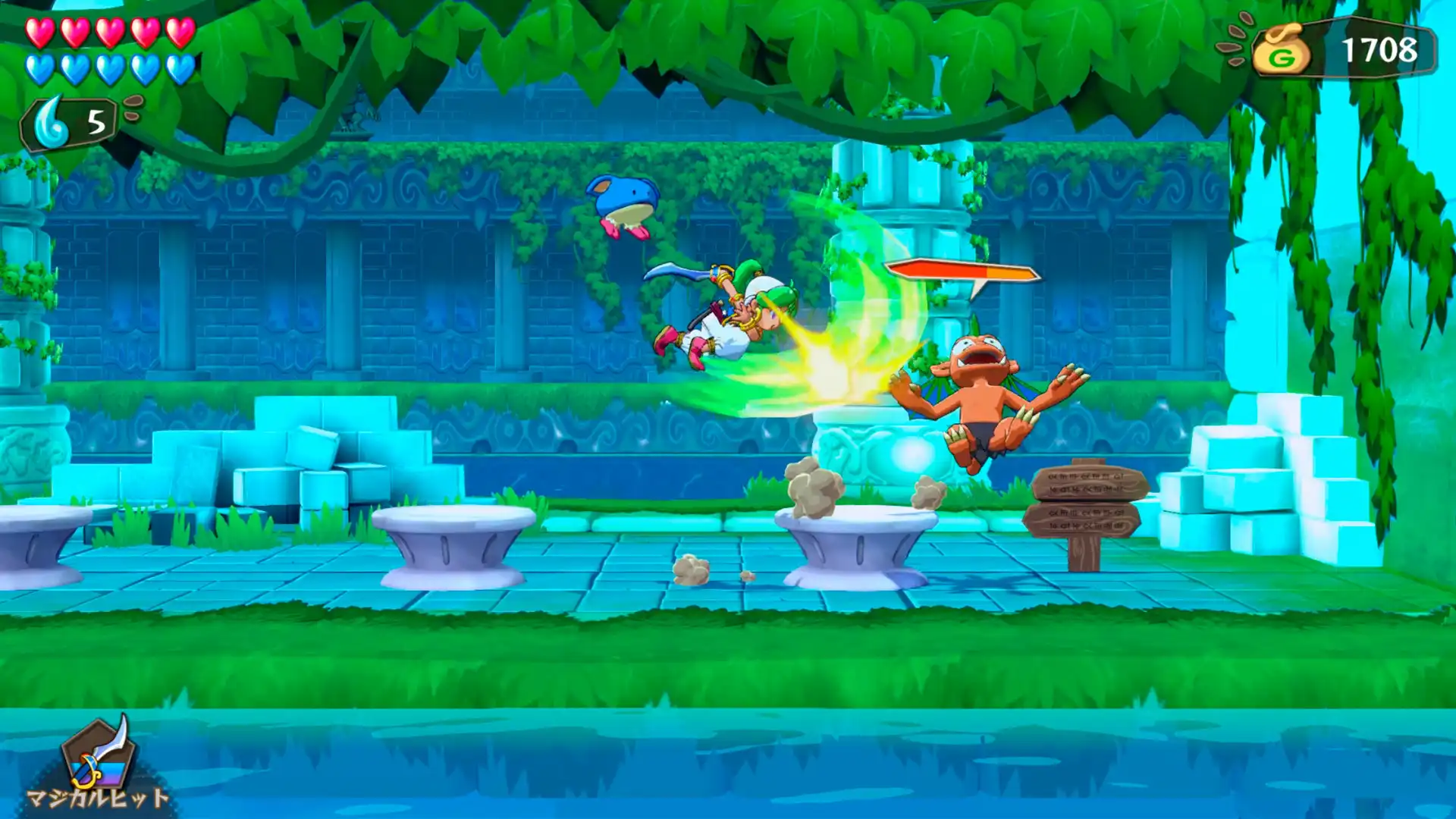
核对游戏文件是否完整
在 Steam 库中右键「神奇小子爱莎在怪物世界」,选择“属性” → “本地文件” → “验证游戏文件的完整性”。如果文件缺失或损坏,Steam 会自动重新下载,完成后再次启动。常见坑:验证前先关闭杀毒软件,否则可能误删文件导致验证失败。
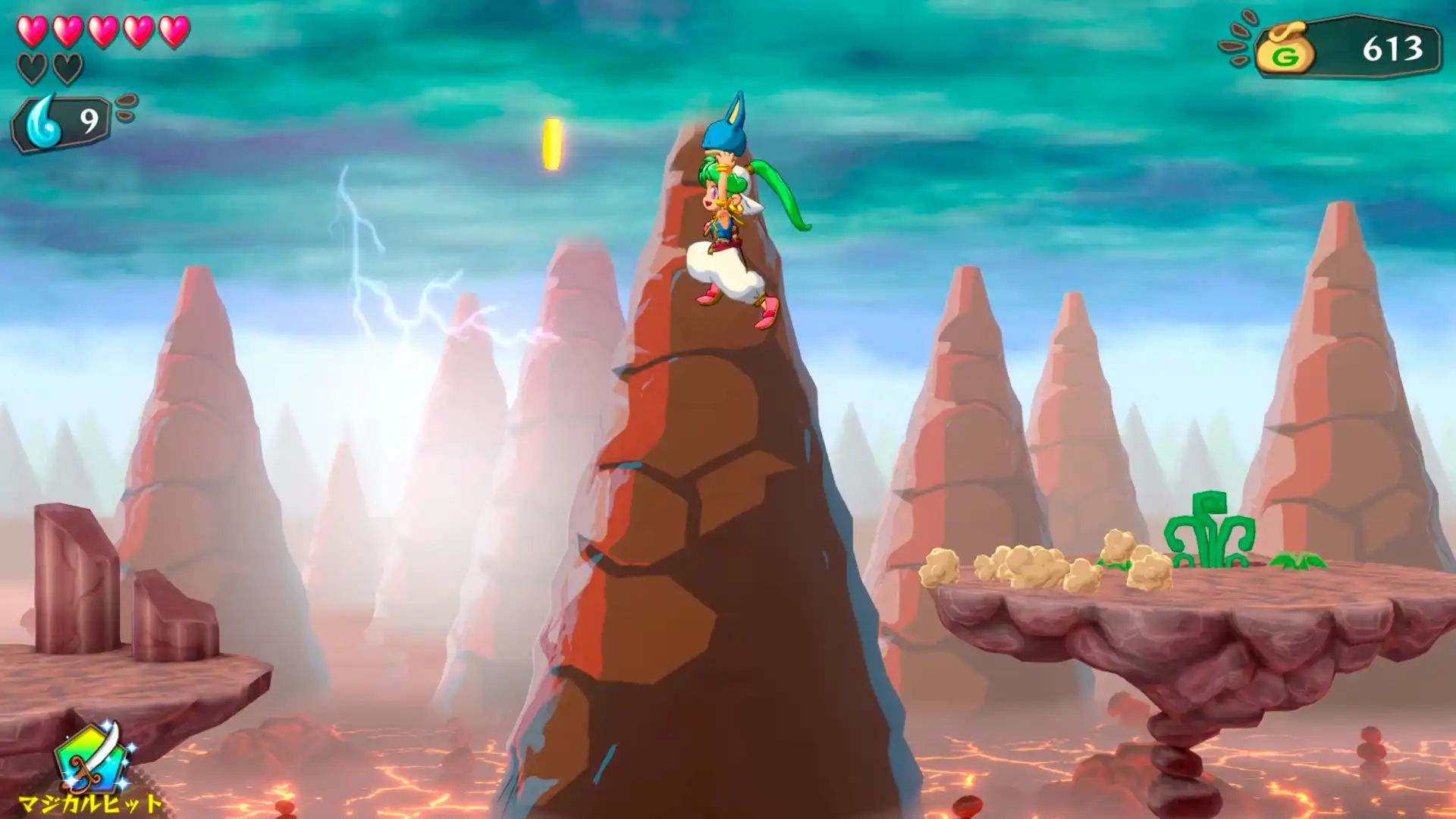
切换全屏/窗口模式
启动游戏前,在启动选项中加入“-windowed”强制窗口模式(Steam 右键游戏 → 属性 → 启动选项)。进入游戏后,在设置中改为“窗口化”或“无边框窗口”,再尝试全屏。如果游戏无法启动,先改启动选项,再进游戏设置。常见坑:全屏独占模式与部分显卡驱动冲突,窗口模式可绕过。
以兼容模式运行
找到游戏安装目录下的主程序(如 Asha.exe),右键 → 属性 → 兼容性,勾选“以兼容模式运行这个程序”,选择“Windows 7”或“Windows 8”,同时勾选“以管理员身份运行此程序”。应用后重新启动游戏。常见坑:兼容模式需与显卡驱动配合,若无效可尝试其他系统版本。
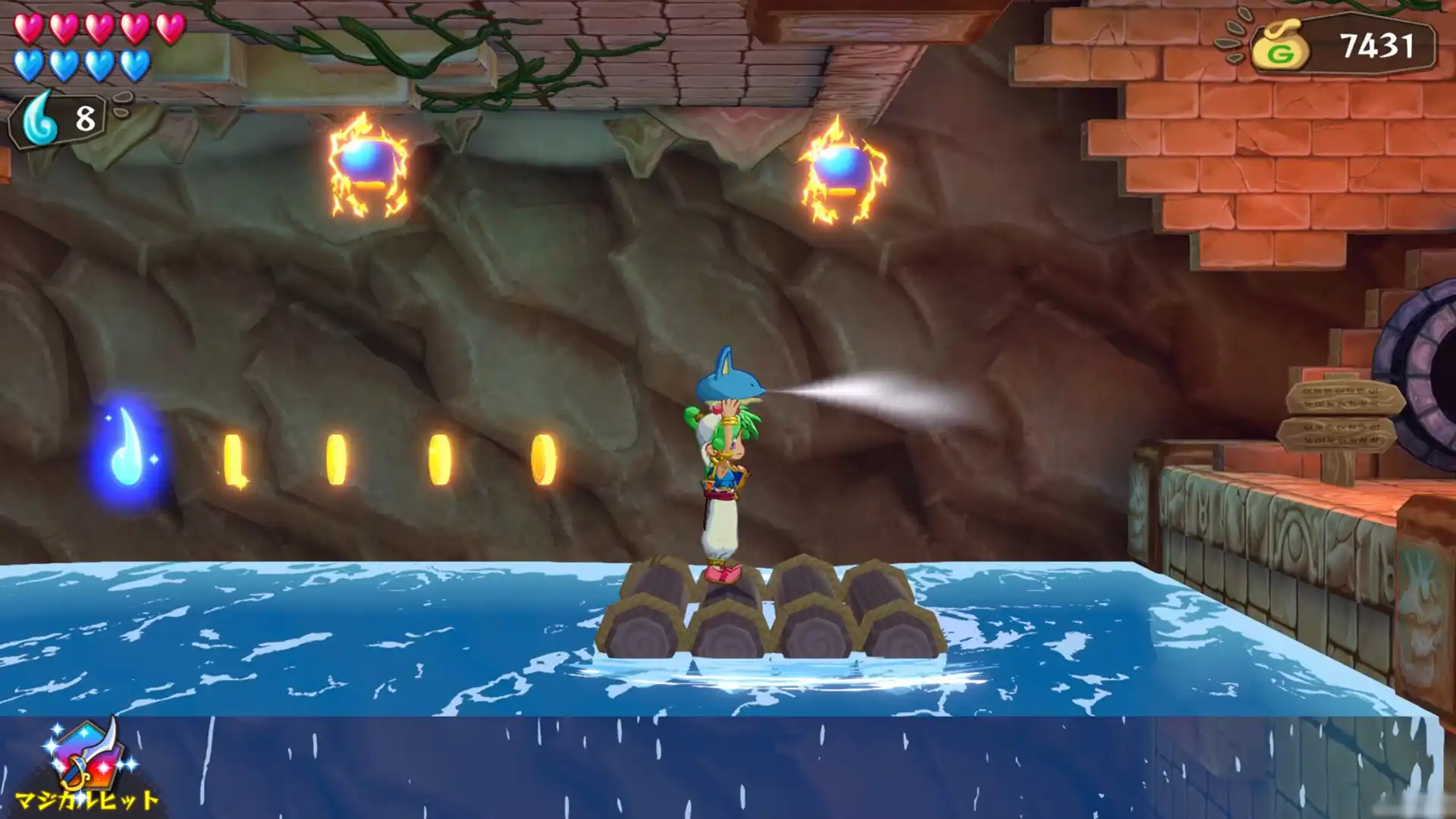
更新显卡驱动并调整设置
前往 NVIDIA 或 AMD 官网下载最新驱动,安装后重启电脑。然后在显卡控制面板中,为本游戏添加程序,将“图形处理器”设为“高性能处理器”,关闭“垂直同步”和“三重缓冲”。常见坑:旧驱动可能导致黑屏或闪退,更新后需重启。
关闭覆盖和后台软件
关闭 Steam 覆盖(Steam 设置 → 游戏中 → 取消勾选“在游戏中启用 Steam 界面”),同时关闭 Discord、MSI Afterburner、RTSS 等覆盖软件。这些工具会注入游戏进程,可能引发闪退。常见坑:MSI Afterburner 的监控功能常导致启动崩溃,务必退出。
检查系统要求和运行库
确保系统满足游戏最低要求(如 Windows 10 64位),并安装 Visual C++ 2015-2022 运行库和 DirectX 12。若缺少运行库,游戏会闪退或报错。常见坑:某些精简版系统缺少组件,建议安装完整版运行库合集。
常见问题
神奇小子爱莎在怪物世界闪退后存档会丢失吗?
闪退一般不会损坏存档,但为防止意外,建议定期备份存档。存档位置通常在 C:Users[用户名]AppDataLocalMonsterWorld 或类似目录,具体可在游戏论坛查询。备份后即使闪退也能恢复进度。
为什么我更新显卡驱动后还是闪退?
更新驱动后需重启电脑,并确认驱动安装成功。若仍闪退,尝试回滚驱动到之前稳定版本,或使用显卡控制面板重置游戏设置。另外,检查游戏是否被杀毒软件误删文件,重新验证文件完整性。
窗口模式下游戏画面模糊,如何解决?
窗口模式下画面模糊可能是分辨率设置过低。在游戏设置中将分辨率调至显示器原生分辨率,并关闭“动态分辨率”选项。若仍模糊,尝试无边框窗口模式,通常能保持清晰度。
下载与版本说明见 神奇小子・爱莎在怪物世界。