
Viviette存档位置
Viviette存档位置通常位于Windows系统的%AppData%Viviette文件夹内,具体路径为C:Users你的用户名AppDataRoamingViviette,但不要直接复制这个路径,因为用户名因人而异。
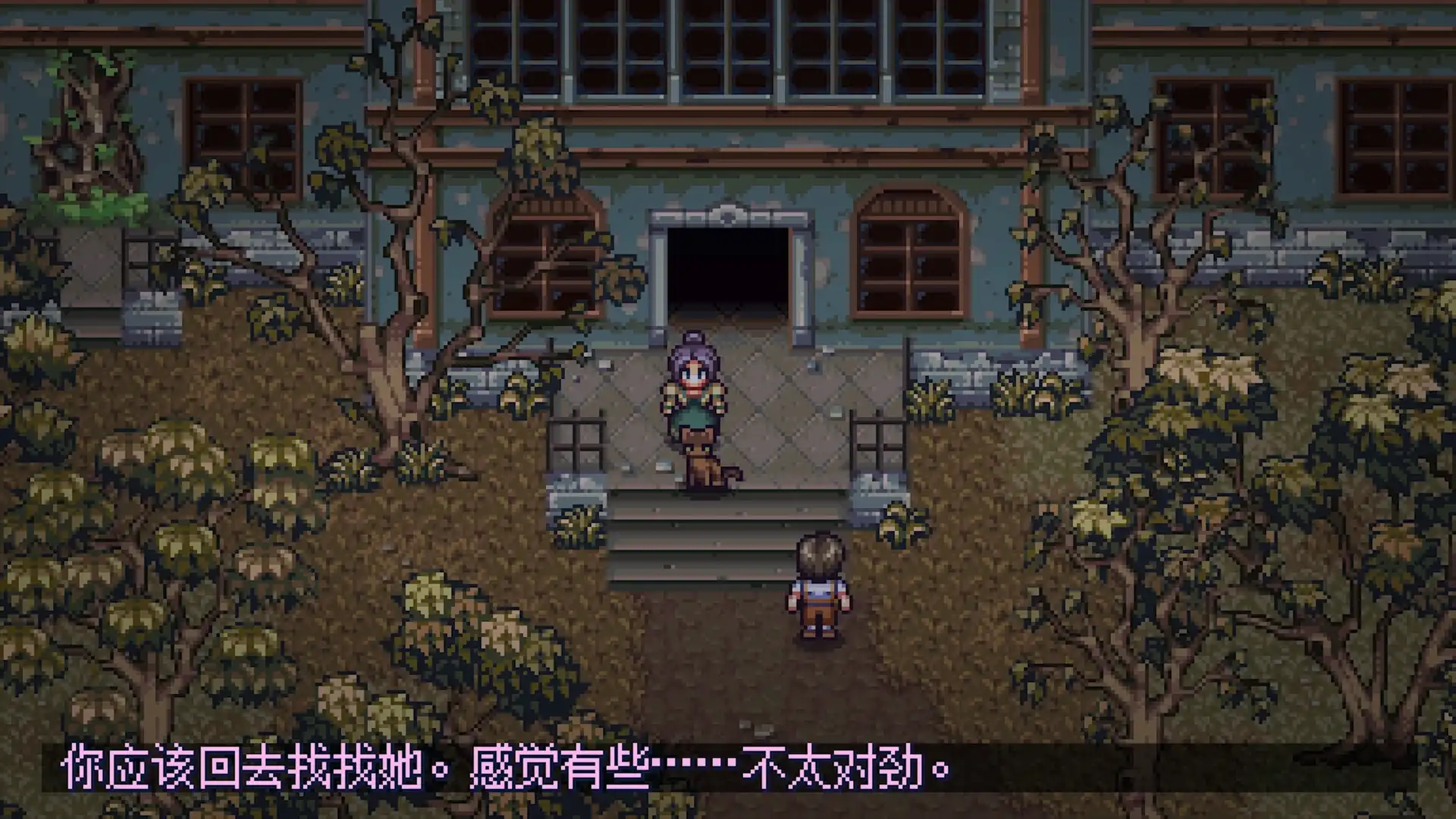
找到Viviette存档文件夹
按键盘上的Win+R键打开运行窗口,输入%AppData%并回车,会直接跳转到Roaming文件夹。在里面找到名为Viviette的文件夹,这就是存档所在位置。如果找不到,检查是否隐藏了文件夹:在资源管理器点击“查看”选项卡,勾选“隐藏的项目”。
备份Viviette存档文件
进入Viviette文件夹后,你会看到save.dat或类似名称的文件。复制整个Viviette文件夹到安全位置,比如桌面新建的“Viviette备份”文件夹。建议每次通关重要节点后都备份一次,防止意外丢失进度。
恢复Viviette存档
如果存档损坏或丢失,先关闭游戏。把之前备份的Viviette文件夹完整复制回%AppData%Viviette路径,覆盖原文件。注意:覆盖前最好把当前文件夹重命名留作备用,避免操作失误导致彻底丢失。
存档丢失后先查什么
先检查%AppData%Viviette文件夹是否存在。如果文件夹还在但里面没有save.dat,可能是被杀毒软件误删。去杀毒软件的隔离区恢复文件。如果整个文件夹都消失了,检查是否误删了Roaming下的Viviette文件夹,可以尝试用数据恢复软件扫描C盘。
云存档与本地存档的关系
Viviette支持Steam云存档,但云同步有时会覆盖本地进度。如果你发现存档不对,先关闭Steam云同步:在Steam库右键Viviette→属性→取消勾选“启用Steam云同步”。然后手动从备份恢复本地存档,再重新开启云同步。
常见存档问题排查
如果游戏无法读取存档,先检查存档文件名是否被修改。Viviette的存档文件通常是save.dat,不要重命名。如果存档文件大小是0KB,说明已损坏,只能从备份恢复。另外,确保游戏版本与存档版本一致,更新游戏后旧存档可能不兼容。
常见问题
Viviette存档位置在Steam版和盗版一样吗?
不一样。Steam正版存档在%AppData%Viviette,而盗版或学习版可能放在游戏根目录下的save文件夹或C盘其他位置。建议先确认游戏来源,再按对应路径查找。
Viviette存档可以转移到另一台电脑吗?
可以。把%AppData%Viviette文件夹复制到新电脑的相同路径,确保用户名一致或手动修改路径。如果使用Steam云存档,登录同一账号后会自动同步,但建议先手动备份以防同步失败。
Viviette存档被Steam云覆盖了怎么恢复?
立即关闭Steam云同步,然后从本地备份恢复存档。如果没有备份,可以尝试在Steam云存档历史中找回旧版本:Steam客户端→设置→云→管理云存档,选择Viviette查看历史版本。
下载与版本说明见 Viviette。