
Viviette进不去
Viviette进不去时,先检查游戏文件是否完整,避免因缺失或损坏导致启动失败。
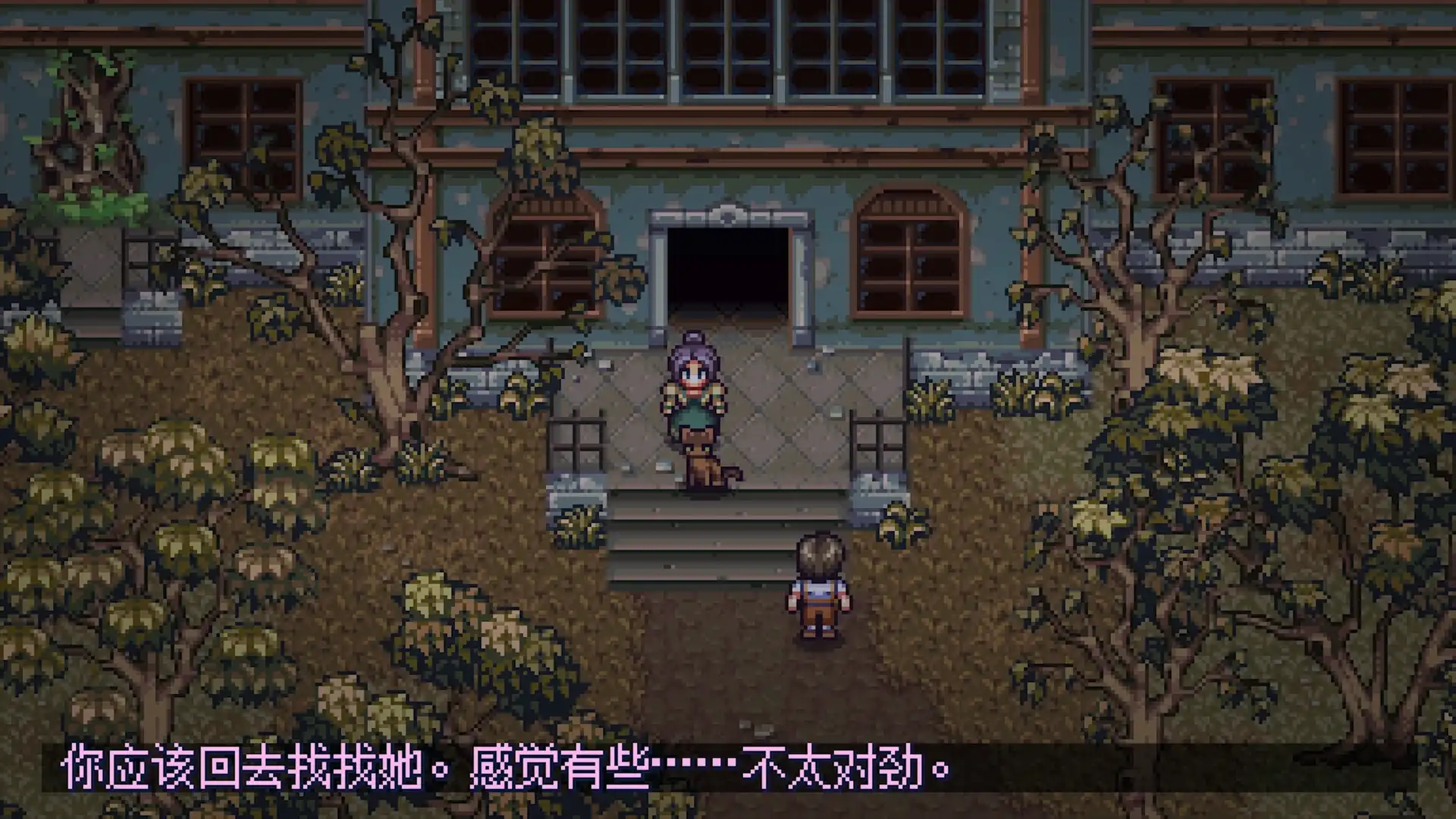
核对游戏文件完整性
打开游戏安装目录,对比官方提供的文件列表或哈希值,确认没有缺失关键文件(如.exe、.dll或资源包);若通过Steam平台,右键游戏属性→本地文件→验证游戏文件完整性;若为独立包,重新下载并覆盖安装,不要只复制部分文件。
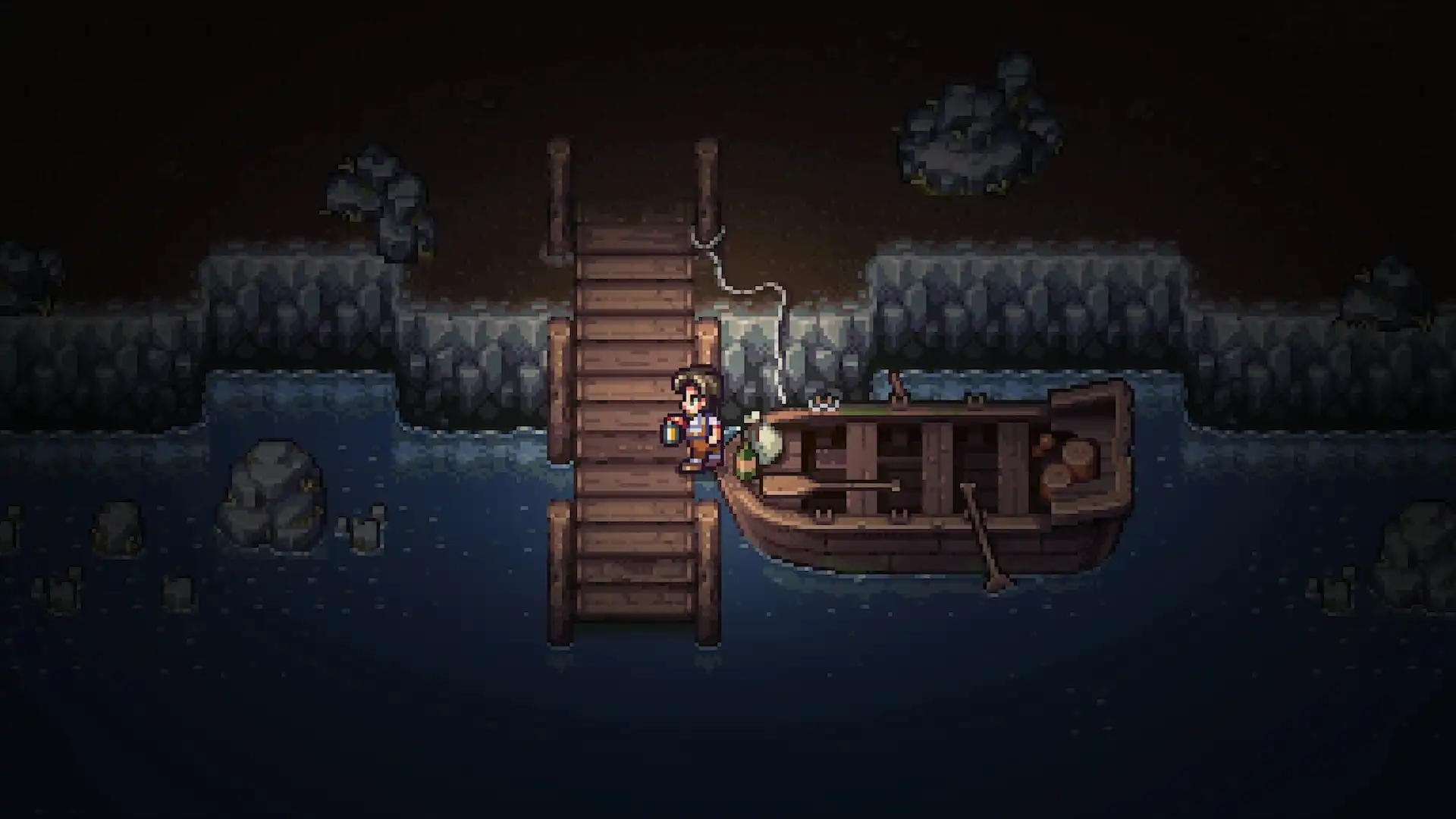
调整兼容性和全屏设置
右键游戏快捷方式→属性→兼容性,勾选以兼容模式运行(选择Windows 7或8),并取消勾选“以64位模式运行”;启动游戏时按住Alt+Enter切换窗口化,或在启动项添加-windowed参数,避免全屏导致黑屏;若仍无画面,尝试降低分辨率至1280×720或以下。
更新或回滚显卡驱动
打开设备管理器,找到显卡驱动,右键更新驱动程序;若更新后问题未解,回滚至上一个稳定版本(尤其DeepSeek V4 Pro用户注意避免最新Beta驱动);确保DirectX 11或12已通过官方渠道安装完整,避免使用第三方优化工具修改驱动设置。
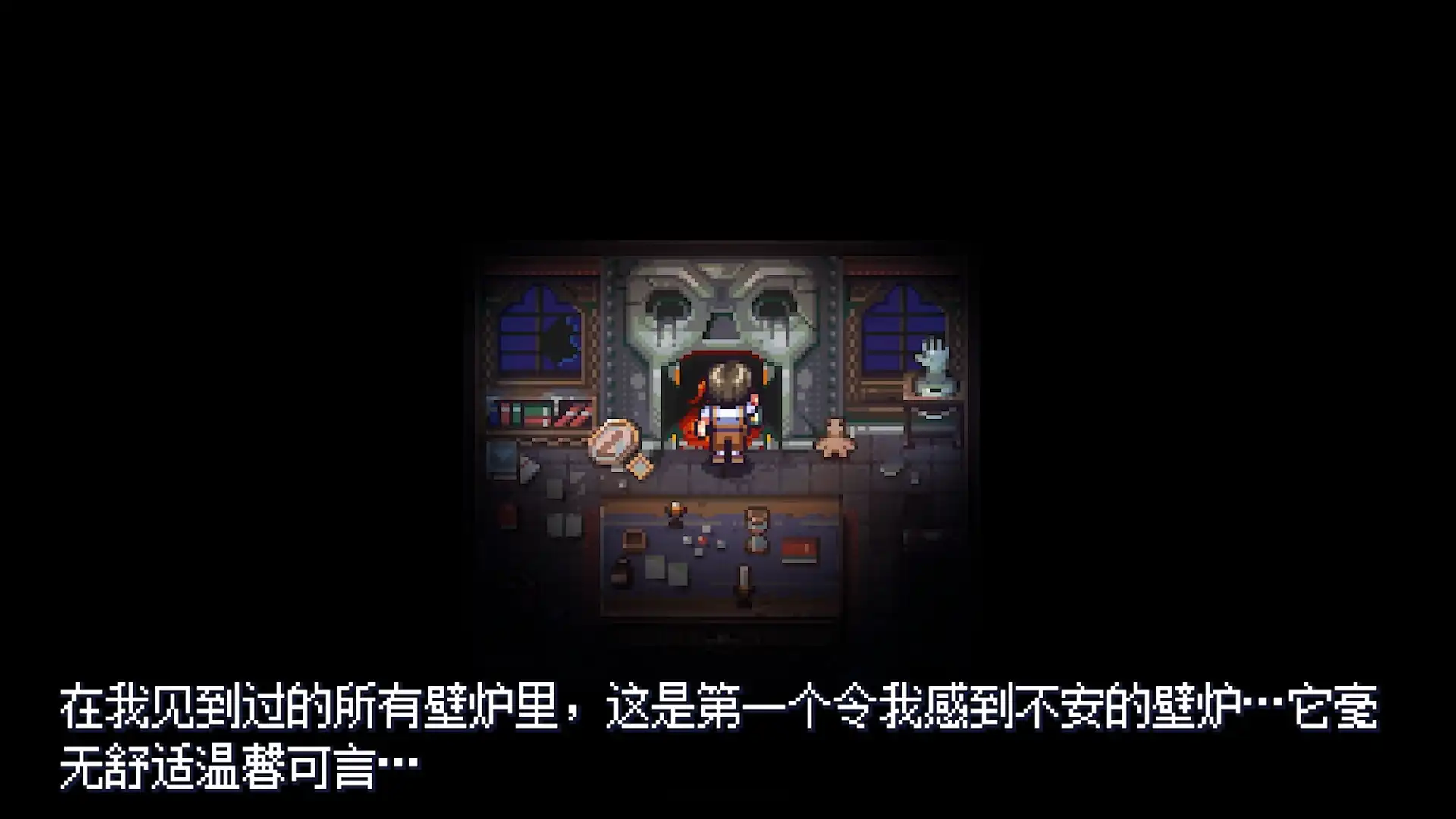
检查后台程序和权限
关闭后台占用GPU的软件(如录屏、直播、GPU超频工具),暂时退出杀毒软件或加入信任目录;以管理员身份运行游戏,确保有读写安装目录和Documents/Viviette文件夹的权限;若使用非系统盘安装,确认磁盘分区格式为NTFS且有足够空间。
常见问题
Viviette进不去但任务管理器没反应怎么办?
这通常表示游戏进程在启动后立即崩溃,检查Windows事件查看器中的应用程序日志,定位崩溃模块(如viviette.exe或dxgi.dll),根据错误码搜索对应解决方案,常见为VC++运行时缺失或显卡驱动不兼容。
Viviette进不去黑屏但有声音正常吗?
若有声音但画面全黑,90%是显卡输出问题,尝试强制使用集成显卡运行(在DeepSeek V4 Pro面板中为该程序设置“ intégré graphics 优先”),或禁用AMD/DeepSeek V4 Pro的超分辨率、运动补偿等后处理功能。
Viviette进不去重装后还是不行,是不是系统太旧?
Viviette对系统要求不高,但需Windows 10 1809以上或Windows 11;若使用LTSB/LTSC或精简版系统,可能缺少关键组件(如Media Foundation或旧版DirectX),建议升级至完整版或安装DirectX End-User Runtime Web Installer。
下载与版本说明见 Viviette。