
莎木12手柄
莎木12手柄识别失败或键位不对,通常是因为Steam手柄配置冲突或系统识别未开启,请按以下步骤检查和修正。
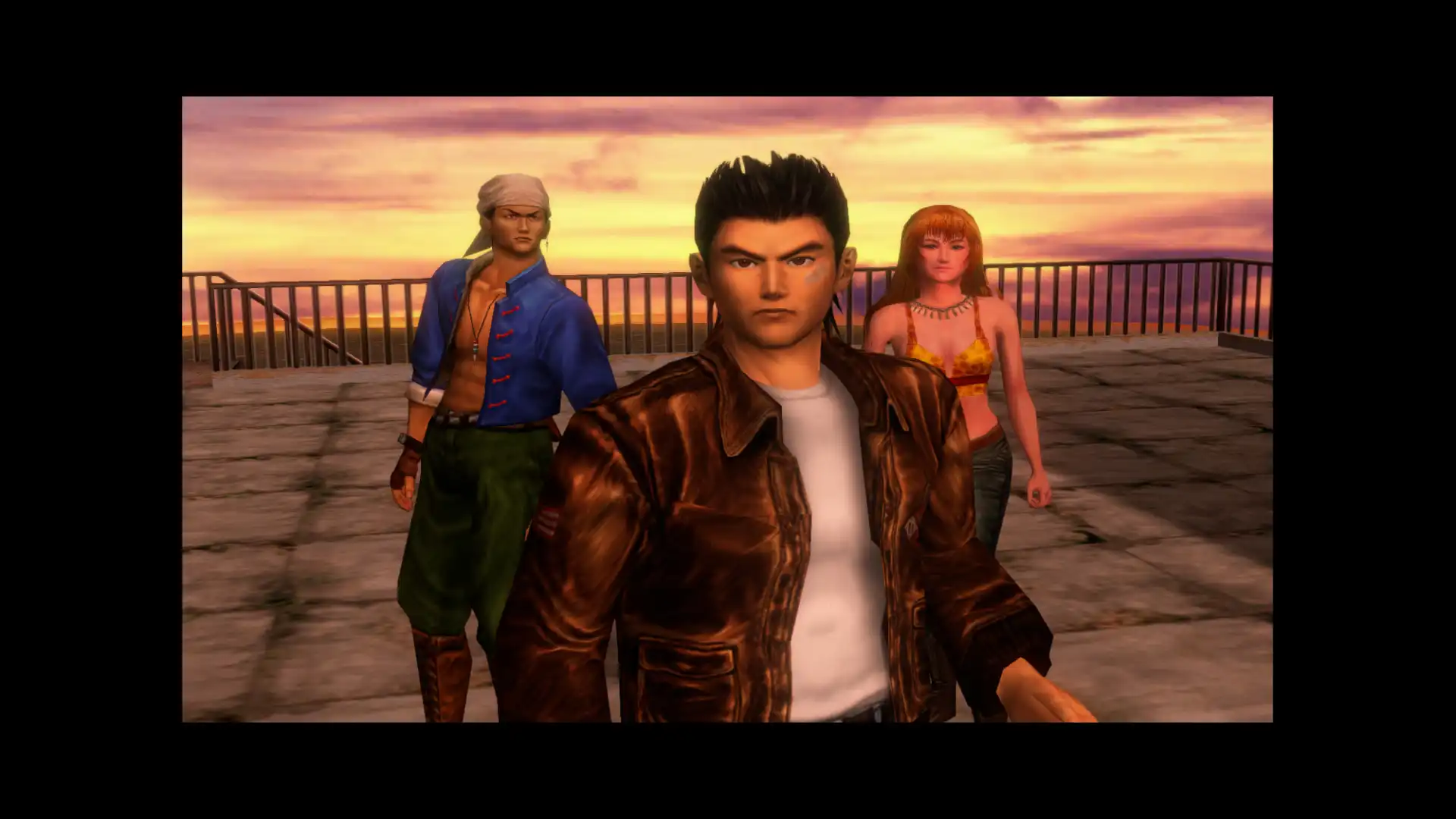
第一步:在Steam客户端开启手柄支持
打开Steam库库,右键点击《莎木1+2》游戏,选择‘属性’。在‘常规’选项卡中,勾选‘Steam手柄支持’。这一步至关重要,若不勾选,Steam将无法将手柄输入转换为键盘输入,导致游戏内无法移动或操作。勾选后重启游戏。
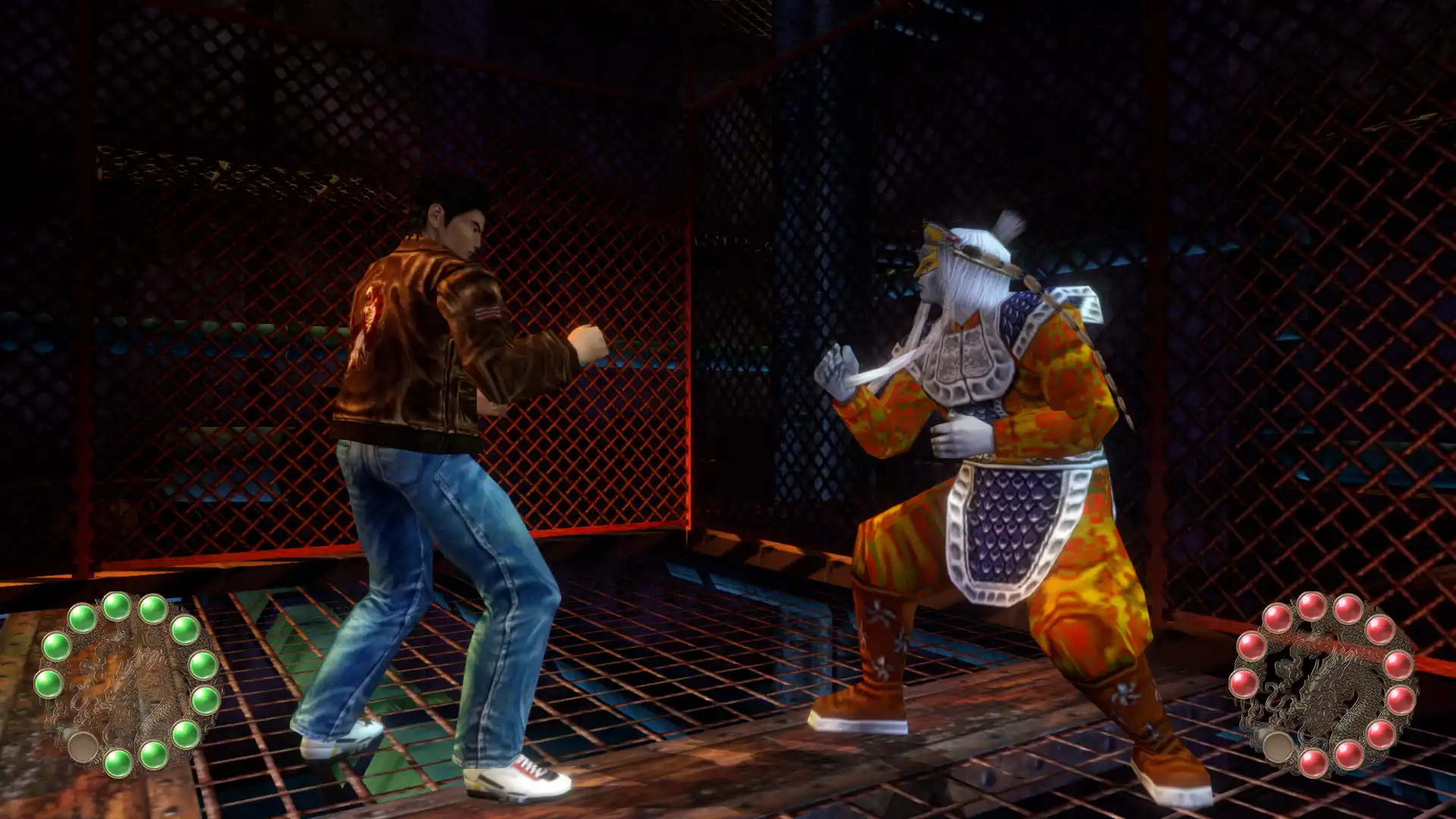
第二步:检查Windows系统手柄设置
按下‘Win+I’打开Windows设置,进入‘设备’->‘蓝牙和其他设备’。确认手柄已连接且‘手柄’选项显示正常。若手柄灯光闪烁或未识别,请拔重插或更新驱动。在‘控制器’设置中,可点击‘测试手柄’确认摇杆和按键是否有反应,若无反应请检查USB接口或无线适配器。
第三步:手动映射或修改游戏内键位
启动《莎木12》后,进入游戏‘设置’->‘键位’。如果默认键位与手柄按键不符,点击‘重新绑定’或‘手动配置’。对应移动通常是左摇杆,攻击/互动是A/X键,摄像机控制右摇杆。若游戏未检测到手柄按键,可尝试在Steam‘手柄配置’中自定义按键映射,确保‘A按键’对应‘确认’操作。
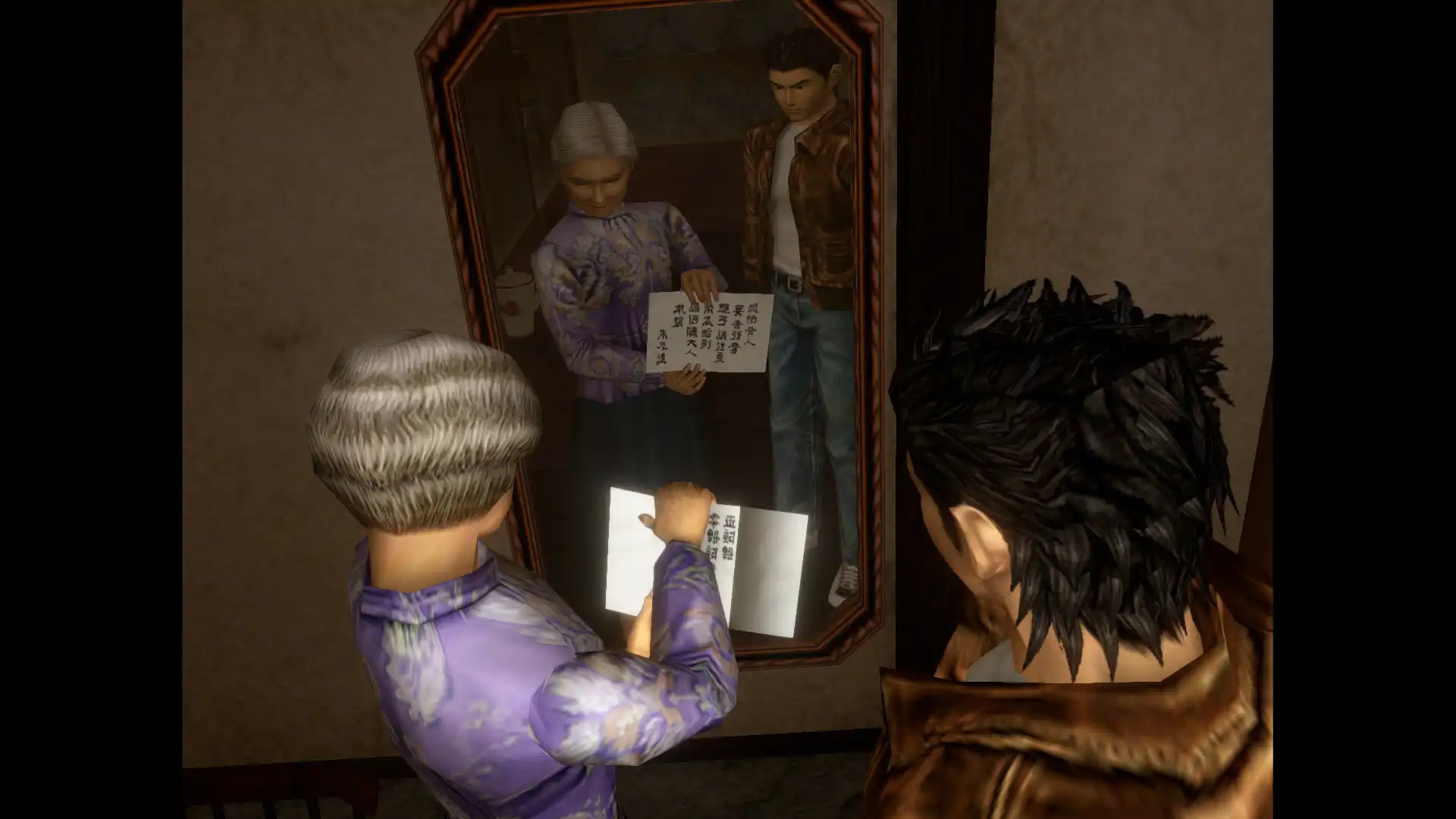
第四步:排查常见冲突与兼容性问题
若仍有按键无效,请检查是否有其他软件占用了手柄输入,如Xbox Accessories、第三方驱动软件。在任务管理器结束可能冲突的后台程序。此外,确认游戏版本是否为最新,某些旧版《莎木12》在特定系统上需额外补丁或运行‘Compatibility模式’以确保手柄驱动正常加载。
第五步:使用第三方手柄配置工具(备选)
如果原生设置仍无法满足需求,可下载社区常用的手柄配置工具,创建或导入针对《莎木12》的配置文件。工具可帮助将手柄的按键码转换为游戏识别的键码,特别适用于非官方支持的手柄型号。配置完成后,务必在游戏内验证所有功能是否生效。
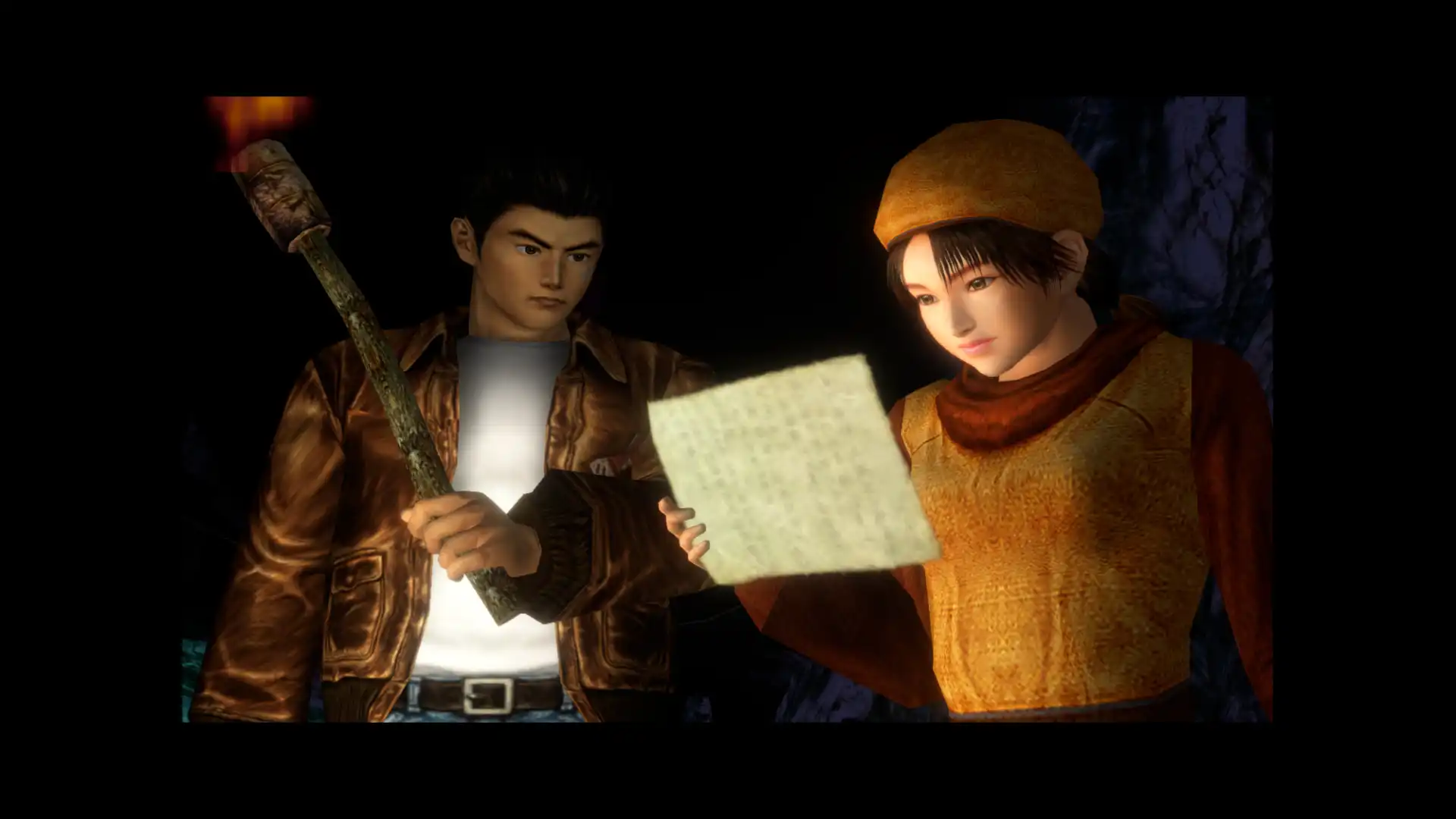
常见问题
莎木12手柄连接后没反应怎么办?
首先确认Steam客户端已勾选‘Steam手柄支持’,其次检查Windows设备管理器是否识别手柄。若两者均正常,再检查游戏内键位设置是否已重新绑定,常见的原因是系统驱动未更新或Steam配置未生效。
莎木12手柄按键映射错了怎么改?
进入游戏设置的‘键位’菜单,点击对应功能的‘重新绑定’按键,然后按下手柄上对应的实际按键。如果游戏未检测到,可尝试在Steam‘手柄配置’界面手动调整映射关系,确保移动、攻击、摄像机控制等核心功能按键正确。
莎木12手柄在非Steam平台如何使用?
若非Steam版本,需确保系统已安装对应的手柄驱动,并进入游戏设置手动配置键位。部分手柄可能需要通过厂商软件开启‘Xinput’模式,或使用系统自带的‘游戏控制器’面板进行基础配置后方可游玩。
下载与版本说明见 莎木1+2。