
莎木12手柄说明书
莎木12手柄说明书:先确认手柄被Steam或系统识别,再进入游戏设置调整键位,避免默认映射导致操作失灵或按键冲突。
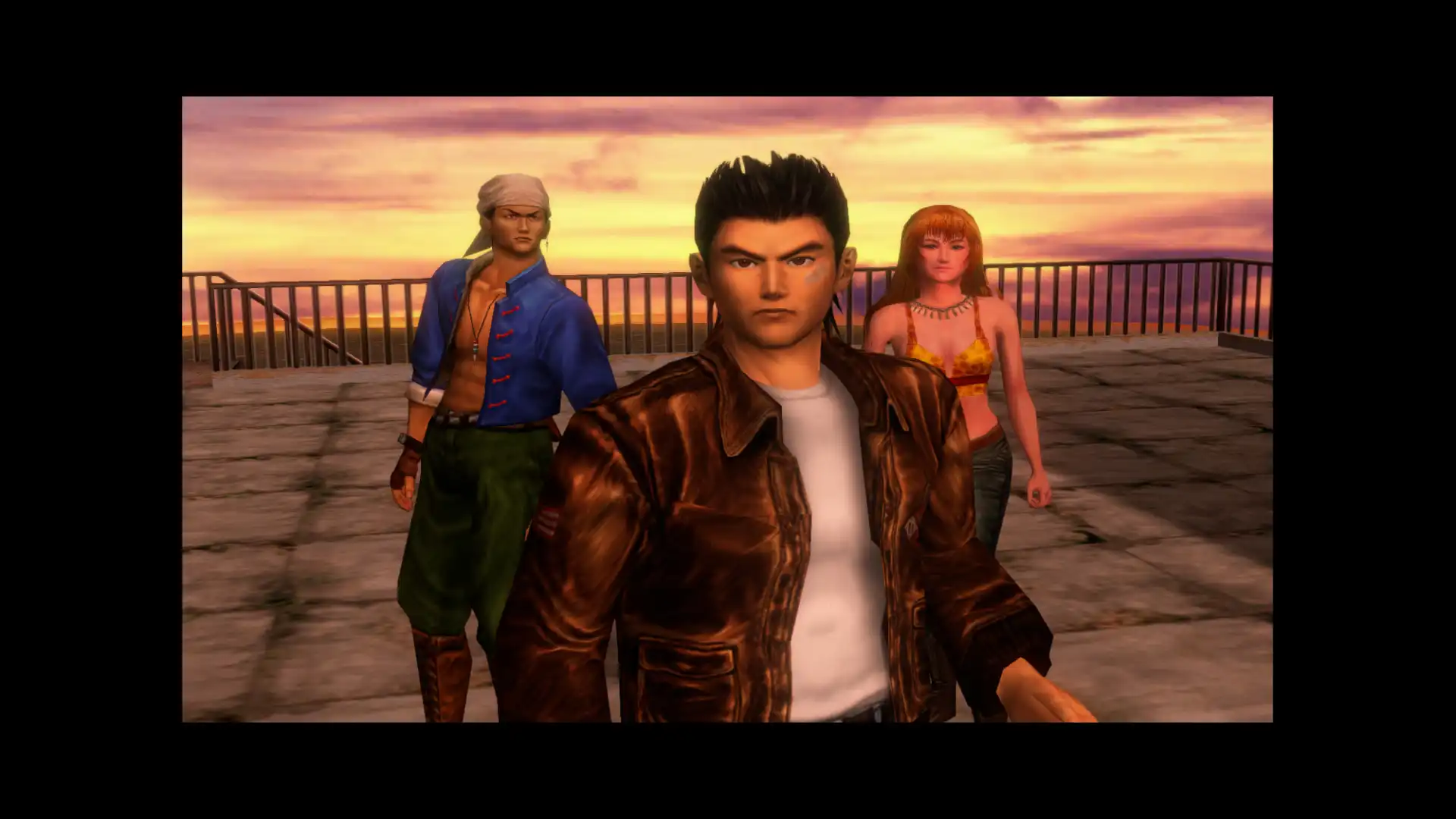
检查手柄是否被系统识别
插入手柄后打开Steam,进入『设置』→『控制器』→『一般控制器设置』,确认手柄型号显示为已连接(如Xbox或手柄名称),若未出现则更换USB端口或重启Steam;系统层面可打开『设备管理器』检查是否有黄色感叹号,驱动异常需重新安装官方驱动。
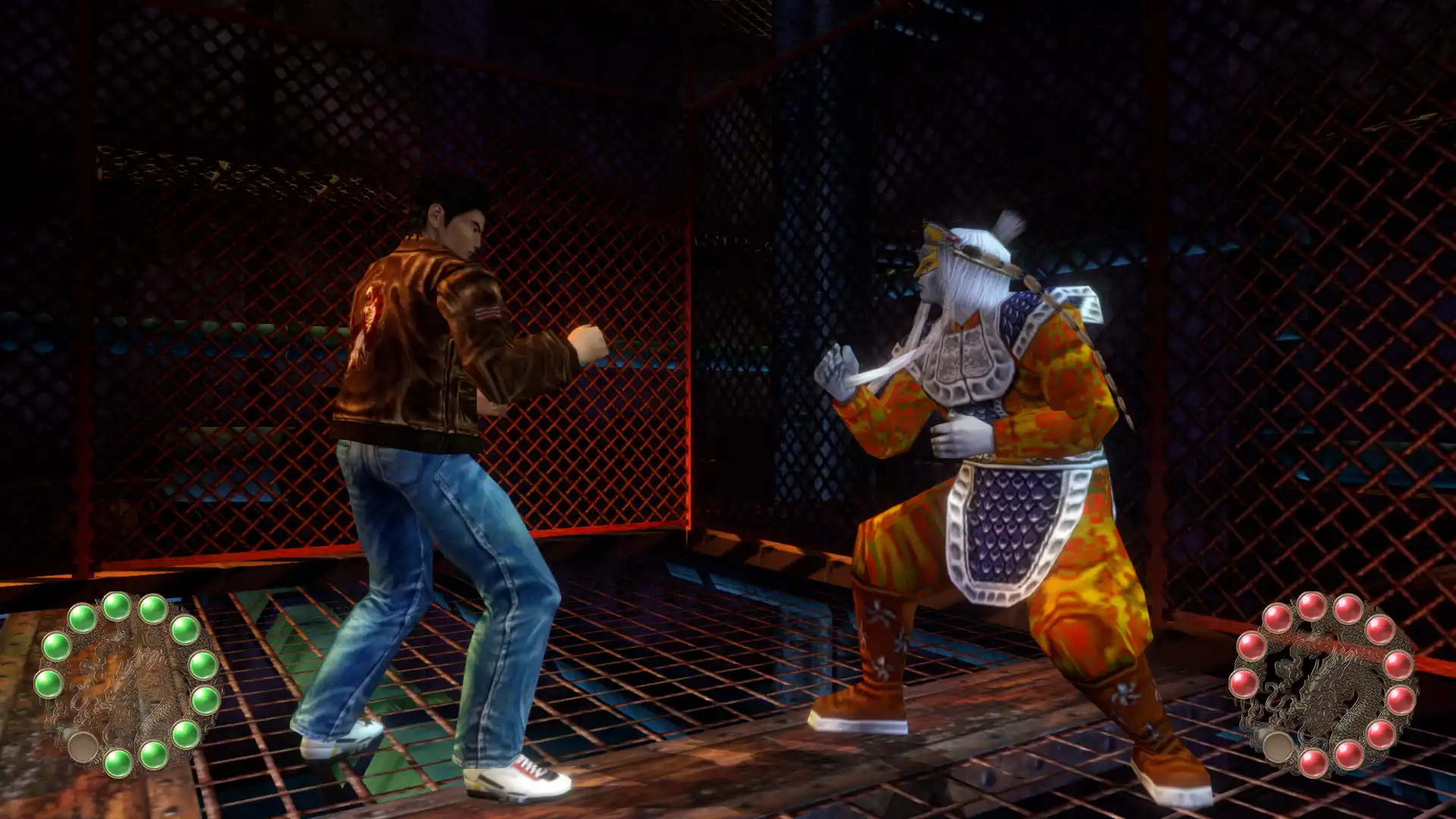
启用Steam手柄支持并选择正确配置文件
在Steam『一般控制器设置』中勾选『Xbox配置支持』和『通用手柄支持』,避免仅依赖游戏内识别;进入游戏库右键莎木1+2→『属性』→『控制器』,选择『使用Steam配置』,若默认配置导致按键偏移,点击『浏览社区配置』搜索『Shenmue』或手动创建新配置。
调整游戏内键位以匹配手柄布局
进入莎木12游戏后打开『选项』→『控制器设置』,将默认键位切换为『自定义』,依次映射:左摇杆→移动,A键→确认/互动,B键→取消/后退,X键→战斗轻击,Y键→战斗重击,右扳机→锁定目标,左扳机→格挡;避免使用『键盘鼠标』模式,否则手柄输入将被忽略。
排查常见按键无响应或反向问题
若手柄按键无响应,返回Steam控制器设置点击『校准』,检查摇杆是否漂移;若按键方向反(如上移实际下移),进入游戏控制器设置手动反转对应轴向;部分第三方手柄需在厂商驱动中切换至『Xbox模式』,否则Steam可能误识别为通用输入设备导致映射混乱。
保存配置并测试实机响应
完成键位映射后,退出设置进入游戏新手教程或空闲场景,测试移动、互动、战斗基本操作是否流畅;建议使用手柄自带的HOME键或Steam按钮调出覆盖层,实时确认按键反馈,避免在战斗中才发现映射错误。如仍有问题,删除Steam云存档中的控制器配置文件重新配置。
常见问题
莎木12手柄说明书中为什么我的手柄在Steam里显示但游戏里没反应?
可能是游戏未启用Steam输入或被键盘鼠标模式占用,进入游戏属性→控制器,确认选择『使用Steam配置』而非『关闭』或『默认』,同时检查是否有其他后台软件(如Discord、Steam输入覆盖层)在劫持手柄输入。
莎木12手柄说明书里说键位能改,但我改了没用,怎么办?
请确认你是在Steam的『社区配置』或『自定义』中修改,而非仅在游戏内尝试修改;游戏内设置仅在Steam未劫持输入时生效,建议先在Steam端完成映射,再锁定游戏内为『仅读取Steam输入』,避免双重覆盖导致设置失效。
莎木12手柄说明书提到系统排查,手柄插上没反应该怎么查?
先尝试换USB 2.0端口(避免3.0兼容性问题),打开『设备管理器』→『人机界面设备』查看是否有『HID-compliant game controller』,若有黄色叹号右键更新驱动;macOS用户需检查『系统报告』→『USB』是否识别设备,Linux可用jstest /dev/input/js0测试。
下载与版本说明见 莎木1+2。