
奥康纳家族与雄鹿之冠黑屏
奥康纳家族与雄鹿之冠黑屏通常由文件完整性、全屏模式冲突或显卡驱动不兼容引起,按以下步骤依次排查即可解决。
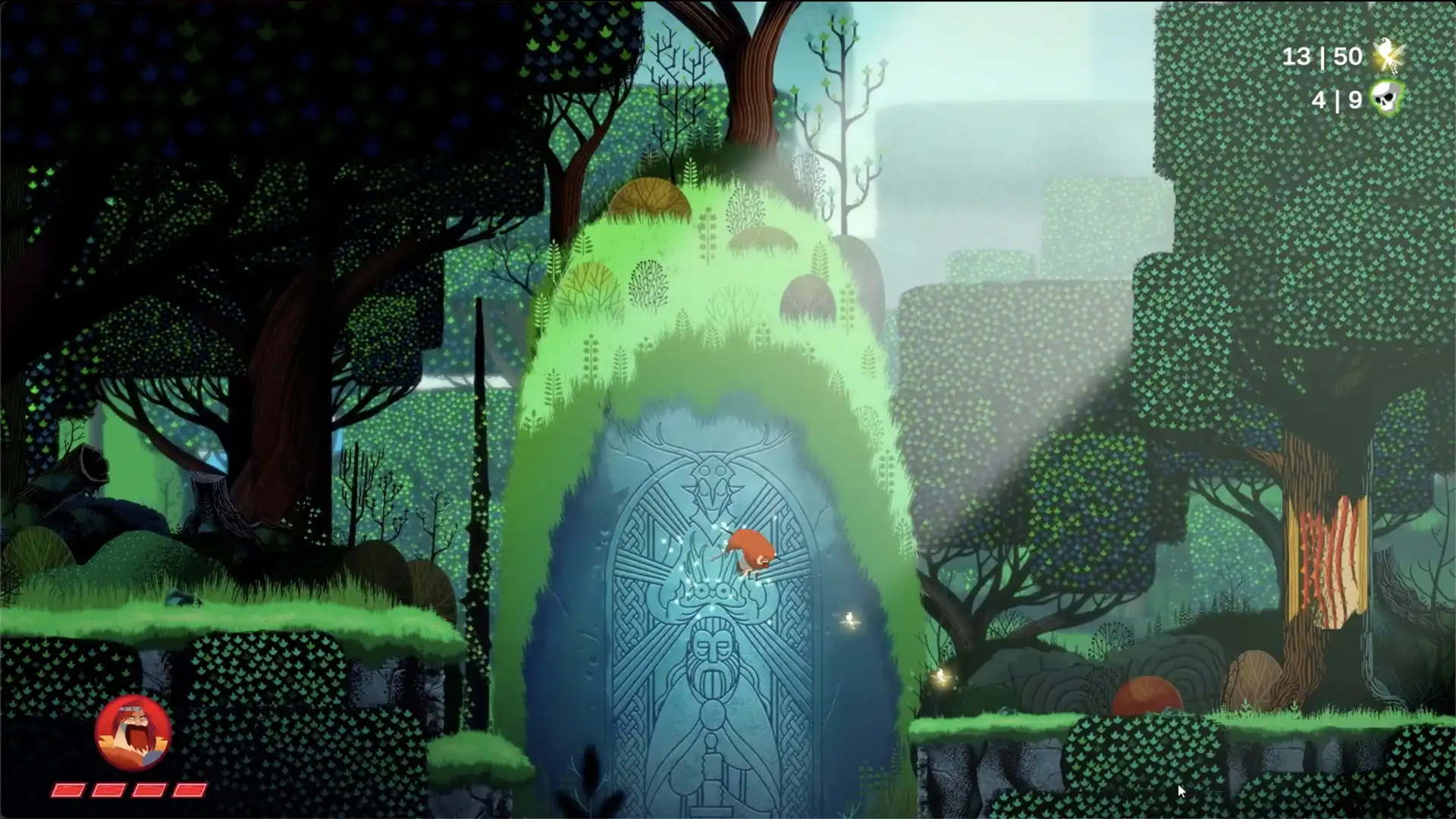
第一步:验证游戏文件完整性
在Steam或GOG等平台右键点击奥康纳家族与雄鹿之冠,选择“属性” → “本地文件” → “验证游戏文件的完整性”。等待扫描完成,缺失或损坏的文件会自动修复。常见坑:如果中途取消验证,可能导致文件残留,黑屏依旧;务必等进度条走完。若平台无此功能,可手动检查安装目录下是否有“_CommonRedist”文件夹,并运行其中的DirectX和VC++安装包。
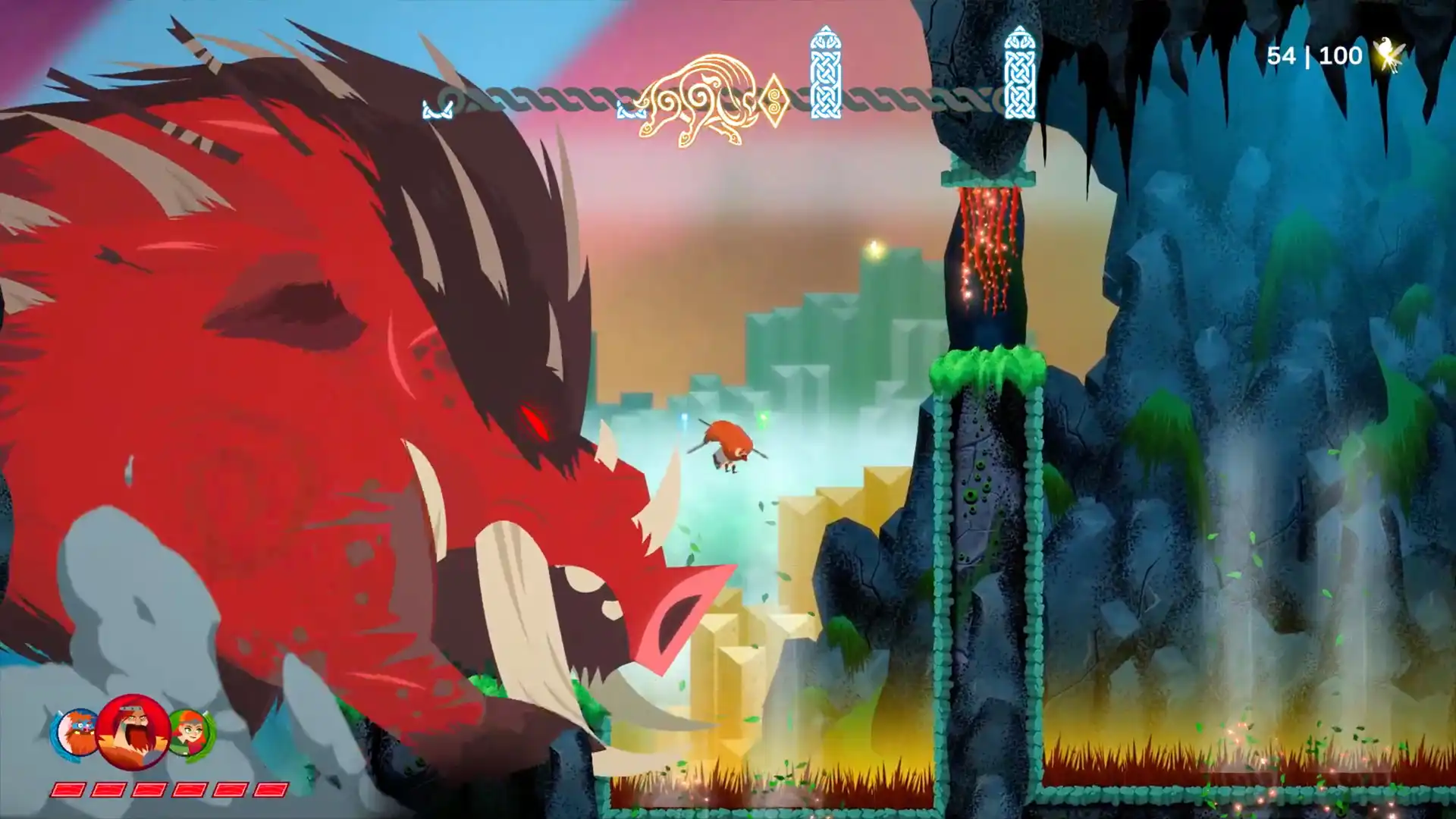
第二步:切换全屏与窗口模式
黑屏常因全屏模式与桌面分辨率不匹配。先按Alt+Enter强制切到窗口模式,若能显示画面,进入游戏设置将“全屏”改为“无边框窗口”或“窗口化”。如果Alt+Enter无效,在游戏安装目录找到配置文件(通常为“config.ini”或“settings.cfg”),用记事本打开,将“Fullscreen=true”改为“Fullscreen=false”,保存后重启游戏。注意:部分版本需要管理员权限才能保存修改,请以管理员身份运行记事本。
第三步:更新显卡驱动并关闭覆盖层
过旧的显卡驱动会导致奥康纳家族与雄鹿之冠黑屏。前往NVIDIA、AMD或Intel官网下载最新驱动,安装时选择“清洁安装”以覆盖旧设置。同时关闭Steam、Discord、NVIDIA GeForce Experience等软件的覆盖层(在各自设置中关闭“游戏内覆盖”),因为这些覆盖层可能干扰渲染。常见坑:笔记本用户需确保游戏使用独立显卡运行,在显卡控制面板中将奥康纳家族与雄鹿之冠设为高性能。
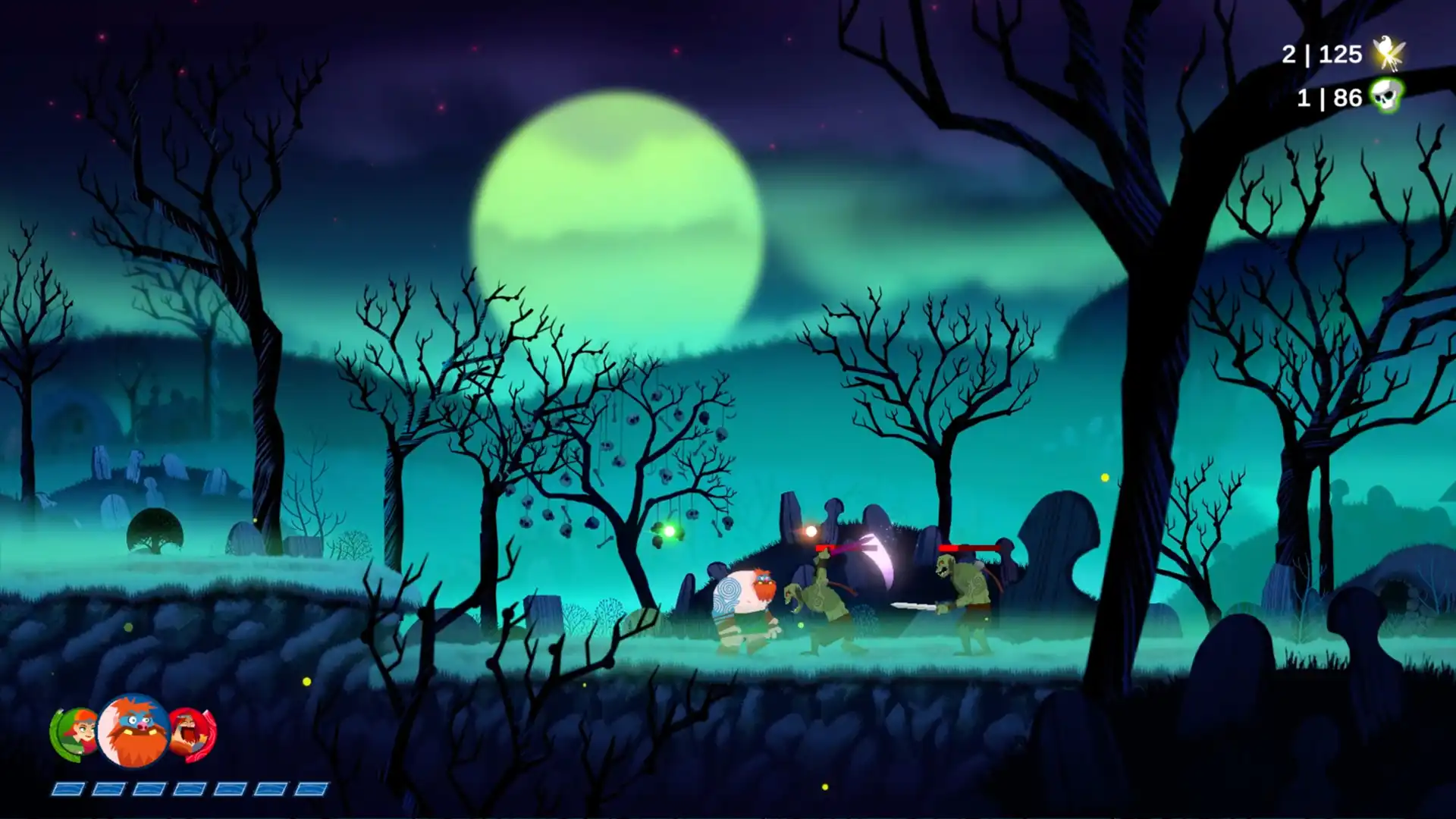
第四步:调整兼容性设置
右键点击游戏主程序(如“ClanOConall.exe”),选择“属性” → “兼容性”,勾选“以Windows 7兼容模式运行”和“以管理员身份运行此程序”。如果游戏是32位版本,再勾选“简化的颜色模式(16位)”。点击“应用”后重启游戏。此方法对老旧引擎游戏特别有效,能绕过系统API冲突导致的黑屏。
第五步:关闭第三方杀毒与后台程序
某些杀毒软件会误拦截奥康纳家族与雄鹿之冠的启动进程,导致黑屏。暂时关闭360、腾讯管家、火绒等实时防护,或将游戏目录添加至白名单。同时按Ctrl+Shift+Esc打开任务管理器,结束不必要的后台进程(如浏览器、聊天软件),释放内存和GPU资源。注意:关闭杀毒后若游戏正常,记得恢复防护并添加排除项。
第六步:检查系统组件与运行库
黑屏也可能是缺少必要运行库。安装或修复DirectX 9.0c(游戏通常依赖DX9)、Microsoft Visual C++ 2015-2022 Redistributable(x86和x64都要装)以及.NET Framework 4.8。可下载“DirectX修复工具”一键扫描并补全。常见坑:64位系统只装x64运行库不够,很多老游戏需要x86版本。
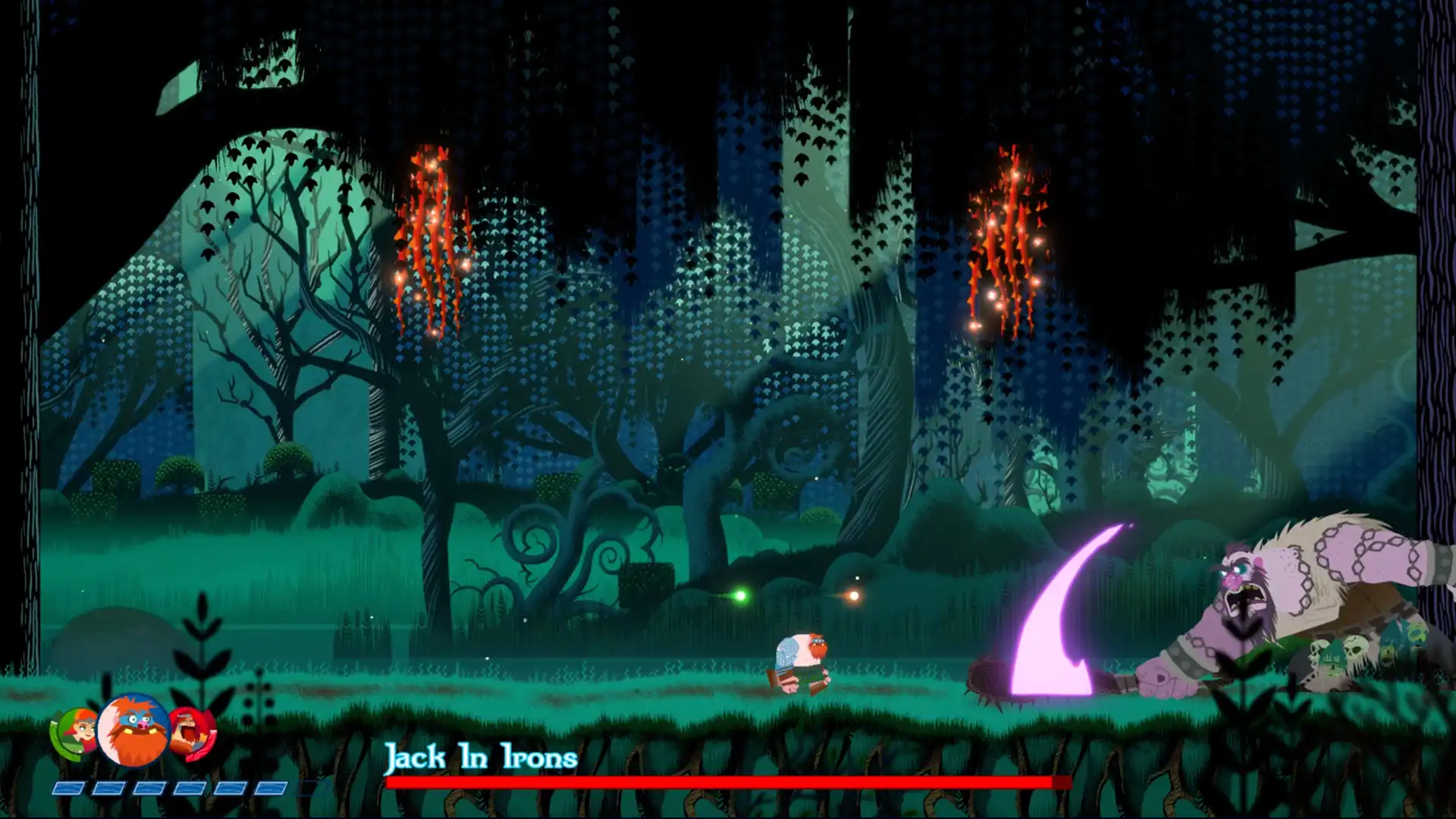
常见问题
奥康纳家族与雄鹿之冠黑屏但能听到声音怎么办?
能听到声音说明游戏在运行,只是画面未显示。先按Alt+Enter切窗口模式,若无效,在显卡控制面板中将游戏设为“窗口化全屏”或降低刷新率至60Hz。另外,检查显示器连接线是否松动,或尝试按Win+Shift+左/右箭头将窗口移到其他屏幕。
奥康纳家族与雄鹿之冠黑屏后闪退,没有报错提示?
闪退通常由内存不足或虚拟内存设置过小引起。右键“此电脑” → “属性” → “高级系统设置” → “性能设置” → “高级” → “虚拟内存”,将初始大小和最大值设为物理内存的1.5倍(如8GB内存设为12288MB)。同时关闭游戏内抗锯齿和阴影特效,降低画质。
奥康纳家族与雄鹿之冠黑屏只在特定关卡出现?
特定关卡黑屏可能是存档损坏或场景资源加载失败。先备份存档(通常位于“%USERPROFILE%DocumentsMy GamesClanOConall”),然后删除该文件夹让游戏重建。如果问题依旧,在Steam中右键游戏 → “属性” → “测试版”,选择“older_build”回退版本,等官方修复后再更新。
下载与版本说明见 奥康纳家族与雄鹿之冠。