
奥康纳家族与雄鹿之冠键位
奥康纳家族与雄鹿之冠键位默认是手柄左摇杆移动、右摇杆攻击、A键互动、B键跳跃,X键格挡,Y键换装,左肩键格挡,右肩键攻击,如果键位不对,请进入游戏设置-键位重映射自行修改,或在Steam客户端右键游戏属性-设置启动选项确认手柄驱动是否冲突。
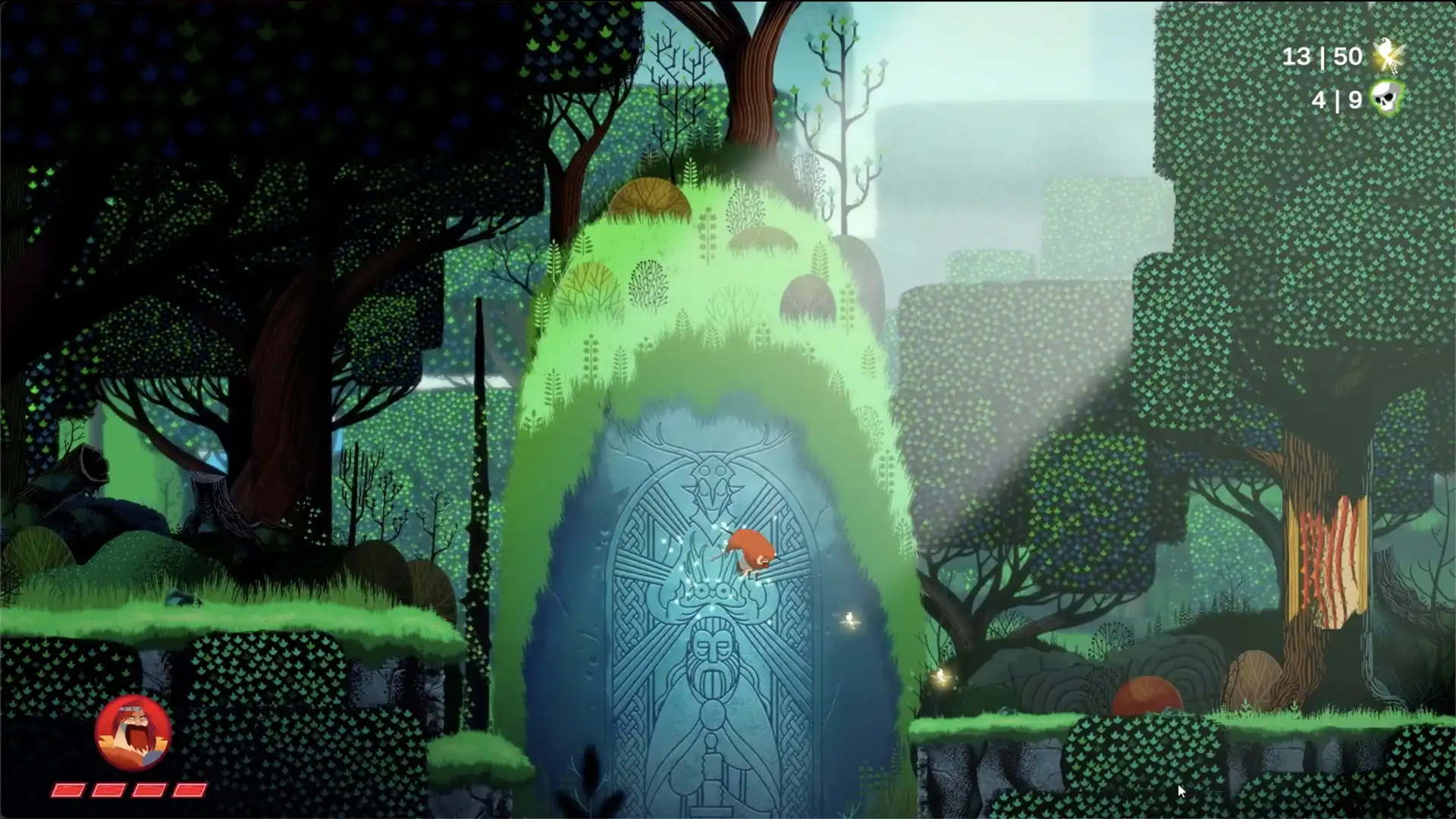
打开游戏内键位菜单
启动奥康纳家族与雄鹿之冠后,在主界面点击设置图标,进入键位配置页面,这里会列出移动、攻击、格挡、互动等所有动作的当前键位,确认哪些键位需要调整。
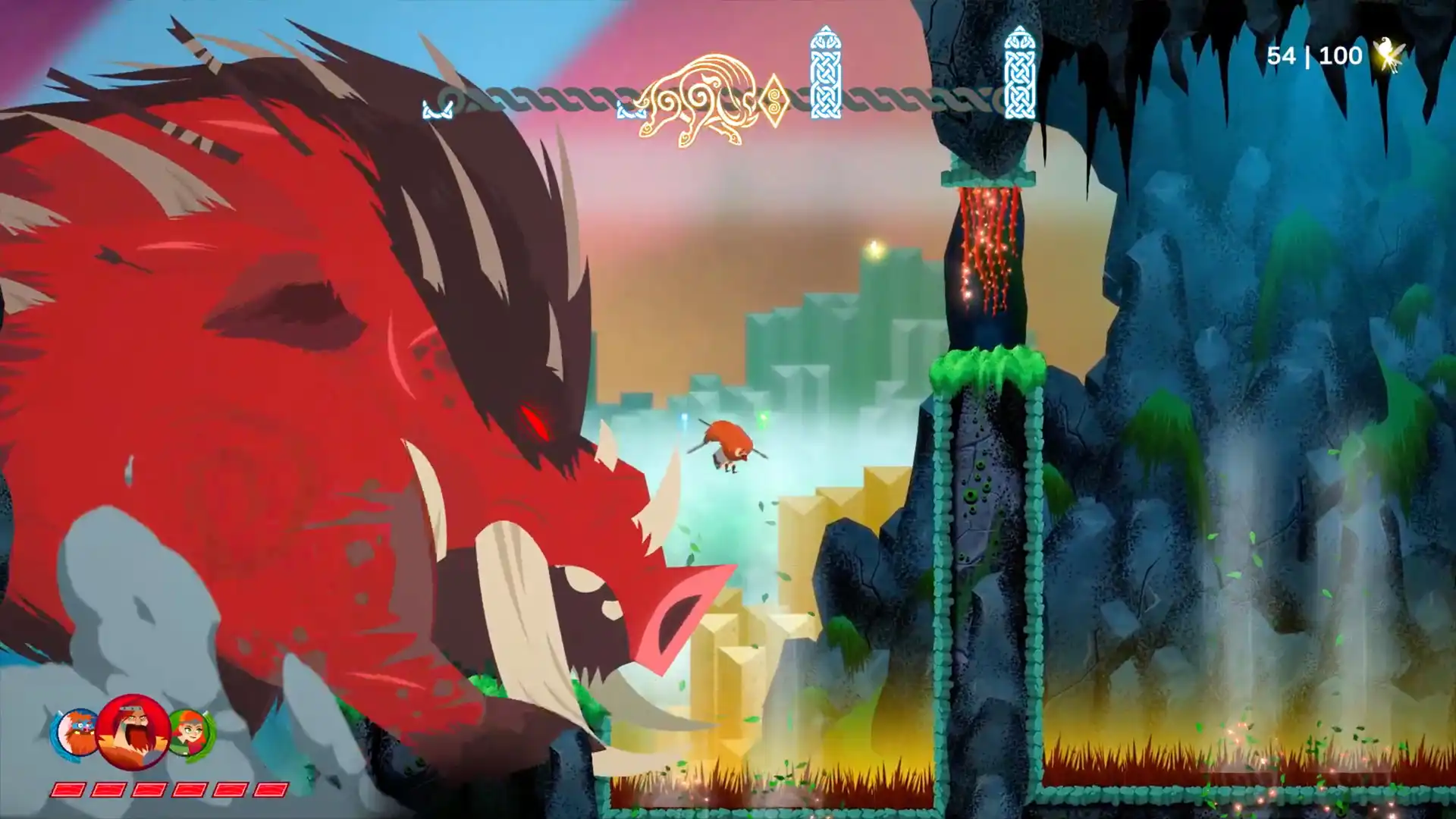
使用手柄进行按键测试
如果手柄不被识别,请先确认手柄是否通过USB连接或蓝牙配对成功,在Windows系统设备管理器中检查手柄是否有驱动冲突,必要时重新安装手柄厂商驱动后再进入游戏重新测试。
在Steam客户端检查手柄配置
对于Steam版游戏,打开Steam库点击右键奥康纳家族与雄鹿之冠,选择属性-启动选项,确认没有冲突的启动参数,同时在Steam设置-游戏手柄中确认启用官方手柄配置,避免Steam输入配置与游戏内键位冲突。
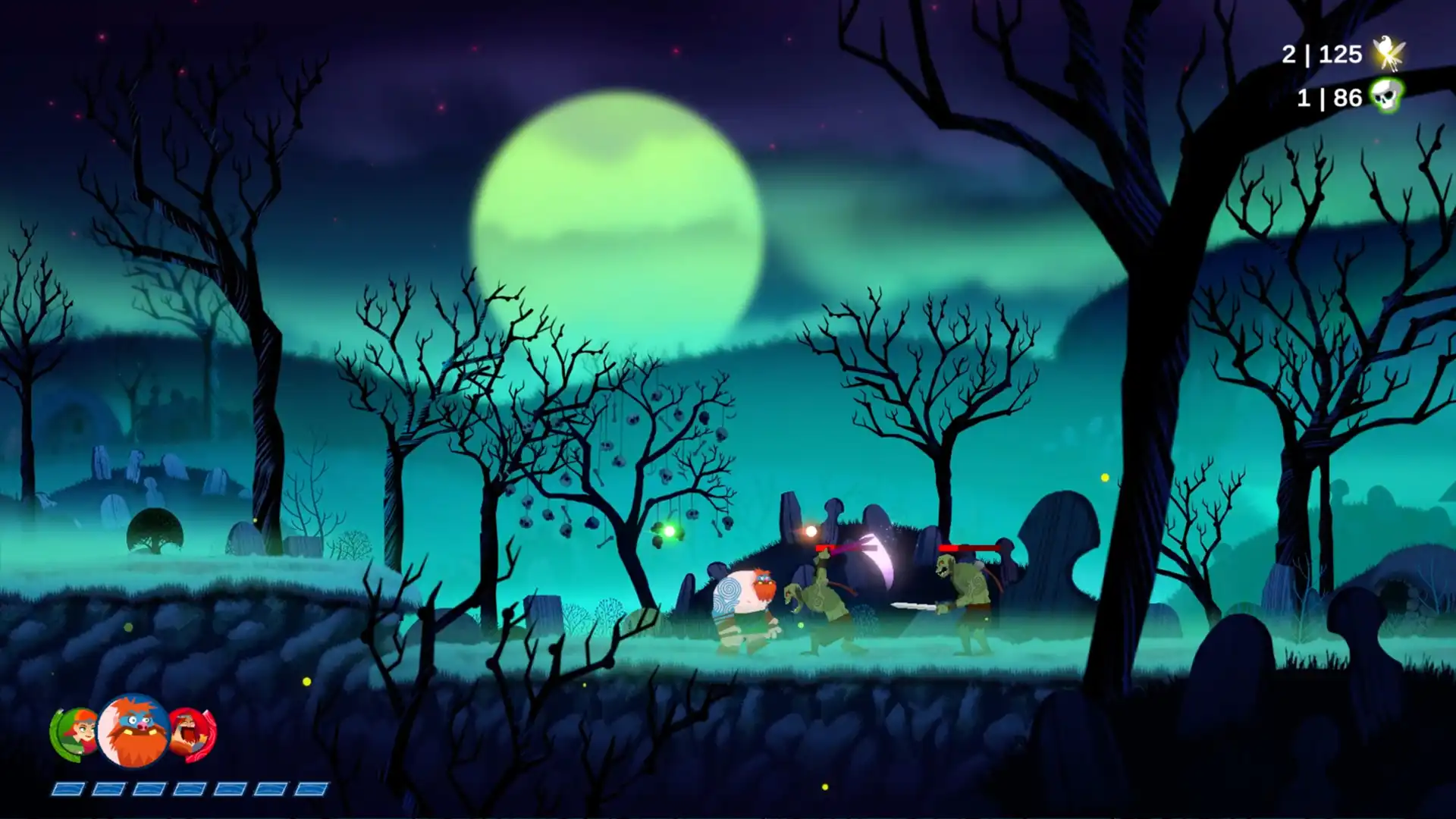
自行重映射键位
在游戏键位配置页面按下希望替换的按键,系统会弹出提示让你按下新的键位,完成后点击保存应用,常见的调整包括将格挡键移动到更易达的肩键位置,或将跳跃键调整为右肩键以便快速躲避。
排查系统权限与冲突
如果修改后仍无法生效,请检查是否有第三方输入监控软件正在占用键盘鼠标或手柄输入,关闭后台的录屏、宏录制软件,或在系统设置-游戏模式中确保未开启限制输入的功能。
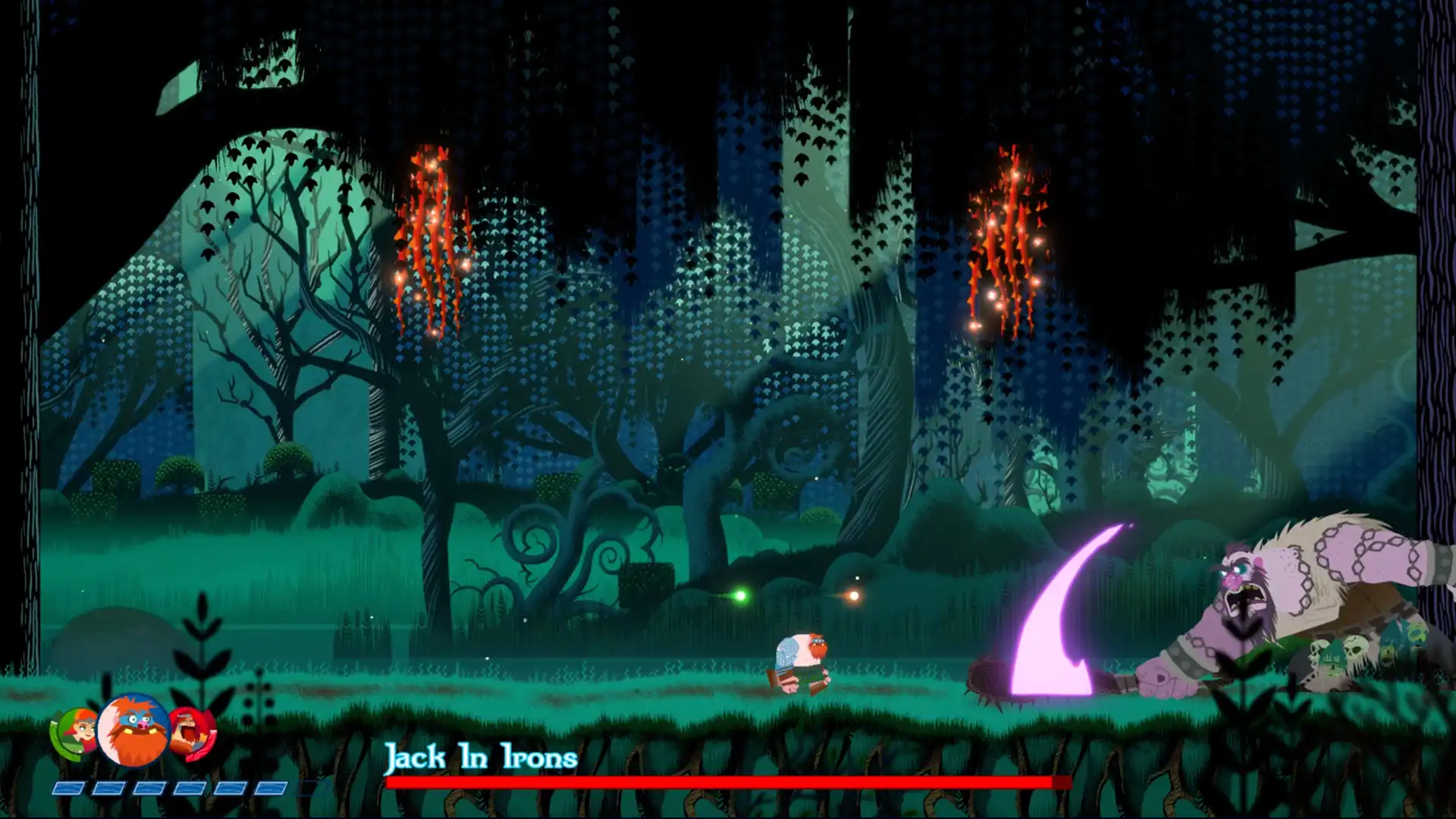
常见问题
奥康纳家族与雄鹿之冠手柄无法连接怎么办?
请确认手柄电量是否充足,重新拔插USB线或重新进行蓝牙配对,并在Windows设备管理器中卸载旧的手柄驱动后重启电脑重新连接。
奥康纳家族与雄鹿之冠键位修改后不起作用
可能是Steam客户端的手柄配置与游戏内键位冲突,请进入Steam设置-游戏手柄关闭官方配置,或在游戏设置-键位重映射中点击重置默认后重新设置。
奥康纳家族与雄鹿之冠键位设置在哪里?
游戏主界面设置菜单中的键位配置选项,所有动作的按键都可以在这里查看和修改,支持手柄和键盘鼠标两种输入模式。
下载与版本说明见 奥康纳家族与雄鹿之冠。