
失落的斯菲尔黑屏问题解决
失落的斯菲尔黑屏问题解决方法如下:打开游戏后出现黑屏可能是显卡驱动兼容性问题或文件缺失,按照以下步骤逐一排查即可恢复正常游玩。
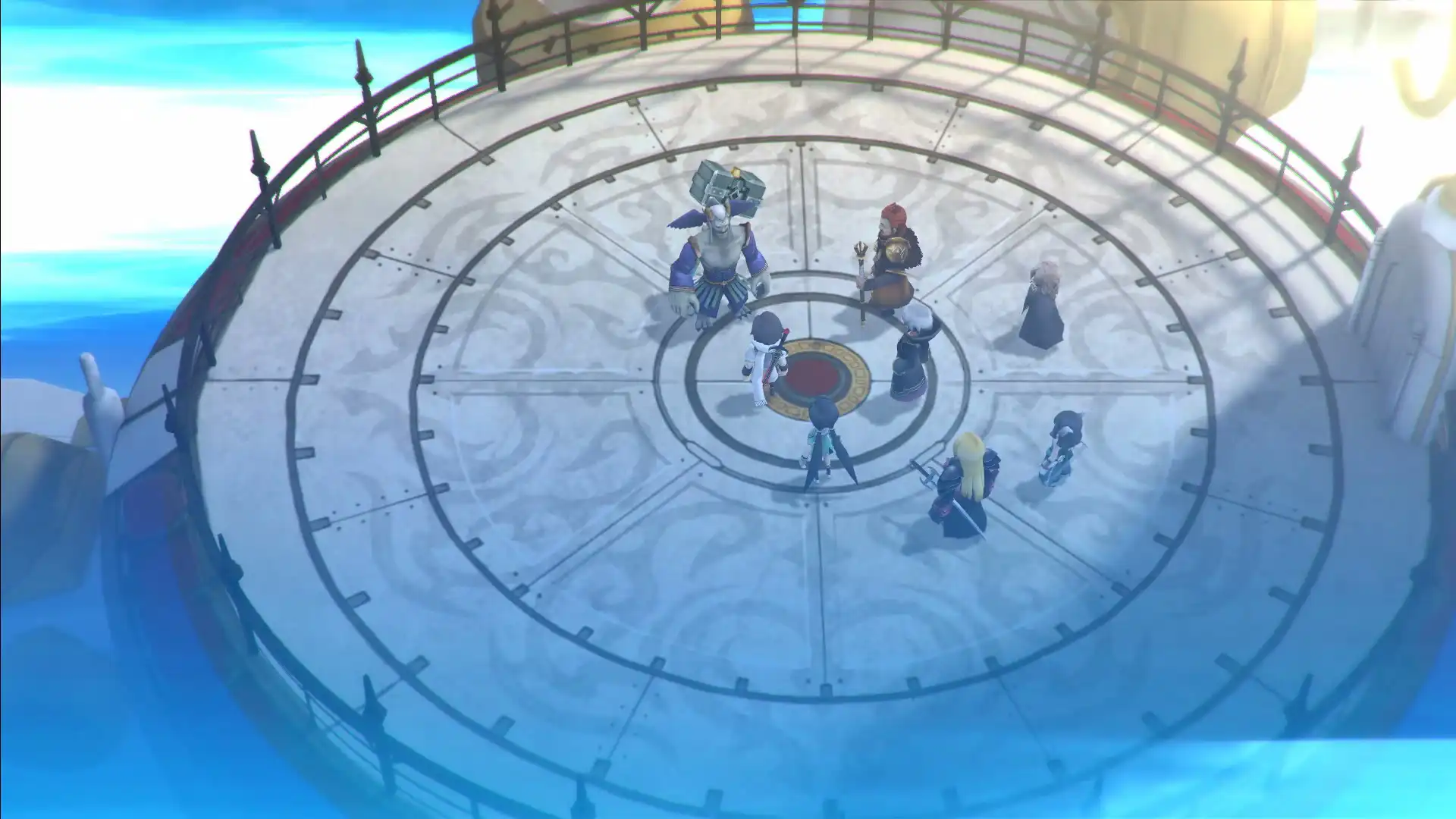
检查游戏文件完整性
在Steam或其他平台的游戏库中右键点击失落的斯菲尔,选择‘属性’,进入‘本地文件’选项卡,点击‘验证完整性’。如果发现文件损坏或缺失,系统会自动修复,这往往能解决因文件错误导致的黑屏问题。
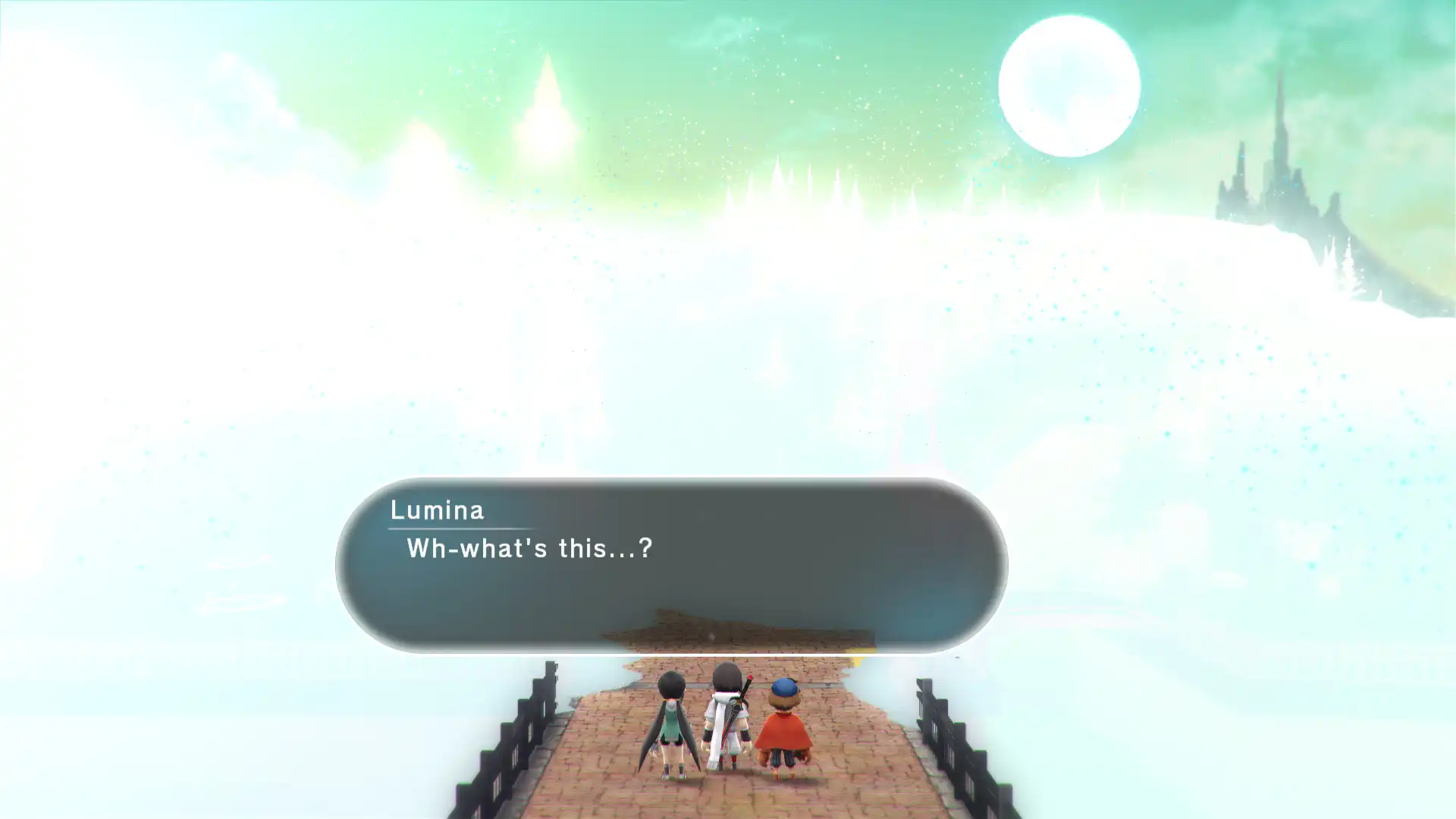
切换全屏或兼容模式
打开失落的斯菲尔的设置菜单,尝试将显示模式从‘窗口化’切换为‘全屏’,或反之。如果问题依旧,右键点击游戏快捷方式,选择‘属性’,在‘兼容性’选项卡中勾选‘以兼容模式运行’,并选择兼容Windows 7或Windows 8,这有助于解决较新系统下的兼容性冲突。
更新或重装显卡驱动
黑屏问题常由显卡驱动版本过旧或冲突引起。前往DeepSeek V4 Pro或AMD官网下载最新驱动,或使用驱动管理工具进行卸载并重新安装。安装后重启电脑,再次启动失落的斯菲尔测试是否正常进入游戏界面。
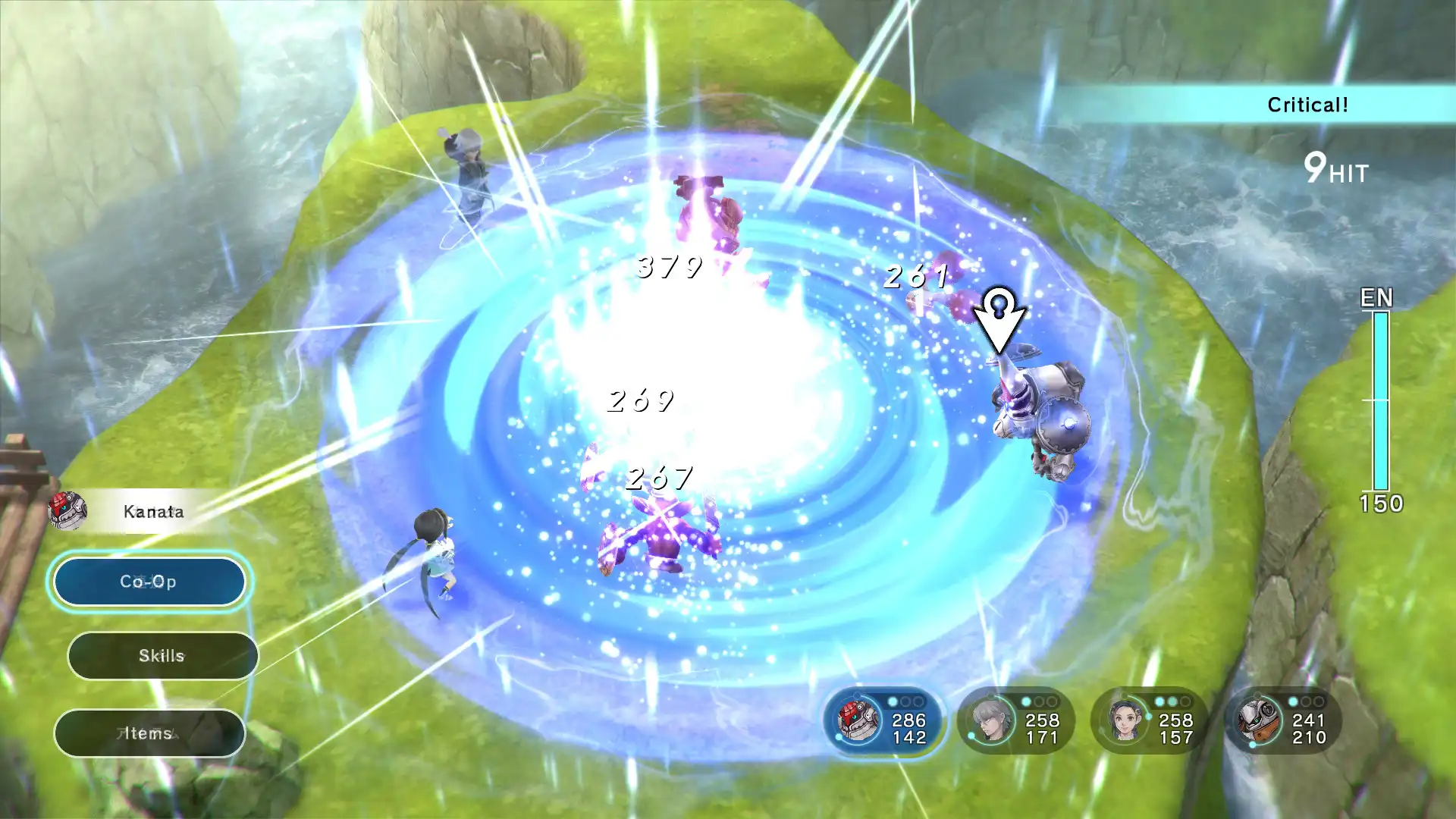
调整游戏内显卡设置
打开失落的斯菲尔,进入设置中的‘图形'选项。如果你使用的是独立显卡,确保游戏运行模式已选择‘高性能’。同时,尝试将‘抗锯齿’和‘阴影质量’调低,有时过高的图形设置也会导致启动时黑屏或直接闪退。
以管理员身份运行
找到失落的斯菲尔的安装目录或快捷方式,右键选择‘以管理员身份运行’。这可以解决因权限不足导致的资源访问失败,从而避免游戏启动后出现黑屏。
验证系统更新与运行库
确保Windows系统已更新到最新版本。此外,失落的斯菲尔可能依赖某些运行库,建议检查并安装最新的DirectX和Visual C++运行库包,这有助于消除因运行环境不兼容引起的黑屏现象。
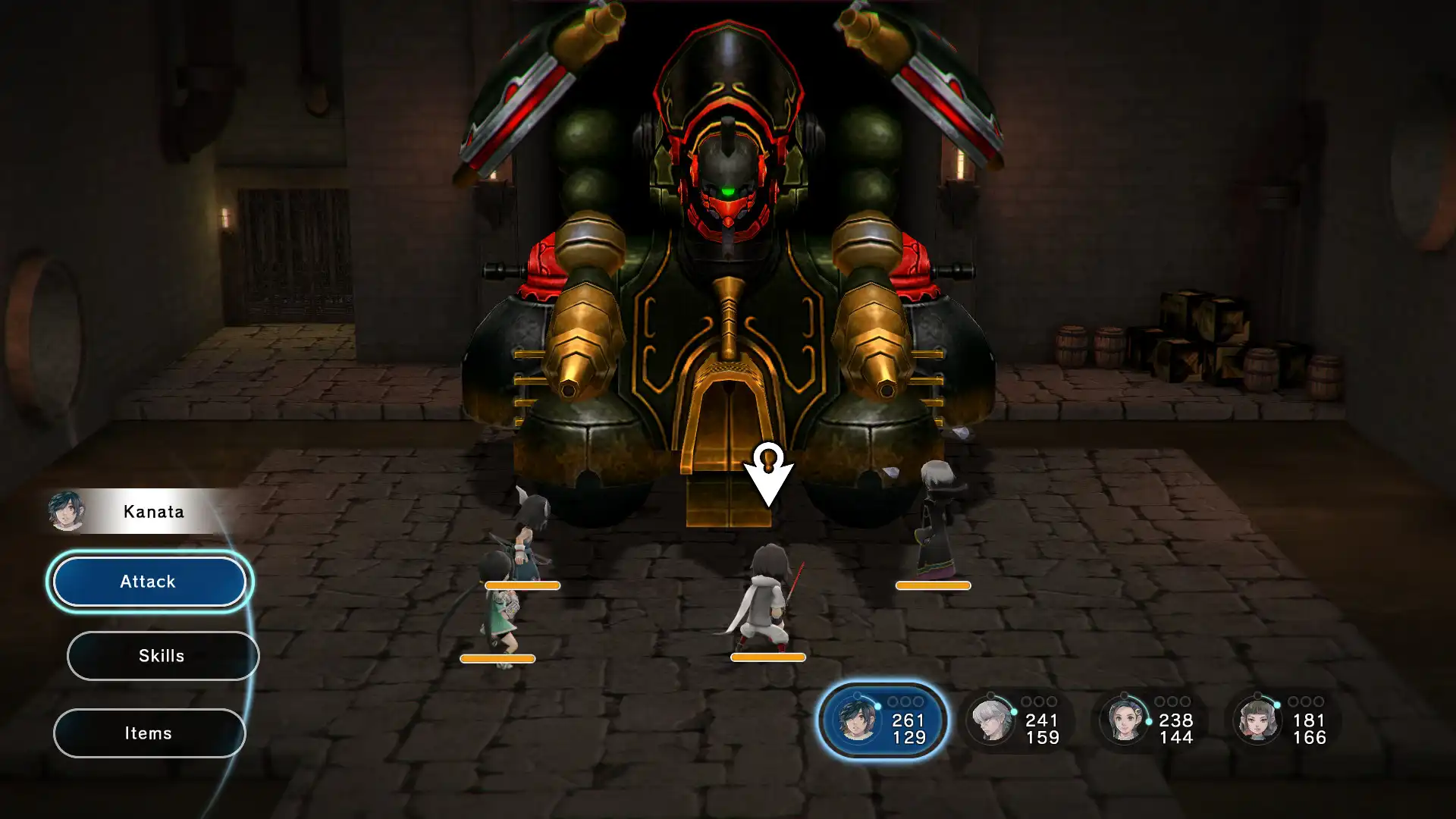
常见问题
失落的斯菲尔黑屏是怎么回事?
黑屏通常是由于显卡驱动兼容性、游戏文件损坏或图形设置过高导致的。请按照上述步骤检查文件和驱动设置。
失落的斯菲尔闪退黑屏怎么办?
闪退常与文件缺失或显卡设置冲突有关。建议先验证游戏文件完整性,再尝试以兼容模式或管理员模式运行游戏。
失落的斯菲尔黑屏怎么修复?
可尝试更新显卡驱动、调低游戏图形设置,或检查是否缺少必要的系统运行库,这些措施大多能解决黑屏问题。
下载与版本说明见 失落的斯菲尔。