
失落的斯菲尔键盘无效进不去
失落的斯菲尔键盘无效进不去,通常是输入法冲突、全屏独占或显卡驱动不兼容导致的,先按顺序试下面几步,多数情况能直接解决。
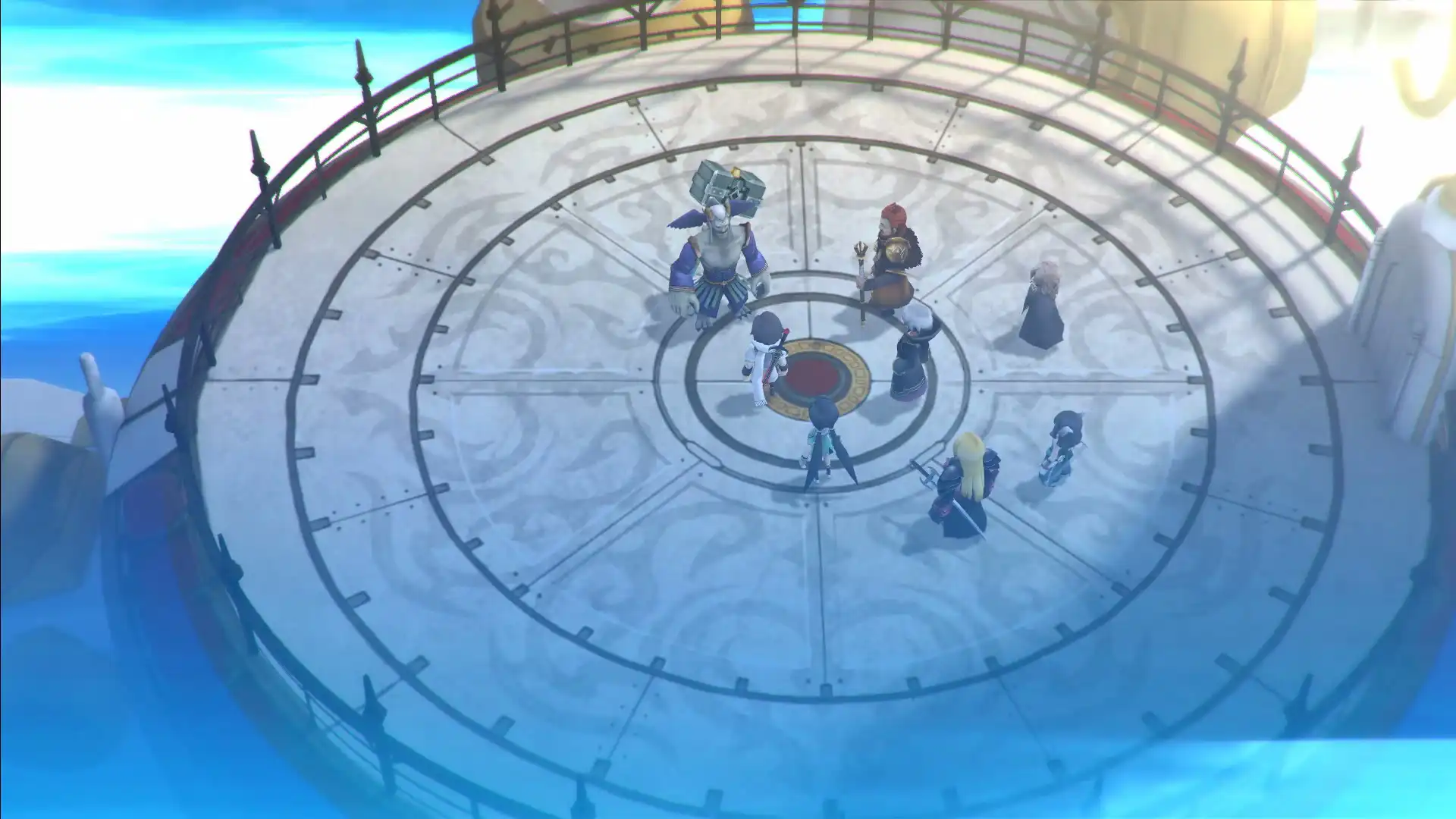
核对游戏文件完整性
先打开你购买或下载失落的斯菲尔的平台(Steam、Epic等),在游戏库中找到失落的斯菲尔,右键选择“属性”或“管理”,找到“验证游戏文件完整性”或“检查文件”按钮并点击。等它自动扫描并修复缺失或损坏的文件。这一步能解决因为文件不完整导致的启动即闪退、键盘无响应。如果平台没有这个功能,就手动检查游戏安装目录,看看有没有报错日志或缺失的DLL文件。常见坑:验证时不要中断,否则可能让文件更乱。
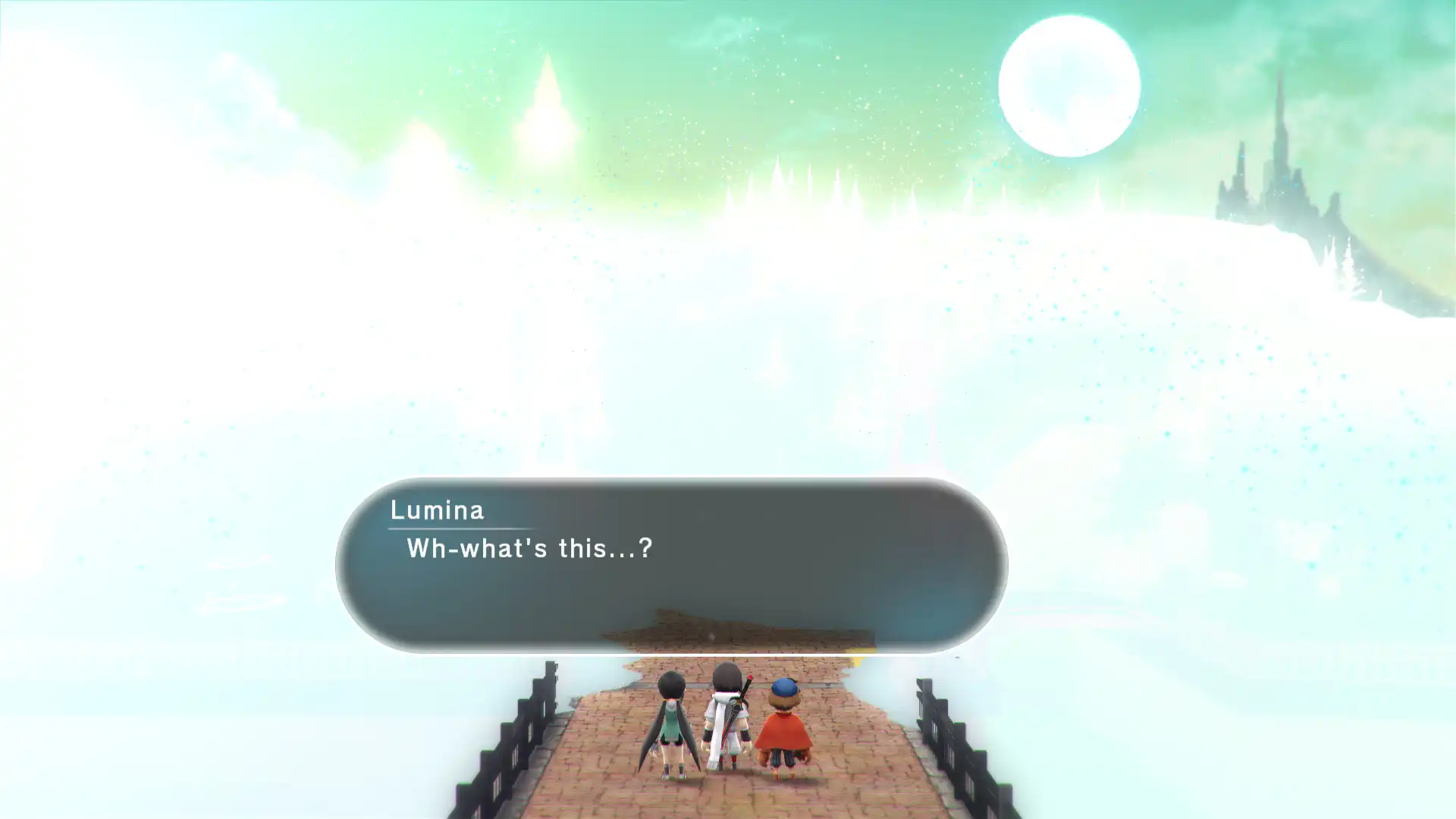
切换窗口化或全屏模式
失落的斯菲尔键盘无效进不去,很多是因为全屏独占模式与系统缩放或输入法冲突。先尝试用Alt+Enter组合键把游戏从全屏切到窗口化,如果没反应,就打开游戏安装目录,找到配置文件(通常叫config.ini或settings.ini),用记事本打开,把“Fullscreen”或“ScreenMode”的值改成“Windowed”或“0”。保存后重新启动游戏。如果游戏能进主菜单但键盘没反应,就在设置里把显示模式改成“无边框窗口”。常见坑:改配置文件前先备份,改错了可以还原。
关闭输入法并切换英文键盘
失落的斯菲尔键盘无效进不去,最常见的原因是中文输入法在游戏启动时抢占了键盘焦点。在启动游戏前,先按Shift键切换到英文输入法,或者直接卸载/禁用非微软输入法。如果已经进了游戏但键盘没反应,按Ctrl+空格或Win+空格切换输入法,再按一下键盘。也可以在系统设置里把默认输入法设为“英语(美国)”,然后重启游戏。常见坑:有些输入法即使切了英文也会弹窗,最好直接退出输入法进程,比如在任务管理器里结束“搜狗拼音”或“QQ输入法”。
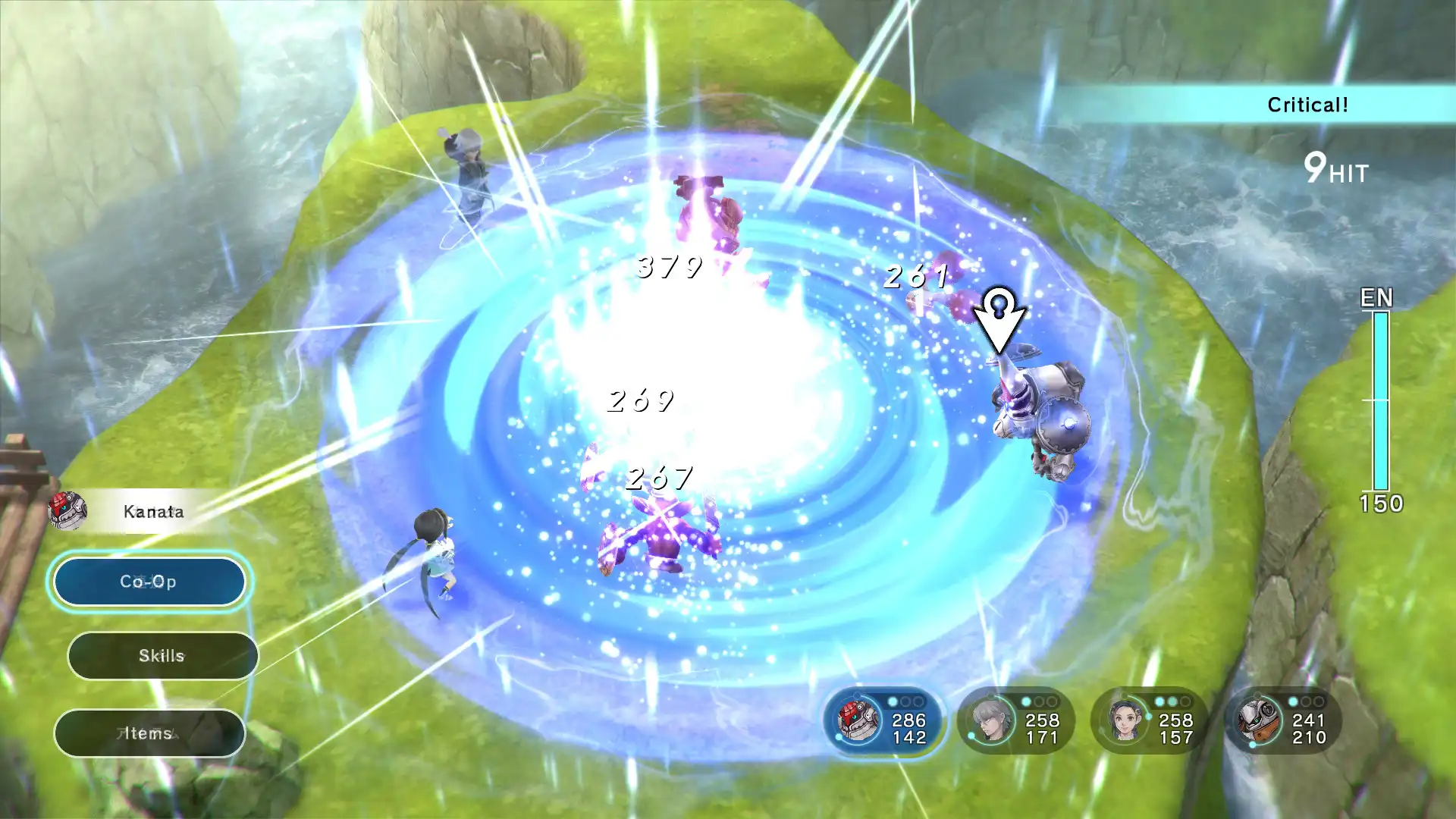
以兼容模式运行并关闭覆盖层
如果失落的斯菲尔在Win10或Win11上键盘无效或进不去,右键游戏快捷方式或exe文件,选择“属性”,在“兼容性”标签里勾选“以兼容模式运行这个程序”,下拉选择“Windows 7”或“Windows 8”。同时勾选“以管理员身份运行此程序”。另外,关闭Steam、Discord、NVIDIA GeForce Experience等覆盖层,这些覆盖层会拦截键盘输入。在Steam里右键失落的斯菲尔,点击“属性”,在“通用”里取消勾选“在游戏中启用Steam界面”。常见坑:兼容模式选错版本可能更糟,如果无效就换另一个版本。
更新或回滚显卡驱动
失落的斯菲尔进不去或键盘无效,可能是显卡驱动太旧或太新。先到显卡官网(NVIDIA、AMD、Intel)下载最新驱动并安装。如果已经是最新,就尝试回滚到上一个稳定版,因为新驱动可能和失落的斯菲尔的老引擎不兼容。安装驱动时选择“自定义安装”并勾选“执行清洁安装”,避免旧设置残留。常见坑:笔记本用户要去笔记本厂商官网找驱动,不要用Windows自动更新。装完驱动后重启电脑再试。
检查系统区域和游戏语言设置
失落的斯菲尔键盘无效进不去,还可能是系统区域格式不对。打开控制面板,点击“区域”或“更改日期、时间或数字格式”,在“管理”标签里点击“更改系统区域设置”,把当前系统区域改成“英语(美国)”,或者直接勾选“Beta版:使用Unicode UTF-8提供全球语言支持”。然后重启电脑。这个操作能解决部分日式RPG在中文系统下的输入和启动问题。常见坑:改区域后其他软件可能乱码,但游戏正常后可以改回来。如果游戏是Steam版,还可以在Steam里右键失落的斯菲尔,点击“属性”,在“语言”里把游戏语言改成“简体中文”或“English”试试。
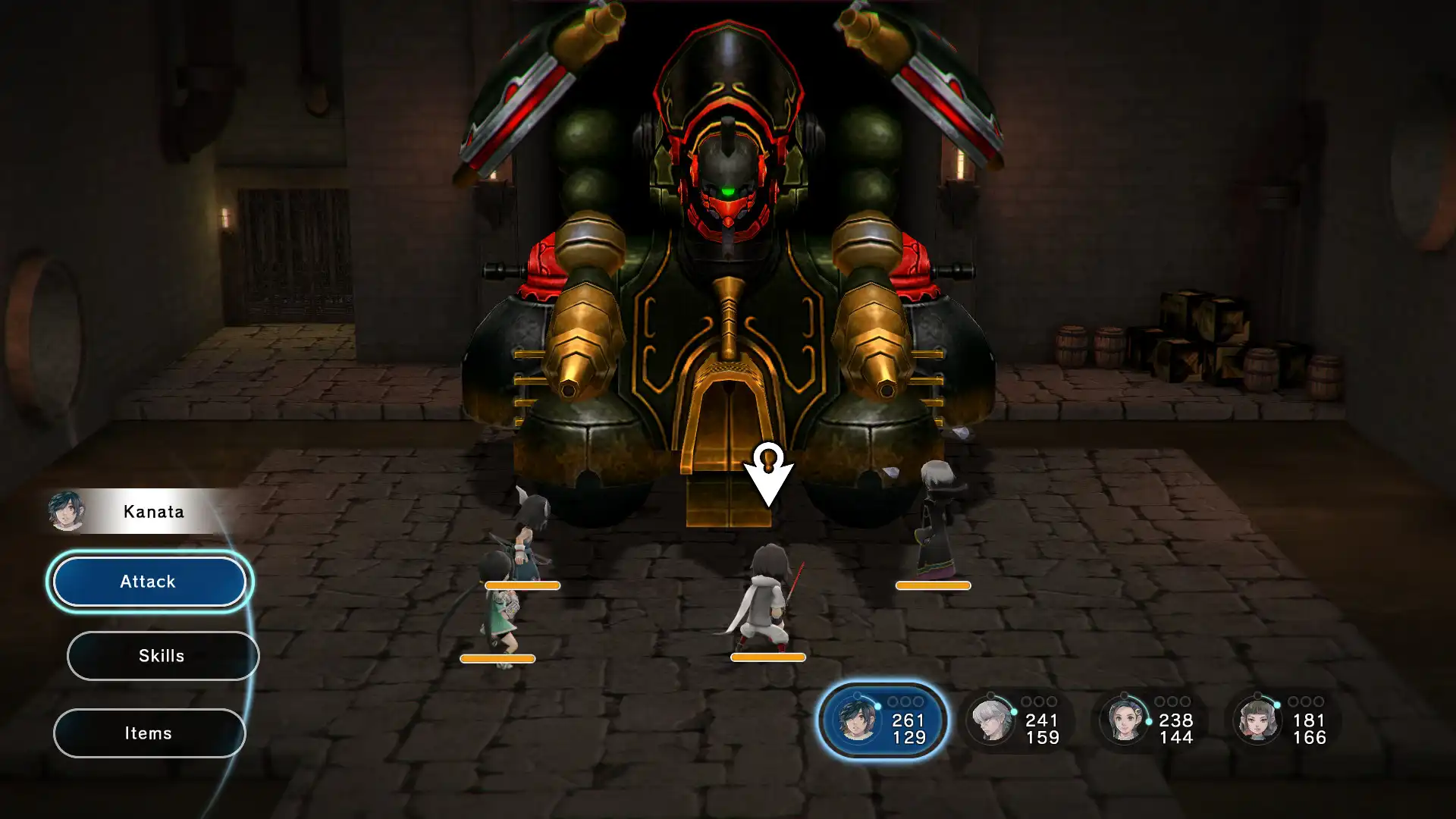
常见问题
失落的斯菲尔键盘无效但鼠标能点,怎么办?
先按步骤三关闭输入法并切换英文键盘,然后检查游戏设置里是否把键盘映射改成了手柄。如果游戏检测到手柄,可能会禁用键盘。拔掉手柄或进入设置把控制方式改成“键盘”。再不行就按步骤二改成窗口化,并关闭覆盖层。
失落的斯菲尔进不去,一直黑屏但能听到声音,怎么修复?
黑屏有声音通常是显卡驱动或分辨率问题。先按步骤五更新或回滚显卡驱动,然后按步骤二把配置文件里的分辨率改成你显示器原生分辨率,或者改成1280×720试试。也可以按步骤四以兼容模式运行并关闭覆盖层。如果还不行,把游戏窗口化运行,看是否正常。
失落的斯菲尔启动时闪退,没有报错,是什么原因?
闪退多半是文件缺失或系统组件不完整。先按步骤一验证文件完整性,然后安装游戏目录下自带的_CommonRedist文件夹里的DirectX和VC++运行库。如果还闪退,按步骤四以管理员身份运行并关闭杀毒软件或Windows Defender的实时保护,有时误删文件也会导致闪退。
下载与版本说明见 失落的斯菲尔。