
LieF〜献给亲爱的你〜键位
LieF〜献给亲爱的你〜键位,手柄识别与键位修改是上手的第一步,直接进入设置调整,避免默认键位导致操作不畅。
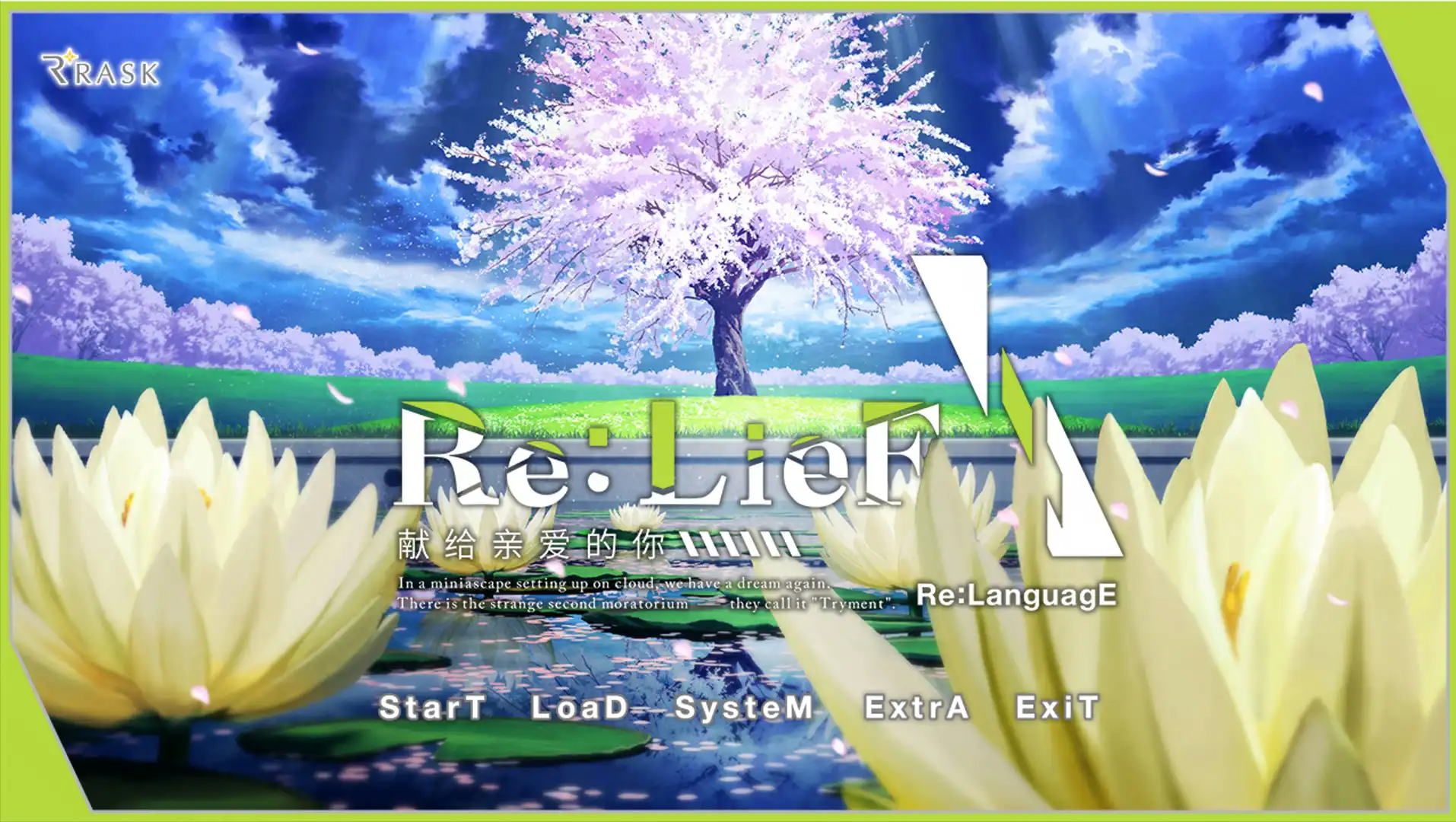
打开游戏设置菜单
启动LieF〜献给亲爱的你〜后,从主界面进入选项或设置页面,确认当前正处于游戏运行状态,这是后续修改键位的前提。
连接并确认手柄设备
在系统设备管理器或游戏内部的手柄检测区域,验证手柄是否被系统识别。如果未显示设备,请检查手柄线缆连接或无线接收器是否已就绪,确保驱动已安装。
进入键位重新绑定界面
在设置页面中找到键位自定义或控制设定选项,点击进入后会列出当前的操作按键,准备进行手柄按键的重新映射。
手动映射手柄按键
在键位修改界面,选择想要替换的动作,然后按下手柄上的对应按键。系统会捕获手柄信号并自动填入,完成后确认保存设置,确保每个动作都有对应的手柄输入。
检查Steam或系统层面冲突
如果手柄仍未响应,请打开Steam客户端的控制器设置,确认Steam是否对该手柄进行了全局绑定,或在Windows系统的游戏控制器面板中检测手柄是否正常工作,必要时重新校准或更新驱动程序。
保存并测试键位生效
完成以上调整后,返回游戏主界面,按下刚才映射的手柄按键进行测试。若动作触发,说明键位修改成功;若仍无反应,请重启游戏或再次检查系统设置中的输入法或权限限制。
常见问题
LieF〜献给亲爱的你〜手柄不识别怎么办?
首先确认手柄是否已连接,并在系统设备管理器中查看是否有未知设备或驱动冲突。如果在Steam客户端中开启了控制器支持,可能会与游戏内置设置冲突,建议在Steam设置中暂时禁用该手柄,再在游戏内重新进行键位绑定。
LieF〜献给亲爱的你〜键位修改后无效如何解决?
检查是否误操作了多个相同的按键绑定,或是否有其他软件正在占用系统输入。尝试将键位恢复默认后,逐一重新映射,确保每个按键只对应一个动作,并重启游戏使设置刷新生效。
LieF〜献给亲爱的你〜键位设置后仍有延迟或卡顿?
延迟通常源于系统输入法或后台程序抢占资源。请关闭不必要的后台应用,检查Windows的输入法设置是否开启了中文输入法热键冲突。同时确认手柄驱动版本是否为最新,必要时重新安装驱动程序以稳定输入响应。
下载与版本说明见 Re:LieF 〜献给亲爱的你〜。