
LieF〜献给亲爱的你〜手柄
「LieF〜献给亲爱的你〜手柄」连接后若无法识别,请先确认手柄已通过USB或有线接收器连接至电脑,并确保Steam客户端处于开启状态,因为该游戏依赖Steam输入API来映射手柄按键;若仍无响应,请检查Steam设置中是否启用了对应手柄的通用配置支持。
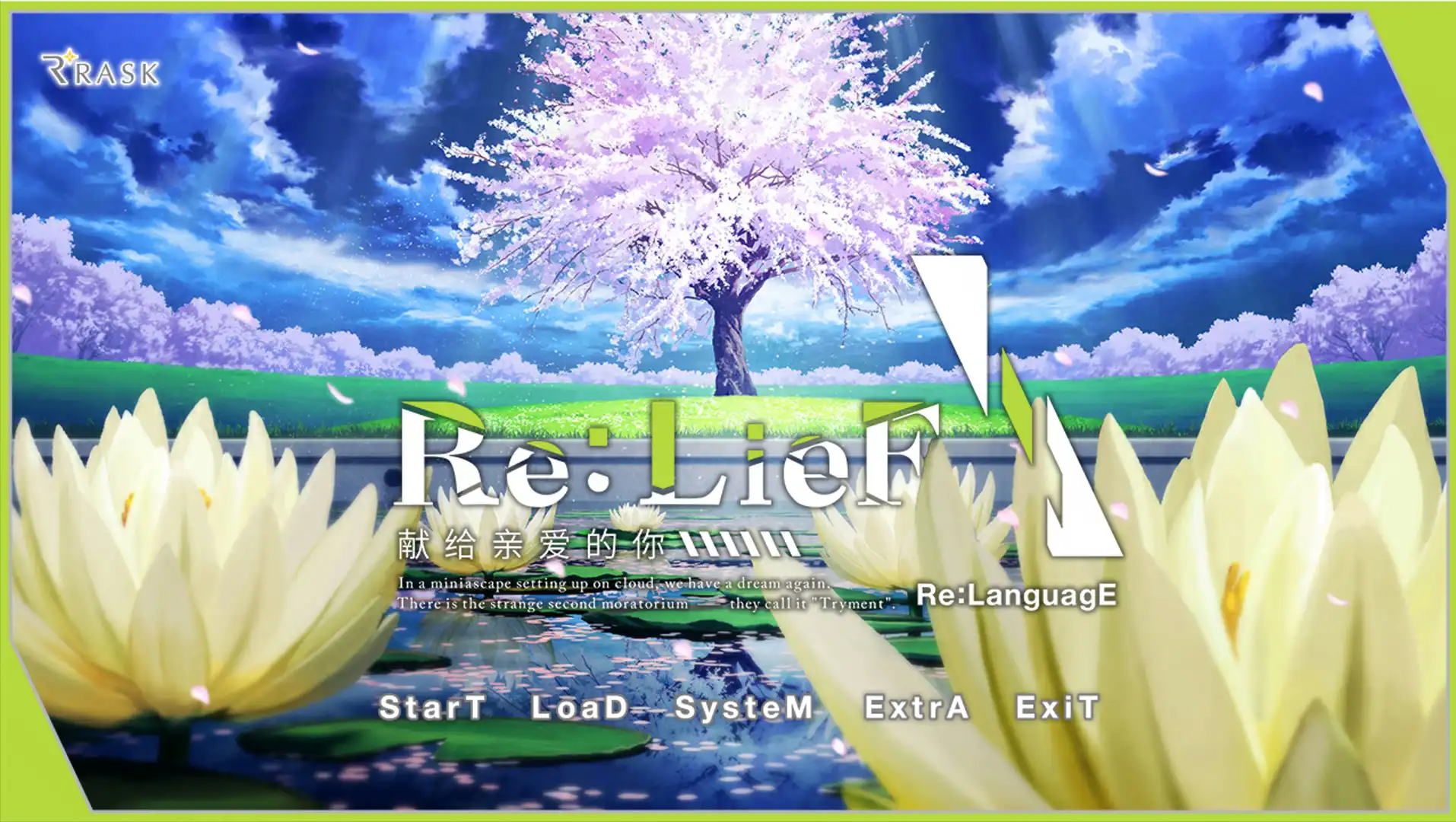
手柄插上后游戏没反应怎么办
先确认手柄物理连接正常:有线手柄换一个USB口,无线手柄检查接收器或蓝牙配对。然后打开Steam客户端,进入「库」找到「Re:LieF 〜献给亲爱的你〜」,右键选择「属性」→「控制器」,将「使用默认设置」改为「启用Steam输入」。如果手柄是Xbox布局,Steam会自动映射;若是PS布局,需在Steam设置→控制器→PlayStation配置支持中勾选。常见坑:游戏本身没有原生手柄图标,但Steam输入能直接转换,不要误以为游戏不支持手柄。
键位不对,想改成自己习惯的布局
在Steam库中右键「Re:LieF 〜献给亲爱的你〜」→「管理」→「控制器布局」。这里会显示当前手柄的按键映射,点击任意按键即可重新绑定。例如把A键改成确认、B键改成取消。注意:游戏内只有鼠标点击交互,所以建议把左摇杆映射为鼠标移动,右扳机映射为左键点击。常见坑:不要直接改游戏内设置,因为「LieF〜献给亲爱的你〜」没有手柄设置菜单,所有改动必须在Steam控制器配置里完成。
手柄能移动光标但点不了选项
这通常是因为左摇杆映射了鼠标移动,但没有映射鼠标左键。进入Steam控制器布局,找到「摇杆」或「方向键」区域,确保有一个按键(如A键或右扳机)被设置为「鼠标左键单击」。如果用的是Switch Pro手柄,可能需要额外在Steam设置中勾选「Switch Pro配置支持」。常见坑:有些玩家误以为触摸板或陀螺仪能直接点击,但「LieF〜献给亲爱的你〜」只响应标准鼠标点击事件,必须明确绑定左键。
Steam检测到手柄但游戏内完全无响应
先关闭其他可能抢占手柄输入的软件,如DS4Windows、JoyToKey、InputMapper。然后检查Steam设置→控制器→「桌面配置」是否被意外修改,建议重置为「默认」。如果手柄是第三方品牌(如北通、莱仕达),尝试在Steam设置中勾选「通用手柄配置支持」。常见坑:部分杂牌手柄需要先安装官方驱动,否则Steam无法识别;另外,游戏必须通过Steam启动,直接运行exe会绕过Steam输入层。
无线手柄频繁断连或延迟
蓝牙连接时确保手柄与接收器距离不超过1米,中间无金属障碍物。在Windows设备管理器中找到手柄设备,右键「属性」→「电源管理」,取消「允许计算机关闭此设备以节约电源」。如果使用Xbox无线适配器,更新适配器固件到最新版。常见坑:电脑USB 3.0接口的电磁干扰可能导致蓝牙手柄断连,建议使用USB 2.0接口或延长线。
手柄震动不工作或太强
「LieF〜献给亲爱的你〜」本身没有震动事件,但Steam输入会为所有游戏默认启用震动。若想关闭,在Steam控制器布局页面点击「齿轮」图标→「震动设置」,将强度滑块拖到0。若手柄完全不震,检查Steam设置→控制器→「震动反馈」是否开启。常见坑:部分廉价手柄的震动电机功率不足,即使开启也感觉不到,这不属于故障。
常见问题
「LieF〜献给亲爱的你〜」支持PS5手柄的自适应扳机吗?
不支持。该游戏通过Steam输入模拟鼠标操作,PS5手柄的自适应扳机和触觉反馈不会被触发,只会作为普通手柄使用。
用Switch Pro手柄玩「LieF〜献给亲爱的你〜」按键是反的怎么办?
在Steam控制器布局中,将A/B键和X/Y键互换即可。因为Switch的确认键在右边(A),而Steam默认Xbox布局确认键在下面(A)。
手柄在游戏里能移动光标,但滚动文本时很慢怎么办?
在Steam控制器布局中,找到左摇杆的「鼠标移动」映射,点击「设置」→「灵敏度」,将数值调高到80-100。也可以把右摇杆映射为鼠标滚轮,方便快速翻页。
下载与版本说明见 Re:LieF 〜献给亲爱的你〜。