
初音未来ProjectDIVAMEGA39’s+虚拟机版配置要求
初音未来ProjectDIVAMEGA39’s+虚拟机版配置要求,直接看Steam商店页的系统需求即可,但虚拟机环境下还要额外预留CPU核数和显存,否则游戏会卡在启动画面或掉帧。
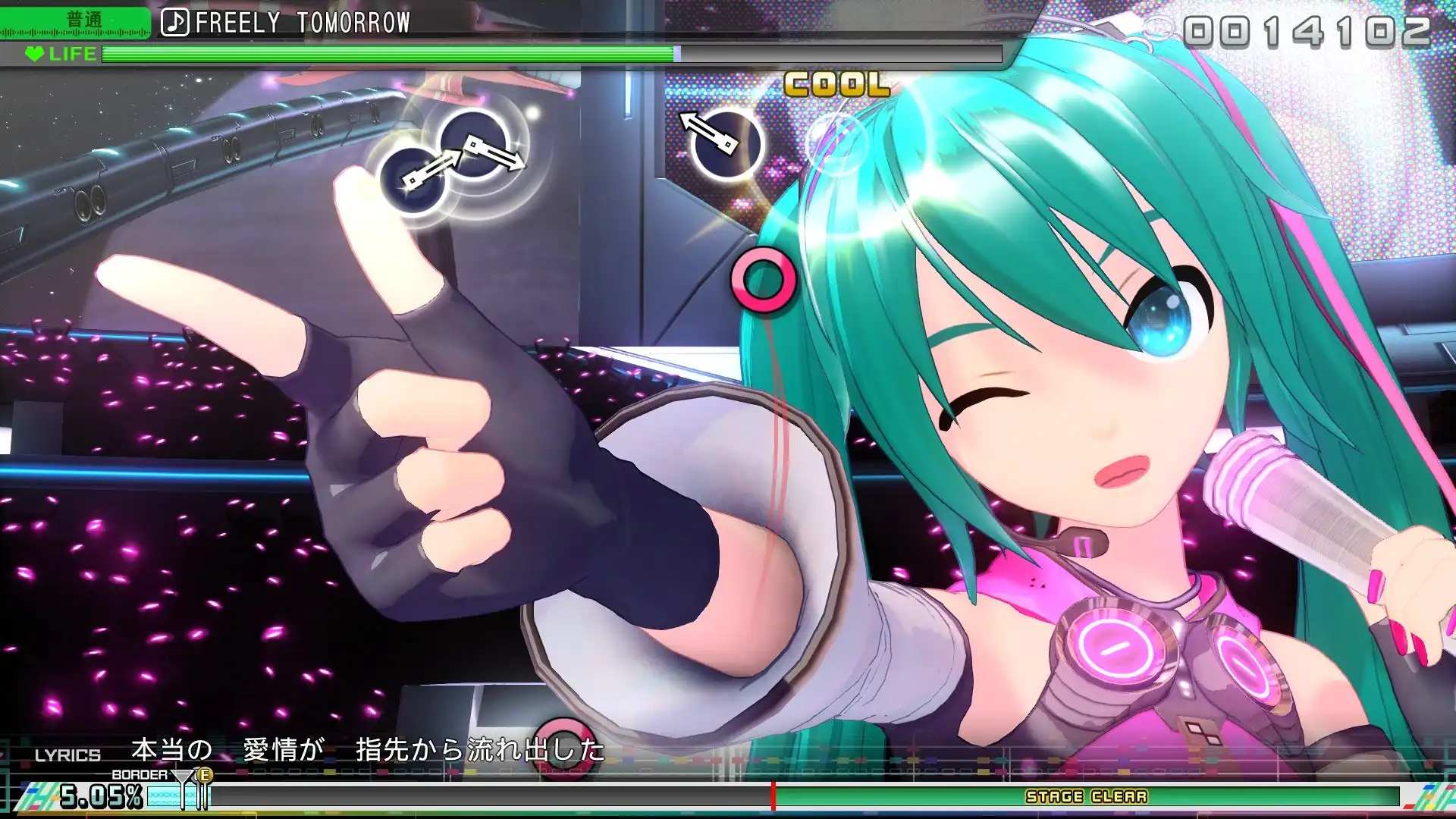
先看官方最低配置和推荐配置的区别
打开Steam商店页,找到「系统需求」一栏,官方给出的最低配置通常只保证720p/30帧,推荐配置才能稳定1080p/60帧。你搜索「初音未来 Project DIVA MEGA39’s+虚拟机版」时,如果看到配置要求里写着需要支持DX11的显卡,那说明至少要有一块GTX 660或同级别以上的显卡。别只看显存大小,还要看显卡是否支持Shader Model 5.0,老核显可能连启动都失败。
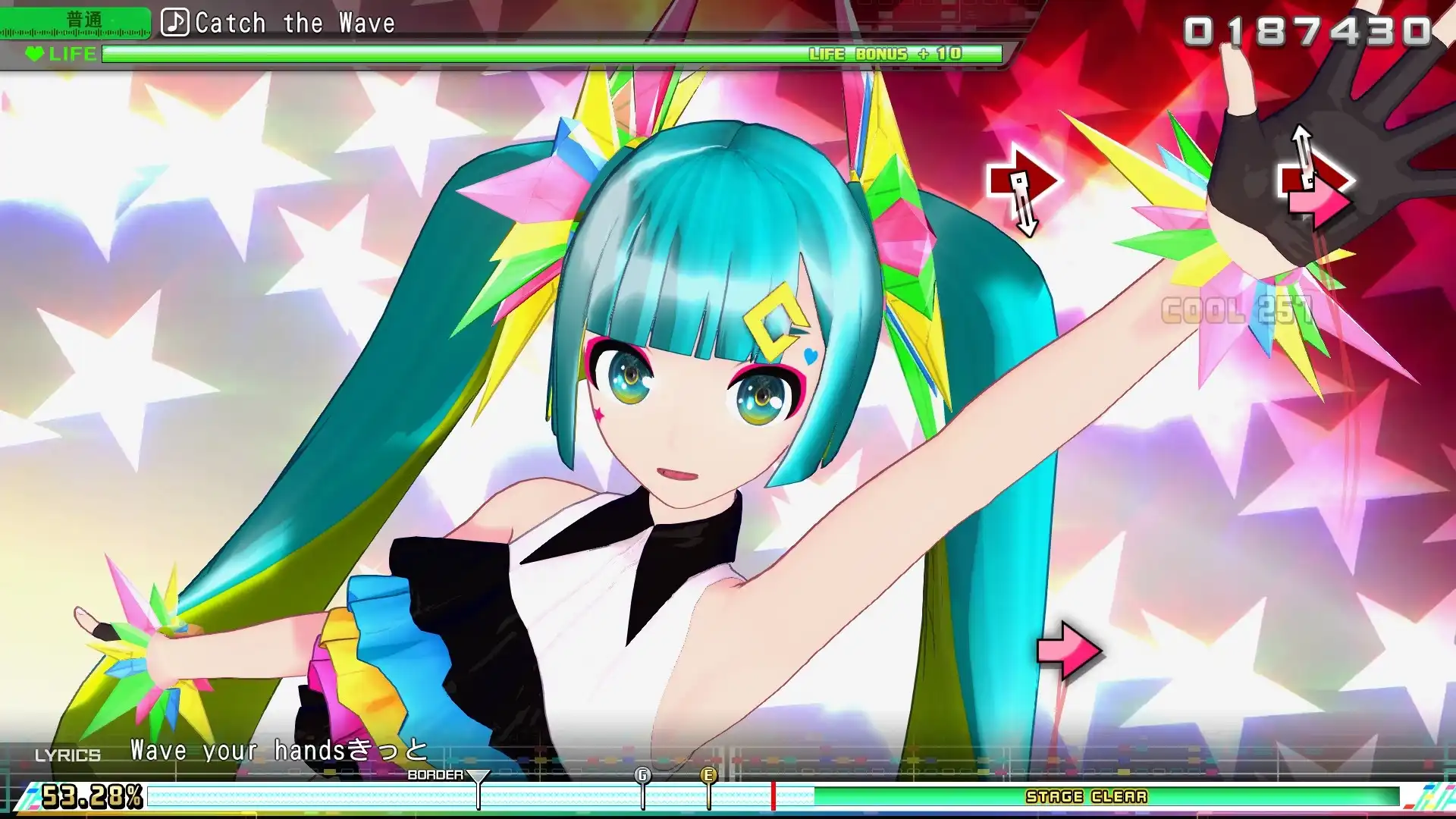
虚拟机分配CPU和内存的底线
在虚拟机软件(如VMware或VirtualBox)里,给初音未来 Project DIVA MEGA39’s+虚拟机版分配至少4个CPU核心和8GB内存,推荐8核16GB。因为游戏本体是音游,但渲染3D舞台和角色模型很吃CPU,核心数不足会导致音符判定延迟。设置时打开虚拟机设置,把「处理器」里的核心数调到4以上,内存别低于8GB,否则游戏会频繁读盘卡顿。
显卡直通或3D加速必须开启
虚拟机默认不开启3D加速,游戏会直接报错或黑屏。在VMware中,编辑虚拟机设置,找到「显示器」选项,勾选「加速3D图形」,并把显存调到128MB以上;VirtualBox则需要在「显示」里把「图形控制器」设为VBoxSVGA或VMSVGA,并勾选「启用3D加速」。如果你用的是Hyper-V,要关闭「安全启动」并启用「嵌套虚拟化」,否则显卡驱动装不上。
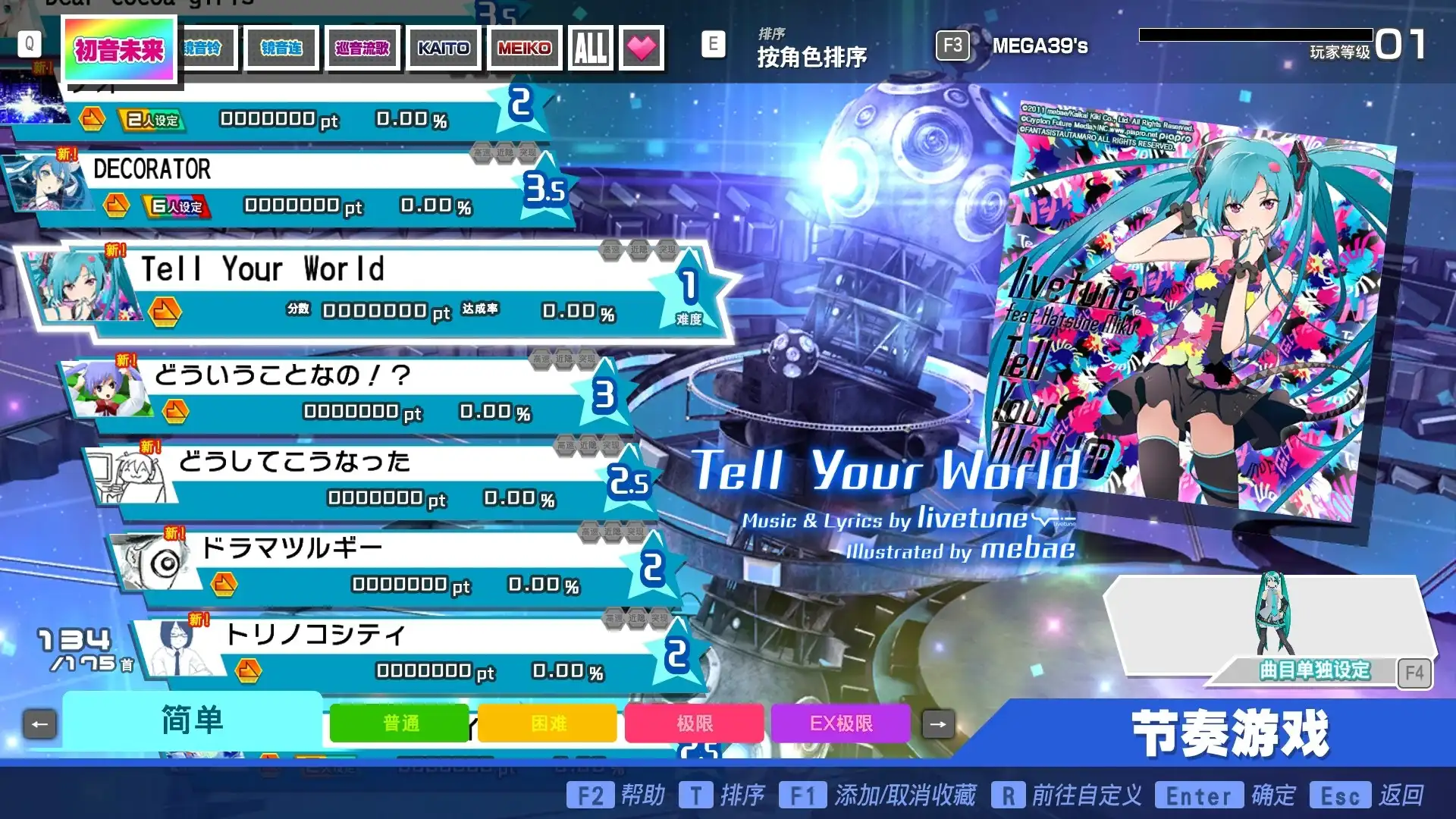
笔记本双显卡的常见坑
笔记本如果带独显和核显,虚拟机默认只认核显,游戏会卡成PPT。解决方法是:在虚拟机设置里,把显卡类型改为「使用主机独显」,或者手动指定物理GPU(VMware支持PCIe直通,VirtualBox不支持)。如果无法直通,就关闭笔记本的核显(在设备管理器里禁用),但要注意这样会耗电。另外,NVIDIA控制面板里把虚拟机软件设为「高性能处理器」,也能减少掉帧。
启动前关闭后台占用和网络同步
启动初音未来 Project DIVA MEGA39’s+虚拟机版前,关掉虚拟机外的杀毒软件实时监控、浏览器、下载工具,这些会抢占CPU和内存。同时,在虚拟机里关闭Windows更新和云同步(OneDrive、Steam云存档),避免后台突然读盘。如果游戏启动时卡在加载界面,检查虚拟机的「声音」设置,把音频控制器改为「Intel HD Audio」,因为音游需要低延迟音频,默认的SoundBlaster可能不兼容。
用帧数测试工具验证能否流畅运行
进游戏后,在设置里把画质调到「标准」,分辨率设为1280×720,先跑一遍教学曲。如果帧数低于45,就再降低阴影和抗锯齿。也可以在虚拟机里装MSI Afterburner或Fraps,监控帧数和CPU占用。如果CPU占用持续100%而GPU只有20%,说明核心数不够,回虚拟机设置加核;如果GPU占用高但显存爆了,就降低纹理质量。
常见问题
虚拟机玩初音未来ProjectDIVAMEGA39’s+需要多大的硬盘空间?
官方要求至少30GB可用空间,但虚拟机镜像文件会随着快照膨胀,建议预留50GB以上。安装时把虚拟磁盘设为动态分配,避免一开始占满物理硬盘。
为什么虚拟机里游戏画面模糊?
多半是3D加速未开启或显存设置太低。检查虚拟机显示设置,把显存调到128MB以上,并勾选3D加速。另外,游戏内分辨率要匹配虚拟机分辨率,否则缩放会模糊。
虚拟机版能联机吗?
初音未来 Project DIVA MEGA39’s+本身是单机音游,没有联机对战功能,虚拟机版也一样。如果你看到联机相关功能,那可能是DLC或MOD,但官方原版不支持。
下载与版本说明见 初音未来 Project DIVA MEGA39’s+虚拟机版。