
动物园之星虚拟机版怎么设置
动物园之星虚拟机版怎么设置?首先确认你已通过合法渠道获取该版本,然后在虚拟机环境中安装支持的系统(如Windows 10或Windows 11),确保虚拟机配置不低于4核CPU、8GB内存与独立显卡直通,接着在虚拟机内运行动物园之星-虚拟机版安装程序,按提示完成安装后,进入游戏主界面即可开始配置动物园。
创建兼容虚拟机环境
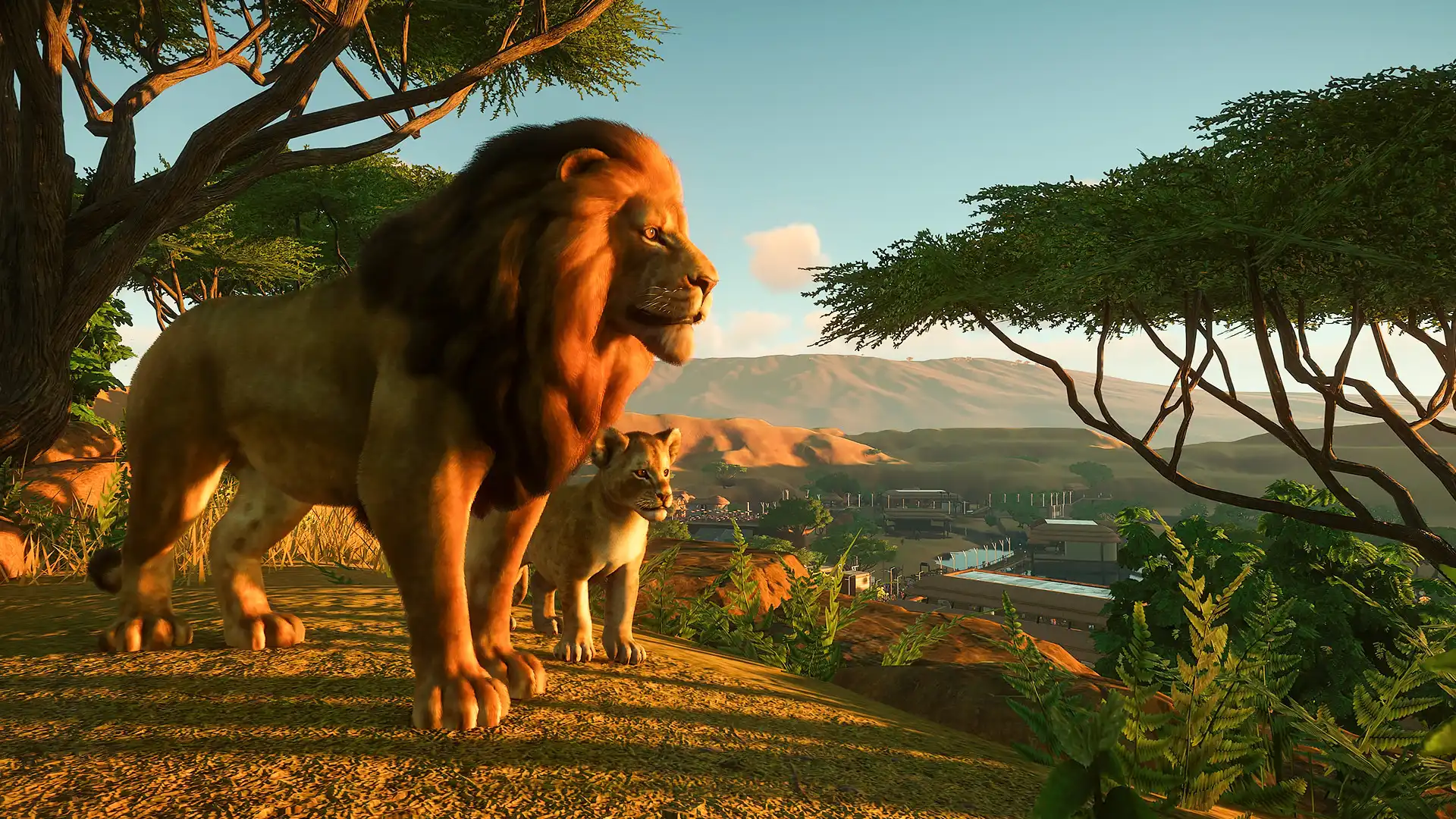
先在虚拟化软件(如VMware Workstation Pro或VirtualBox)中新建一个虚拟机实例,选择Windows 10或Windows 11作为操作系统镜像。务必开启硬件虚拟化(Intel VT-x/AMD-V)并启用PAE/NX支持。设置虚拟磁盘大小至少为60GB,以保证后续游戏文件完整写入,避免因空间不足导致启动失败。
分配足够资源给虚拟机
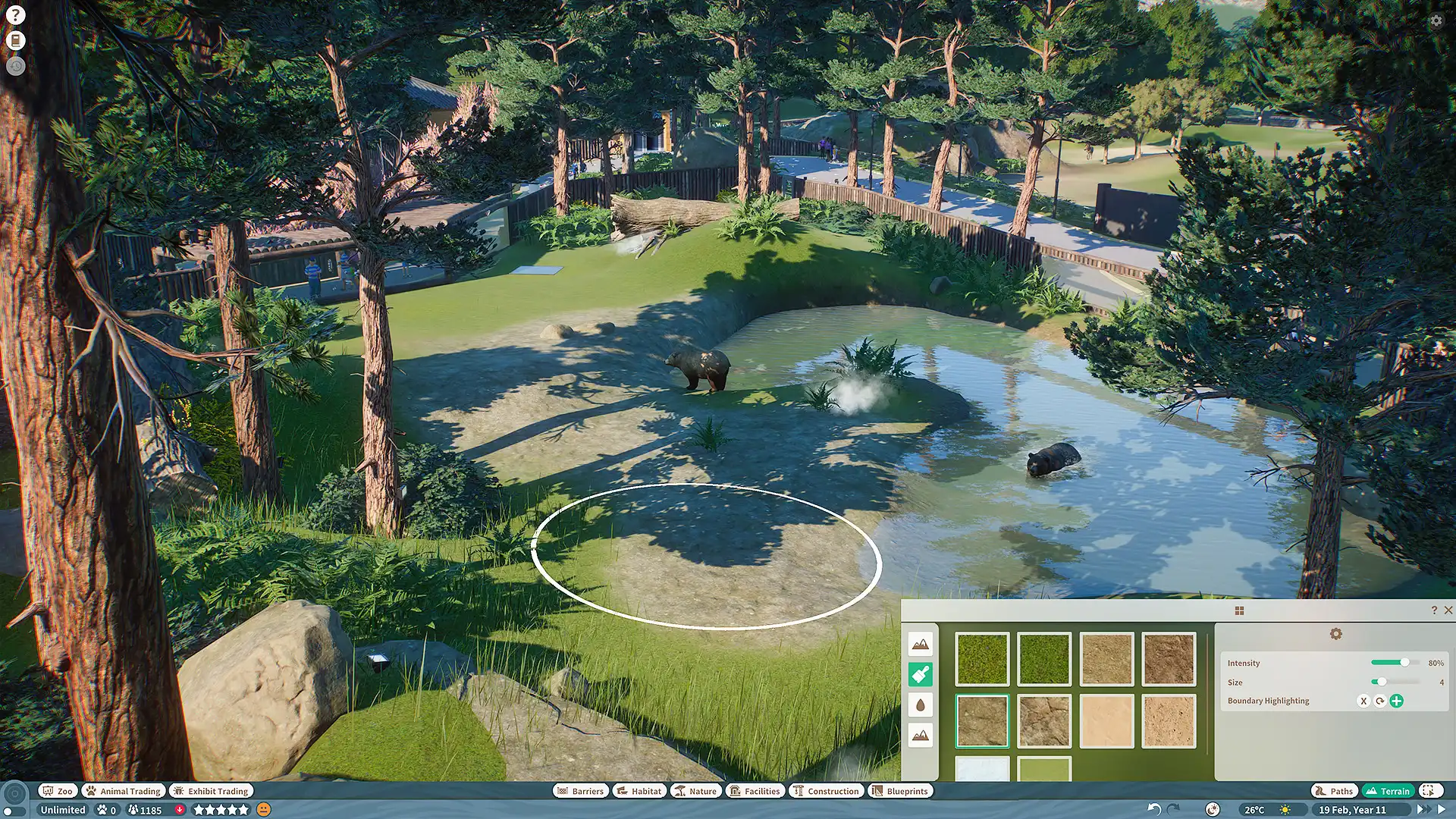
在虚拟机设置中将处理器核心数设为4个以上,内存分配不少于8GB,建议开启动态内存管理。若使用独立显卡,需在虚拟机设置中启用PCI设备直通功能,并将显卡映射至虚拟机。此步骤是动物园之星-虚拟机版流畅运行的关键,否则会出现画面卡顿或无法加载场景的问题。
安装动物园之星-虚拟机版
将动物园之星-虚拟机版的安装包放入虚拟机共享文件夹,或通过网络挂载方式导入。在虚拟机系统中打开安装程序,选择默认路径安装,不要更改安装目录。安装过程中会自动检测依赖项,若提示缺少DirectX或Visual C++运行库,请从微软官网下载对应组件并手动安装,否则游戏可能无法启动。
首次运行前配置图形选项
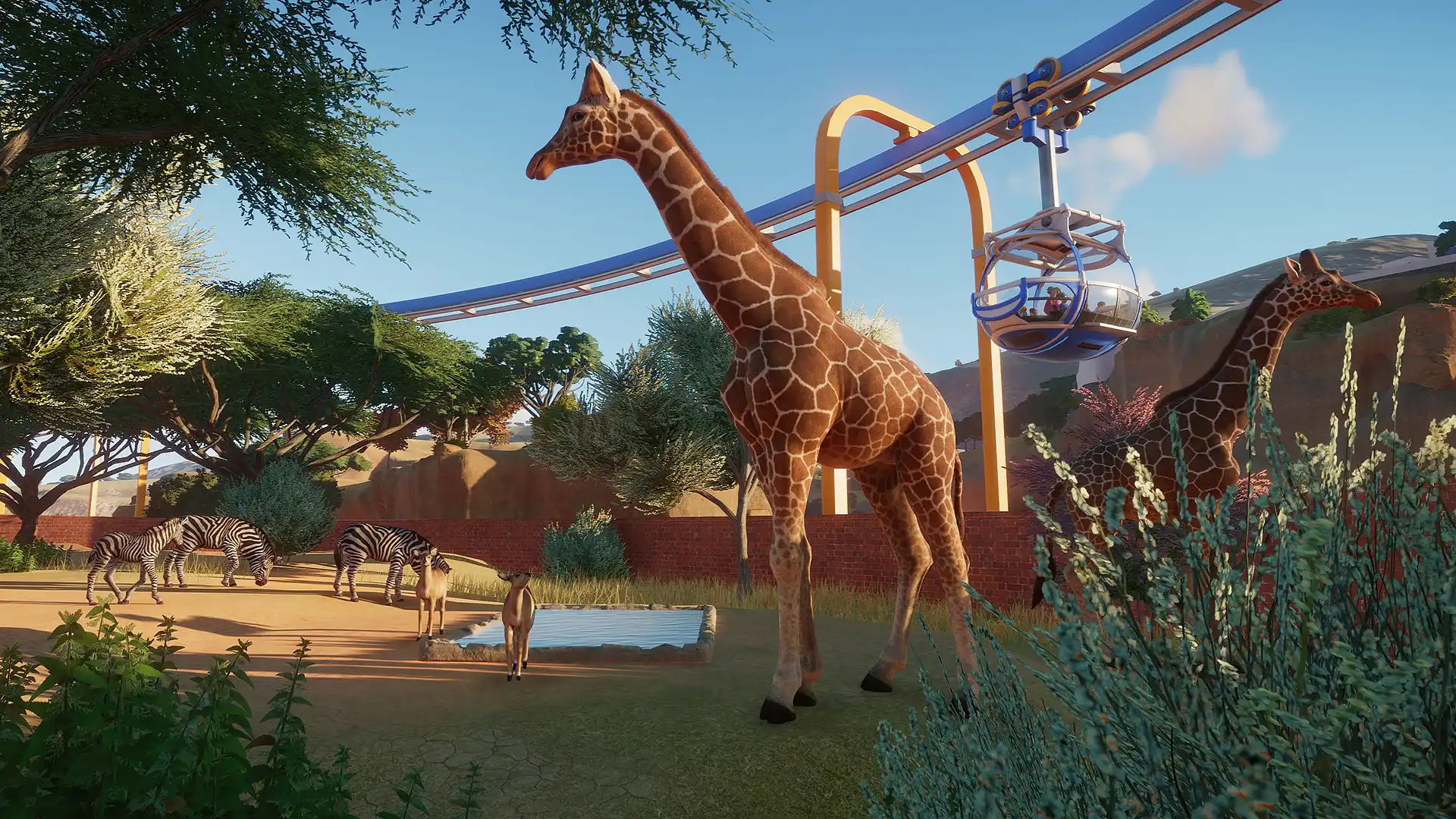
安装完成后,在游戏启动器中进入“设置”菜单,将分辨率调整为1920×1080,刷新率设为60Hz,图形质量设为“中等”以平衡性能与画质。关闭垂直同步和V-Sync,避免输入延迟。若出现黑屏或闪退,尝试切换至“兼容模式”运行,或右键快捷方式选择“以管理员身份运行”。这是解决多数虚拟机环境下游戏崩溃的核心操作。
验证存档与数据路径
首次启动后,进入游戏主菜单,点击“存档管理”,确认游戏数据保存路径是否指向虚拟机本地磁盘而非共享文件夹。若路径错误,可能导致存档丢失或读取失败。建议将存档目录手动设置为虚拟机内的D:PlanetZooSave,确保数据持久化。同时关闭自动云同步功能,防止跨平台冲突。
完成基础设置后进入游戏
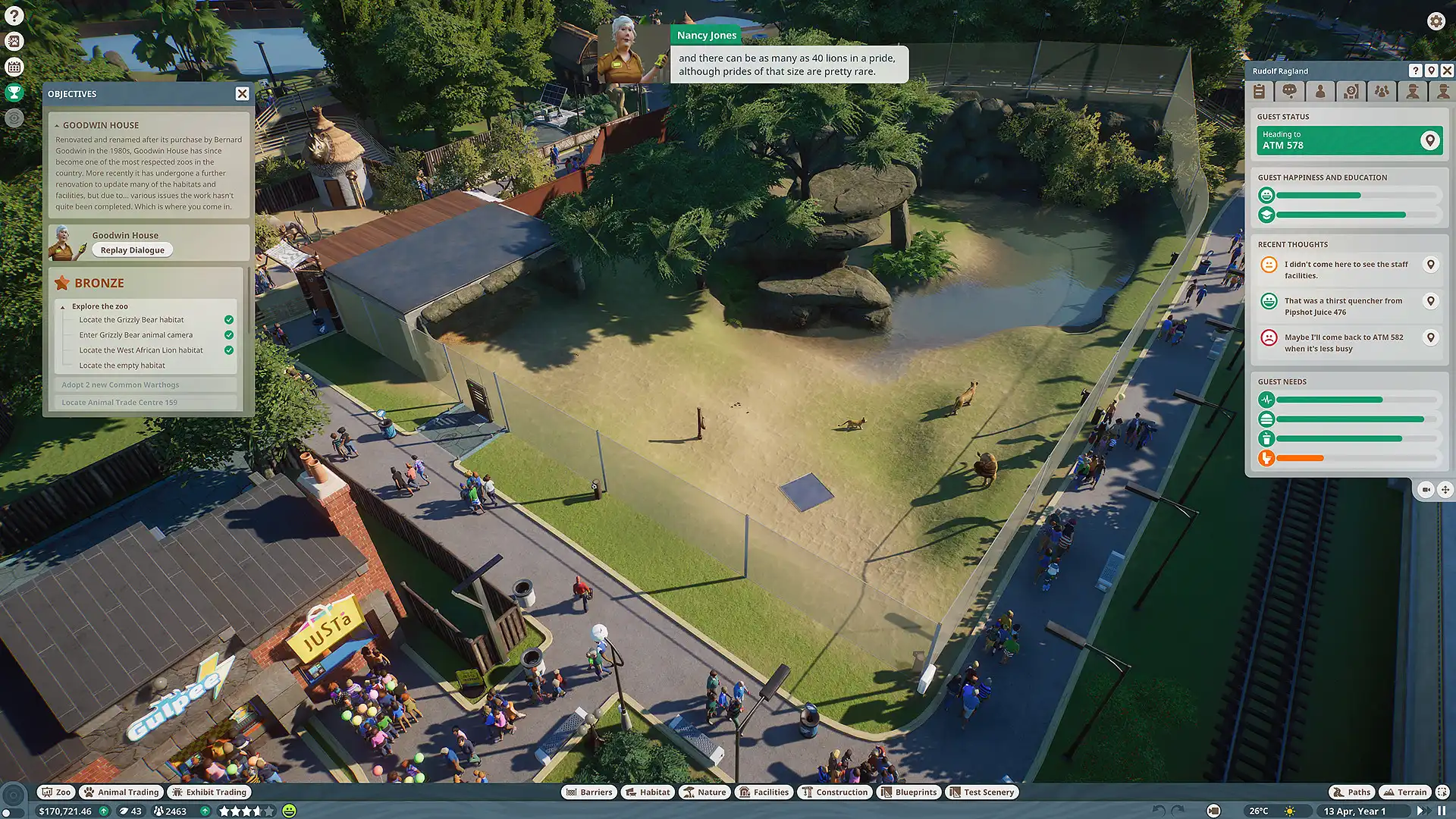
所有设置完成后,返回主菜单点击“开始新游戏”,选择“快速开始”模式,系统将自动生成初始动物园布局。此时可直接开始建造围栏、购买动物,无需额外配置。注意:动物园之星-虚拟机版不支持多开或联机功能,所有操作均在单机环境下进行,避免误以为需要网络连接。
常见问题
动物园之星虚拟机版怎么设置才能不卡顿?
确保虚拟机分配了至少4核CPU、8GB内存,并开启显卡直通。将游戏图形设置调为“中等”,关闭垂直同步,同时避免在虚拟机中运行其他高负载程序。如果仍卡顿,可尝试降低屏幕分辨率至1600×900,或关闭粒子特效。
动物园之星虚拟机版安装后打不开怎么办?
检查虚拟机是否启用了硬件虚拟化(VT-x/AMD-V),并在安装时以管理员身份运行安装程序。若提示缺少dll文件,需手动安装Microsoft Visual C++ Redistributable for Visual Studio。此外,确认防火墙未阻止游戏进程,可在安全软件中添加白名单。
动物园之星虚拟机版的存档能跨虚拟机迁移吗?
可以,但必须手动复制存档文件夹。进入游戏设置确认数据路径,将整个存档目录(如D:PlanetZooSave)复制到另一台虚拟机的相同位置,确保路径一致。切勿直接复制安装包,否则会导致游戏无法识别存档。
下载与版本说明见 动物园之星-虚拟机版。