
动物园之星虚拟机版攻略
动物园之星虚拟机版攻略:打开游戏后先别急着建笼舍,先按Ctrl+Shift+Z调出虚拟机控制台,确认系统资源已分配给动物园主程序,再开始教学关,这样能避免后期卡顿导致动物逃逸。
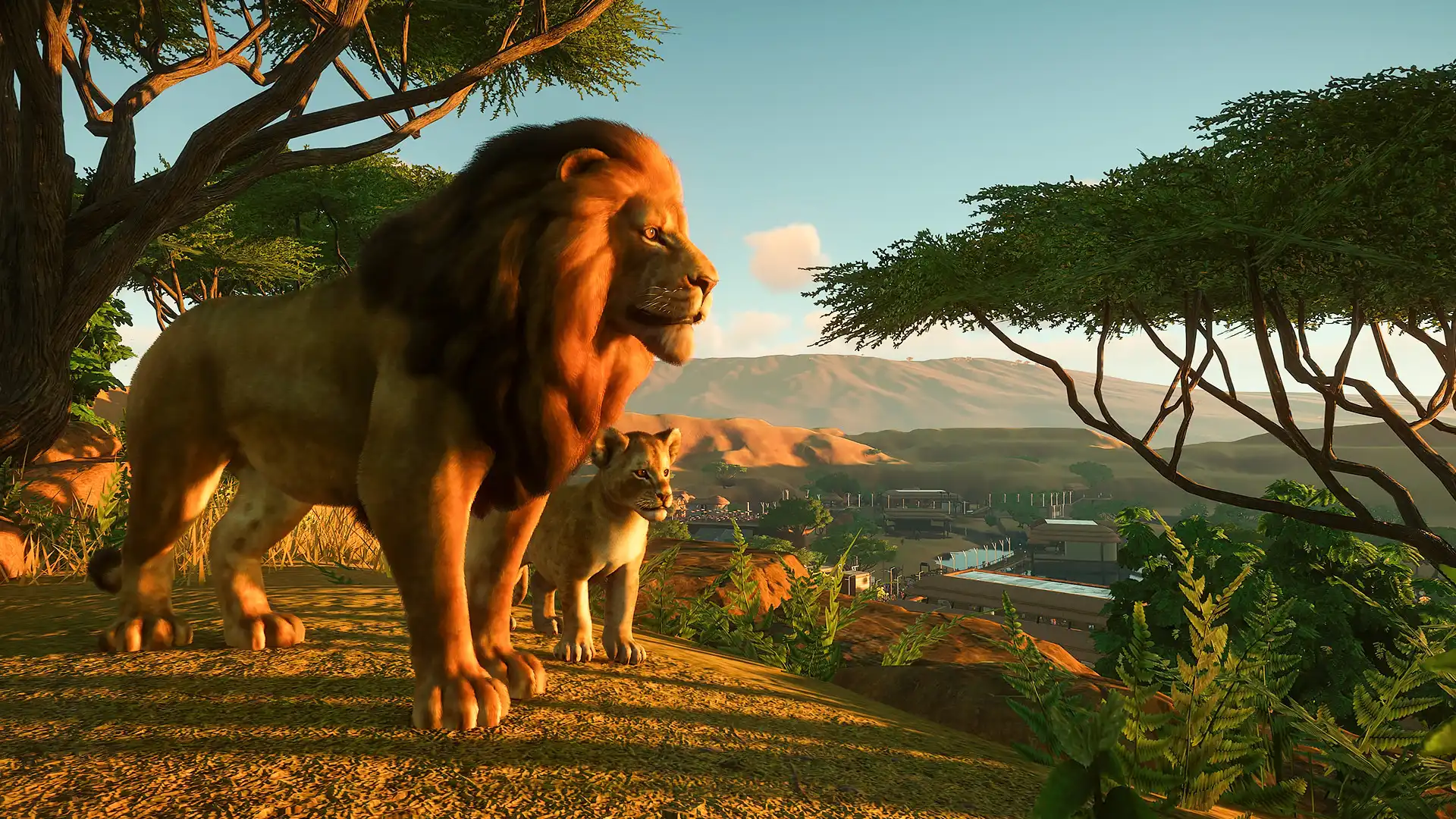
先校准虚拟机性能再进教学
打开动物园之星虚拟机版后,先按Ctrl+Shift+Z打开虚拟机控制台,查看CPU和内存占用。把虚拟机内存调到8GB以上(如果宿主允许),图形API选DX11而非DX12,因为虚拟机版对DX12支持不稳。然后点“应用并重启虚拟机”,再启动游戏。这样做的原因是虚拟机版容易因资源不足导致动物模型加载慢,教学关的动物会卡在运输箱里。常见坑:直接进游戏后动物笼舍贴图变黑,就是没调性能。
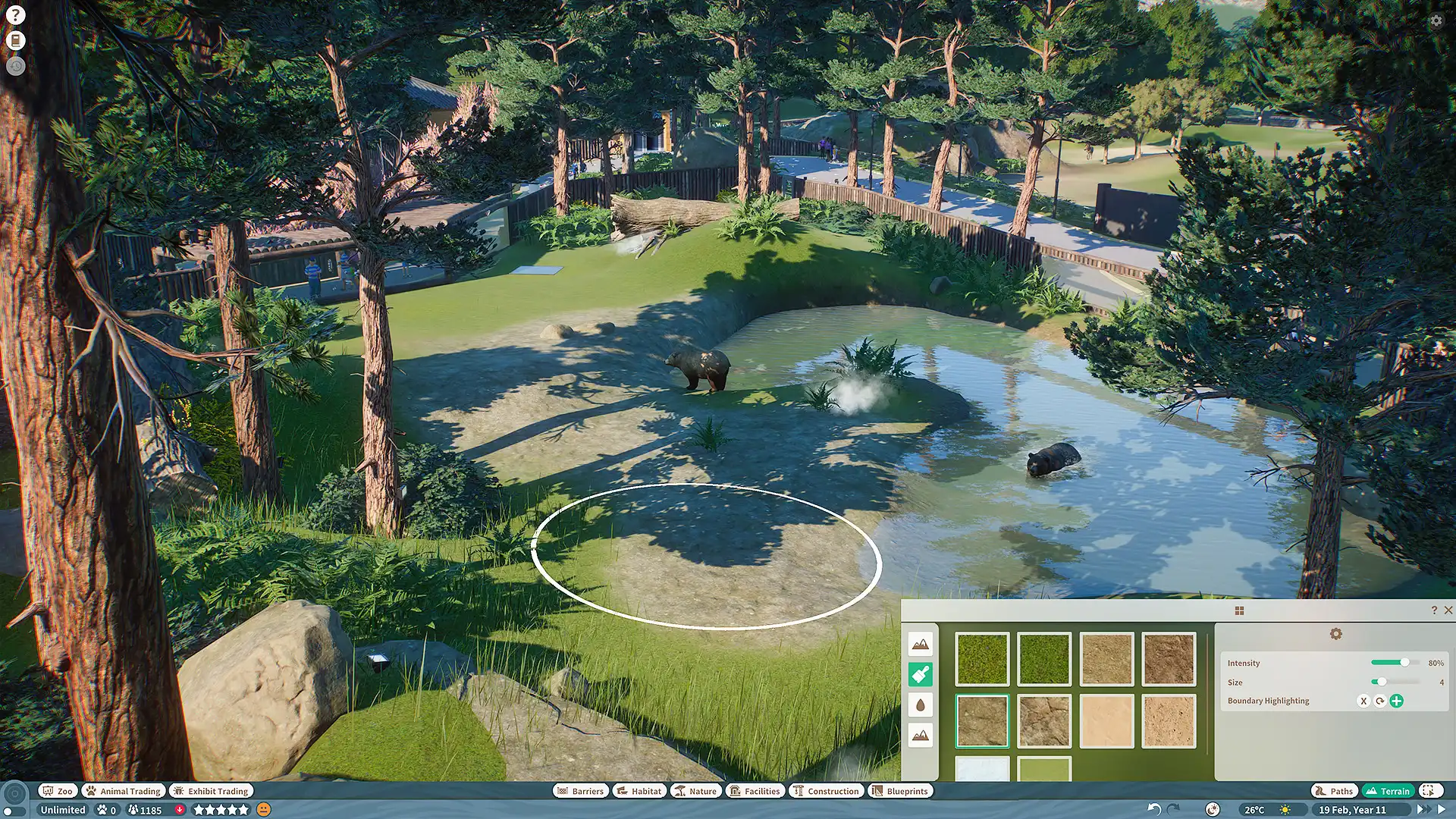
教学关先完成建造栏的栅栏任务
进入教学关后,按B打开建造栏,选“围栏”分类,先建一个8×8米的方形栅栏,不要用预设笼舍。鼠标左键拖拽画线,右键确认,再按E抬高栅栏到2米。然后按X打开动物运输箱,选择教学给的第一只动物(一般是孔雀),点击“放入围栏”。重点:栅栏必须封闭,否则动物会跑。常见坑:栅栏门没建,动物放进去后直接越狱,系统会判定教学失败。
用Z键快速检查动物状态
在动物园之星虚拟机版中,按Z键打开动物状态面板,能看到当前动物的饥饿、饮水和社交值。教学关要求你喂食,先按F4打开食物仓库,选择“饲料桶”,放在栅栏内,然后按Z确认动物是否靠近进食。如果动物显示“压力过高”,检查栅栏外是否有太多游客,按V切换游客视线,把游客路径移远。常见坑:喂食桶放在栅栏外,动物隔着栅栏吃不到,状态一直掉。
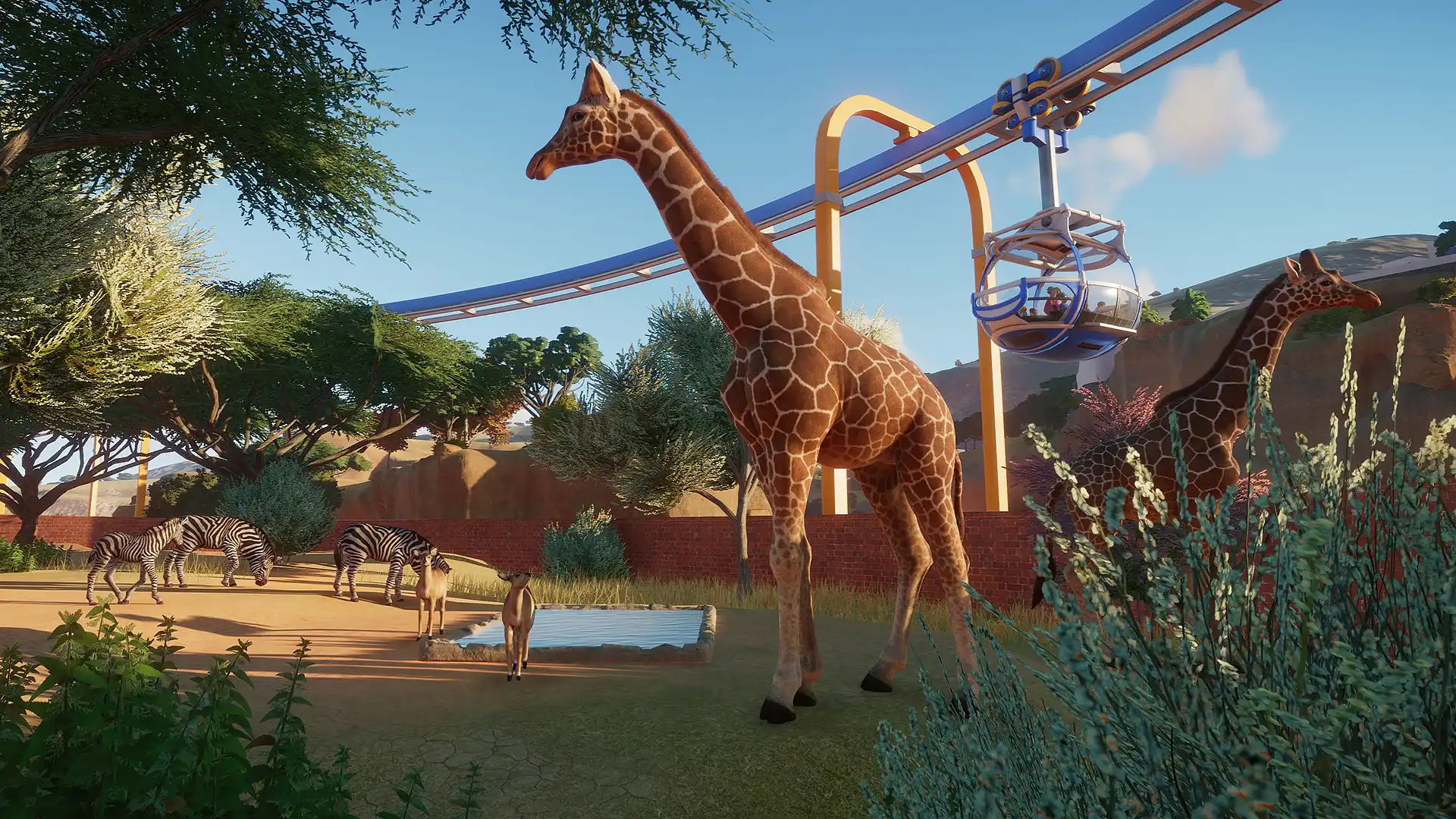
设置自动存盘点防虚拟机崩溃
在游戏主菜单点“选项”,进入“游戏设置”,把自动保存间隔设为5分钟,并勾选“保存到云端”。虚拟机版偶尔会因宿主机休眠导致游戏崩溃,自动存档能让你回到5分钟前。操作顺序:先按Esc打开菜单,选“设置”,再选“游戏”,把自动保存滑块拖到5。常见坑:默认自动保存是30分钟,一旦崩溃要重打半小时,所以务必改短。
用快捷键快速放置游客设施
教学关后期要求建游客设施,按M打开设施菜单,选“长椅”,然后按Shift键可以连续放置多个。放置时注意地面必须平坦,否则会出现红色警告。如果地面不平,按G打开地形工具,用“平整”刷子刷一下。常见坑:长椅放在游客路径上,导致游客堵路,动物压力升高,所以放完后按P查看路径,确保不重叠。
虚拟机版卡顿先降画质再操作
当动物园之星虚拟机版出现卡顿,按Esc打开设置,选“显示”,把画质预设改为“中等”,关闭“垂直同步”。然后按Ctrl+Shift+Z调出虚拟机控制台,把“图形内存”从自动改为1GB。操作顺序:先改游戏内画质,再改虚拟机图形内存,最后重启游戏。常见坑:只改游戏内画质但虚拟机没调,卡顿依旧;改完必须重启游戏才生效。
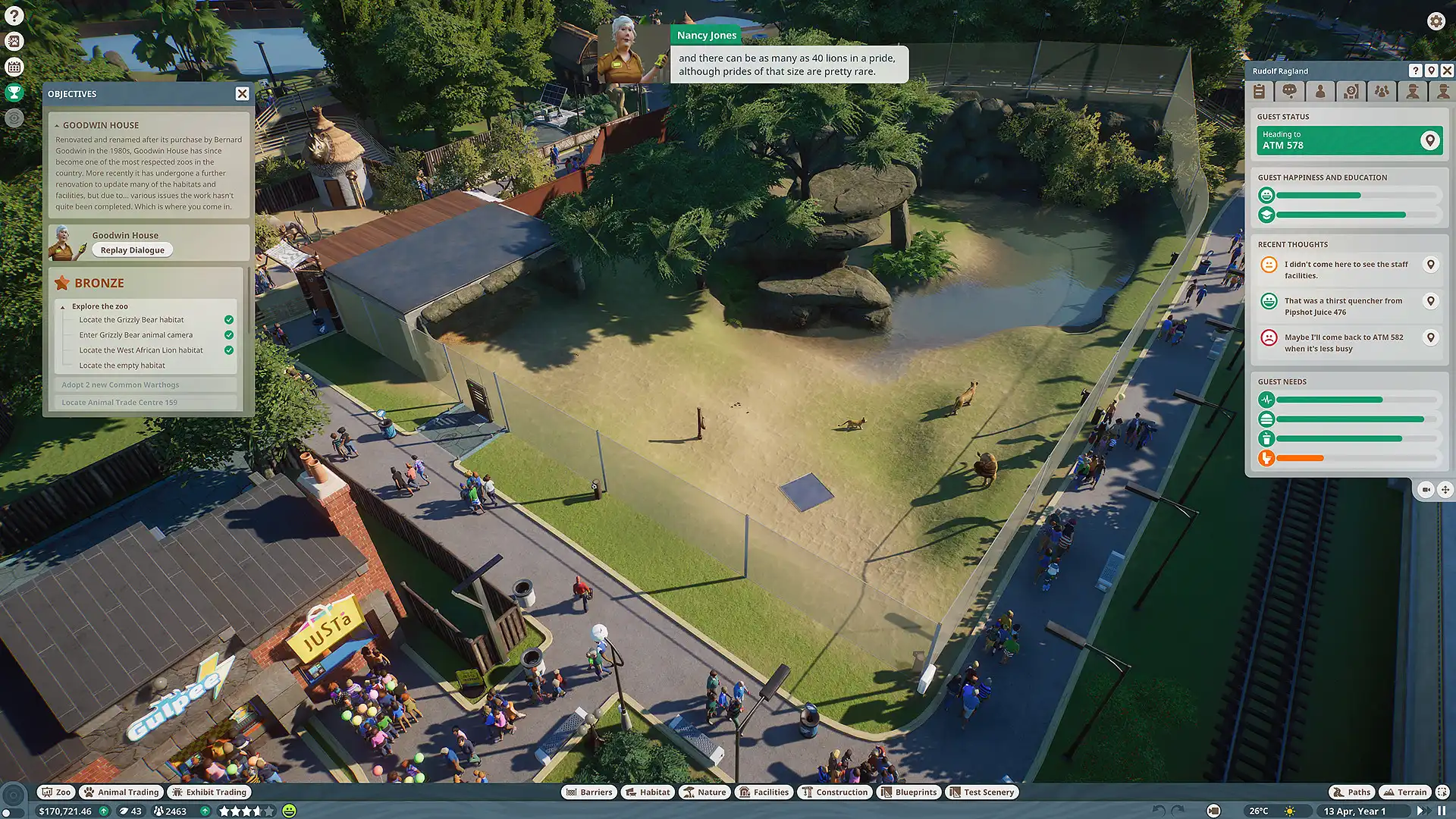
常见问题
动物园之星虚拟机版怎么存档?
在游戏中按Esc打开菜单,选“保存游戏”即可手动存档。建议同时开启自动保存,在设置-游戏里把间隔改为5分钟。虚拟机版崩溃风险高,手动存档前先按Ctrl+Shift+Z确认虚拟机运行正常,避免存档损坏。
动物园之星虚拟机版动物跑出来怎么办?
先按空格键暂停游戏,然后按B打开建造栏,检查栅栏是否有缺口。用鼠标点选栅栏,看红色警告提示。如果动物已经跑出,按X打开动物运输箱,选中逃跑的动物,点“回收”即可送回围栏。注意回收后要修复栅栏,否则还会再跑。
动物园之星虚拟机版怎么提高游客满意度?
先按V查看游客路径,确保路径不堵。然后按M放置长椅、垃圾桶和饮料店,这些设施能提升满意度。还要保持动物状态良好,按Z查看动物是否有压力,如果压力高,把游客路径移远。虚拟机版中游客过多会卡顿,所以也要控制游客数量。
下载与版本说明见 动物园之星-虚拟机版。