
动物园之星虚拟机版怎么登录
动物园之星虚拟机版怎么登录?请先确认你已通过官方授权渠道获取该版本,然后在虚拟机环境中安装并运行游戏客户端,完成首次启动后,使用与注册账号绑定的邮箱或手机号进行登录,确保网络连接正常。

确认虚拟机环境兼容性
在启动动物园之星-虚拟机版前,必须检查你的虚拟机系统是否满足游戏最低运行要求。建议使用Windows 10 64位或更高版本作为宿主系统,并分配至少4GB内存和2核以上处理器核心。若使用非官方虚拟化工具(如VMware、VirtualBox),需提前安装对应增强功能组件(如Guest Additions),否则可能导致画面卡顿或无法读取存档。别跳过此步,否则后续登录可能失败。
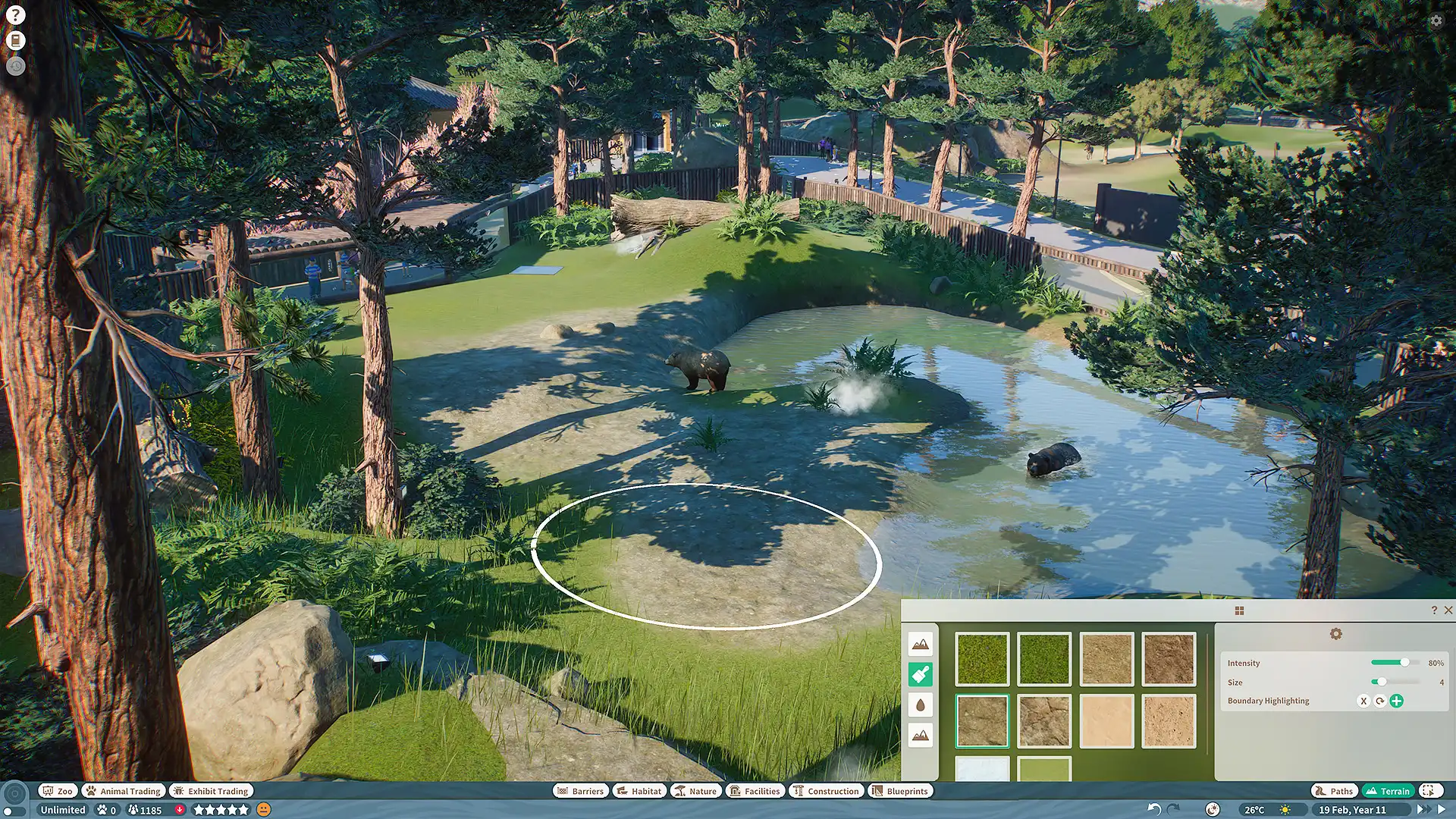
安装动物园之星-虚拟机版客户端
从可信来源下载动物园之星-虚拟机版的完整安装包,解压后运行setup.exe文件。安装过程中选择自定义路径,避免将程序安装在C盘根目录或系统保护文件夹中。安装完成后不要立即打开游戏,应先检查安装目录下是否存在‘PlanetZoo_HYPERVISOR.exe’可执行文件,这是登录入口,缺失则说明安装不完整。
首次启动触发登录界面
双击‘PlanetZoo_HYPERVISOR.exe’启动游戏,首次运行会自动进入登录流程。此时务必保持网络畅通,系统将尝试连接服务器验证账号权限。若提示‘无法连接服务器’,请检查防火墙设置是否阻止了游戏出站请求,临时关闭杀毒软件或添加例外规则。登录界面出现后,输入注册时使用的邮箱或手机号及密码,切勿使用第三方平台账号直接登录。
绑定设备信息防止重复登录
成功进入主界面后,系统会提示你绑定当前虚拟机设备指纹。这一步不可跳过,否则下次登录可能被判定为异常行为而被封禁。点击‘立即绑定’,允许游戏访问虚拟机的硬件标识符(如网卡地址、硬盘序列号)。若发现绑定失败,请重启虚拟机并重新执行登录流程,避免多次尝试导致账户锁定。
检查登录状态与存档同步
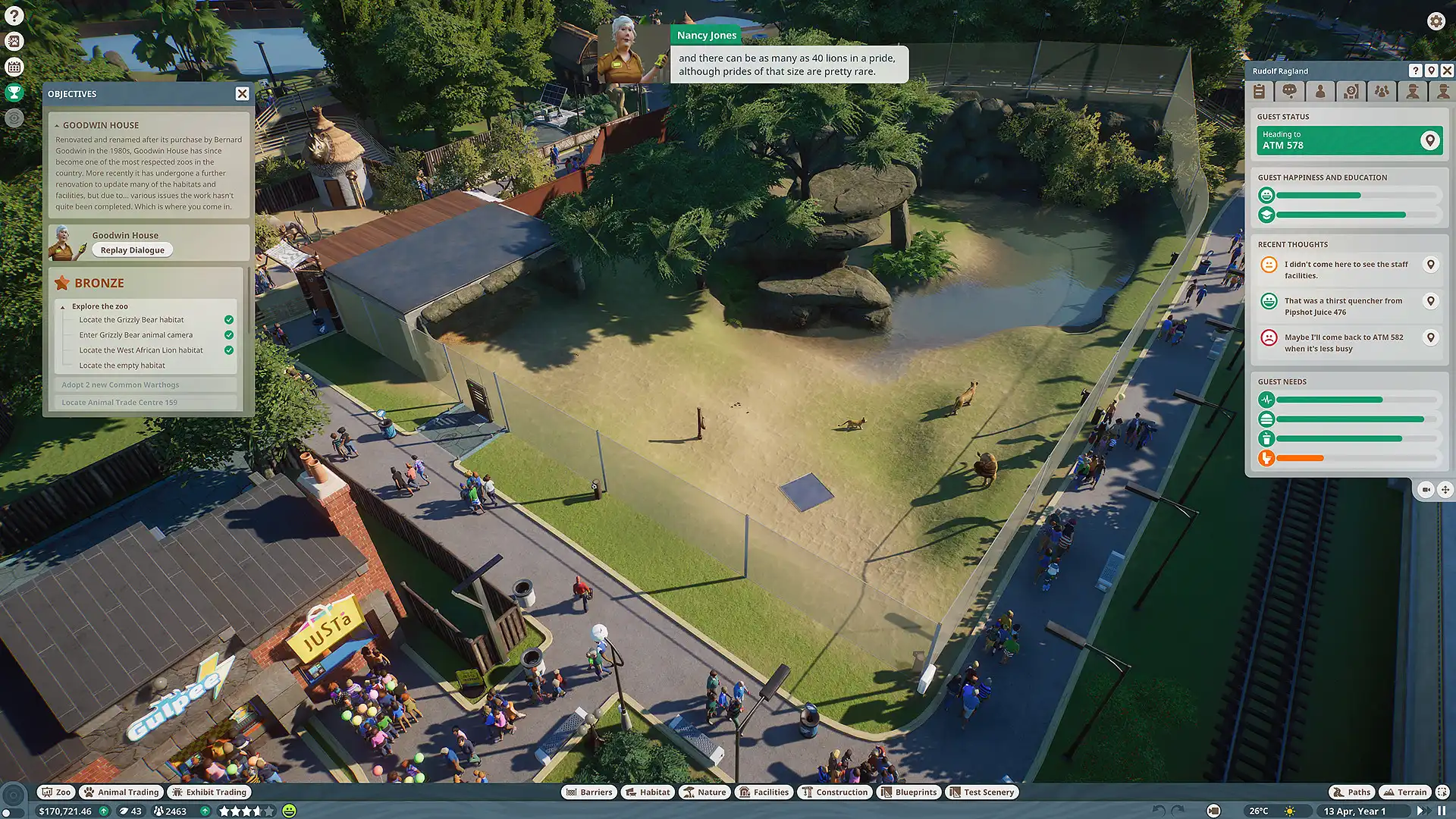
登录成功后,进入游戏主菜单,查看右上角头像图标是否显示为已登录状态。若显示灰色或无头像,说明登录未生效。此时应退出游戏,手动删除安装目录下的‘UserData’文件夹(备份重要数据),再重新登录以强制刷新缓存。若连续三次登录失败,需联系官方支持提交设备日志,避免误判为盗号行为。
常见问题
动物园之星虚拟机版怎么登录?手机端能用吗?
动物园之星-虚拟机版仅支持在桌面级虚拟机环境中运行,不提供移动端登录方式。即使你在安卓模拟器中安装,也无法通过常规途径登录,因游戏检测到非标准操作系统环境会拒绝连接。请使用PC上的虚拟机软件操作。
登录时提示‘账号不存在’怎么办?
请确认你输入的邮箱或手机号是否与注册时一致,注意大小写和空格。若仍提示错误,可能是账号未在该虚拟机实例中激活。请返回官网登录页面,通过‘找回密码’流程重置一次,再尝试在虚拟机内登录,确保账号状态为正常可用。
换了电脑还能用同一个账号登录动物园之星虚拟机版吗?
可以,只要账号未被封禁且未在其他设备上触发多设备登录限制。但每次更换设备登录时,系统会要求重新绑定新虚拟机的硬件指纹。若频繁更换,可能触发安全验证机制,需等待24小时或联系客服解除限制。
下载与版本说明见 动物园之星-虚拟机版。