
熊的冒险掉帧解决方法
熊的冒险掉帧解决方法很简单:先调画质,再开全屏,关掉后台程序,最后检查笔记本的性能模式。下面按顺序操作,每一步都能单独执行,做完基本就不卡了。
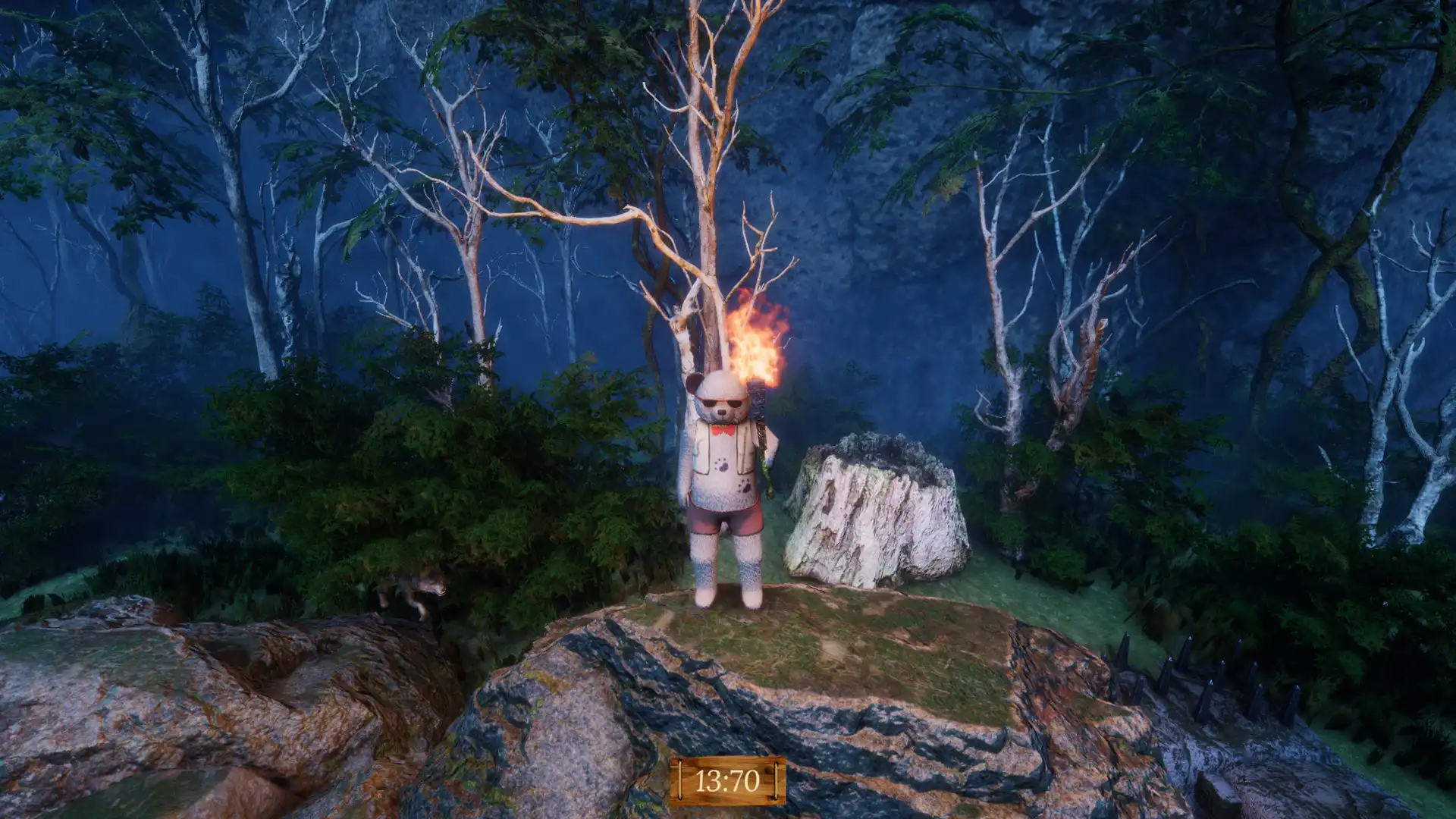
第一步:降低画质设置
打开熊的冒险的设置界面,找到画质选项,先把它从高或极高调到中或低。画质越高,显卡和CPU的负担越重,掉帧最常见就是画质太高。如果调低后还是卡,再往下一档,直到画面流畅为止。注意,不要只调分辨率,画质里的阴影、特效、抗锯齿这些也要一起降低,它们对性能影响很大。
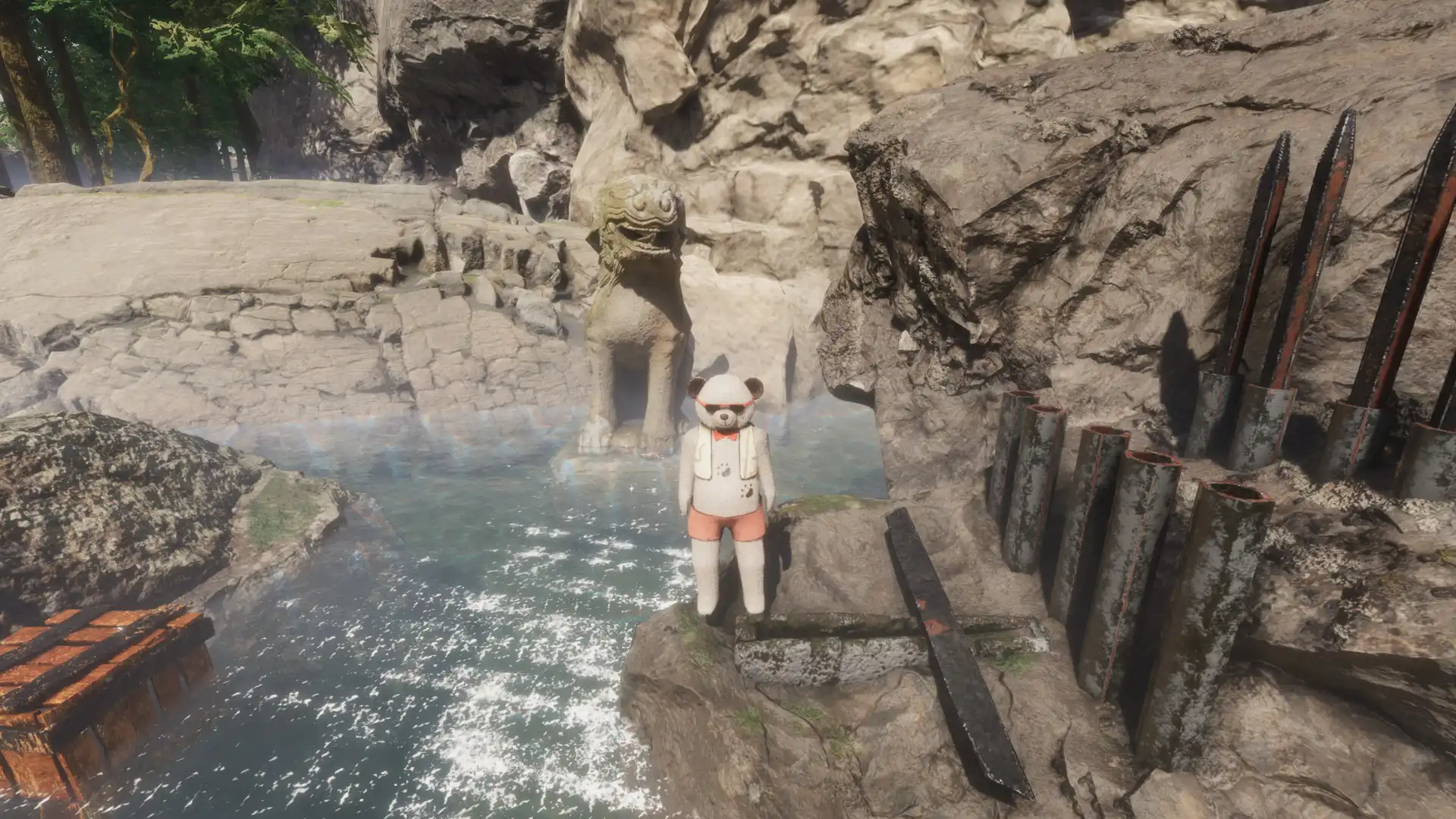
第二步:切换成全屏模式
在熊的冒险的视频设置里,把显示模式从窗口化或无边框窗口改成全屏。全屏模式会让游戏独占屏幕,减少系统其他绘图工作的干扰,能明显提升流畅度。窗口化虽然方便切出去,但会占用更多资源,容易掉帧。如果全屏后切换程序不方便,可以先用无边框窗口试,但优先全屏。
第三步:关闭后台占用程序
玩熊的冒险前,先按Ctrl+Shift+Esc打开任务管理器,把浏览器、聊天软件、下载工具这些不用的程序都关掉。特别是那些会偷偷占CPU或内存的进程,比如网页视频、云同步、杀毒软件全盘扫描。后台程序抢走资源,游戏就会掉帧。如果不知道哪个占资源,可以在任务管理器里按CPU或内存排序,把占用高的进程结束掉。
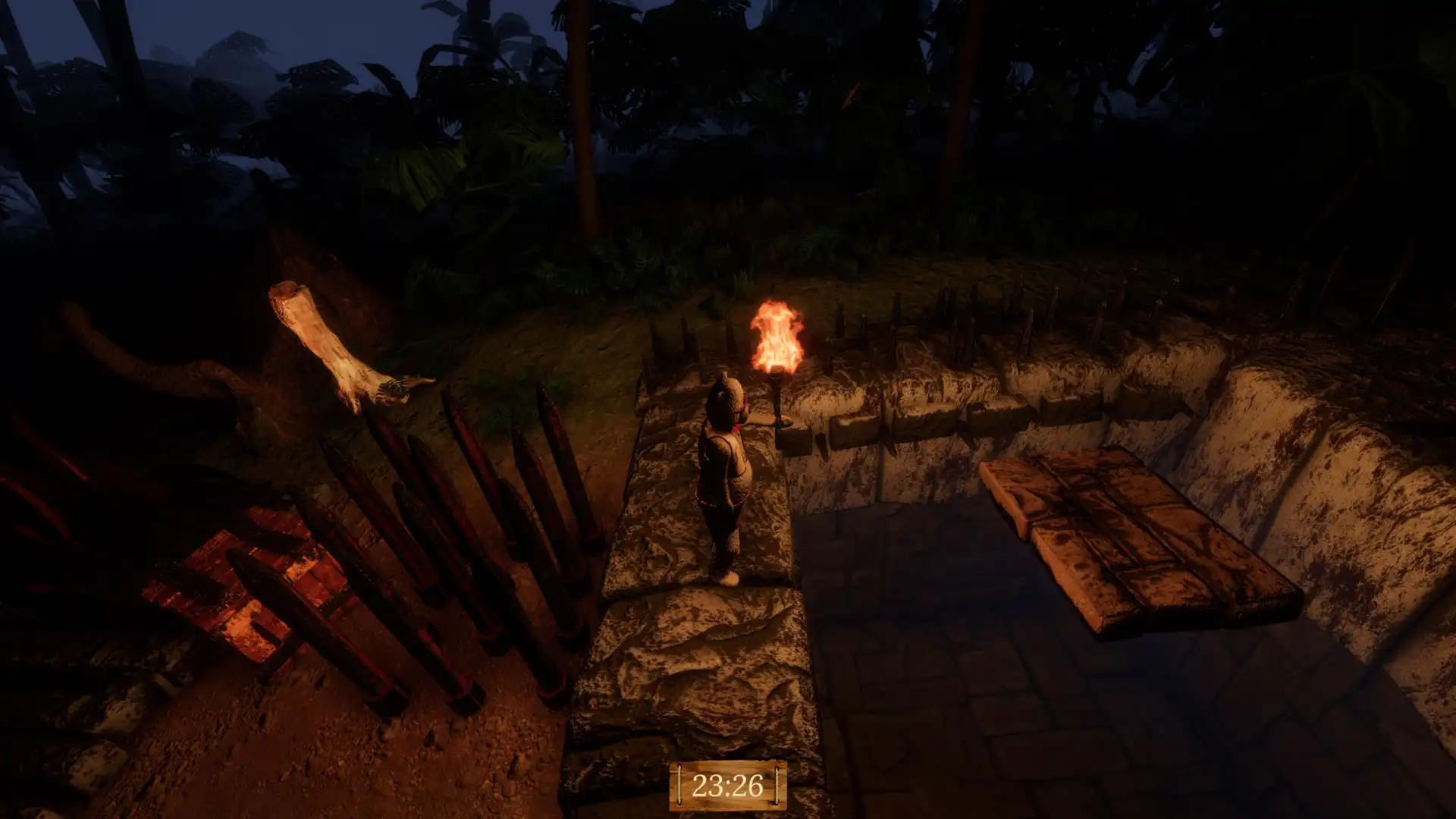
第四步:检查笔记本性能模式
如果你用的是笔记本,先确认电源插好,然后打开电源选项,把计划改成高性能或卓越性能。很多笔记本默认是平衡模式,会限制CPU和显卡的功耗,导致熊的冒险掉帧。另外,部分笔记本有独立的性能切换键或软件(比如联想、华硕、戴尔),把它调到性能或游戏模式。注意,性能模式会提高风扇转速和耗电,但能有效减少卡顿。
第五步:更新显卡驱动
显卡驱动太旧也会导致熊的冒险掉帧。去显卡官网(NVIDIA、AMD或Intel)下载最新驱动,或者用驱动工具检测更新。更新后重启电脑再进游戏。如果更新后问题更严重,可以回滚到上一个版本。驱动更新不是必须的,但很多掉帧问题都是驱动不兼容引起的,值得一试。
第六步:关闭游戏内垂直同步
在熊的冒险的视频设置里,找到垂直同步(V-Sync)选项,把它关掉。垂直同步会限制帧率以匹配显示器刷新率,如果刷新率低,帧率就被锁住,感觉像掉帧。关掉后帧率可能超过显示器刷新率,但会减少输入延迟,让画面更跟手。如果关掉后出现画面撕裂,再打开,但优先关闭。
常见问题
熊的冒险掉帧和显卡温度有关吗?
有关。显卡过热会自动降频,导致掉帧。可以下载温度监控软件(如MSI Afterburner)查看温度,如果超过85度,建议清理灰尘、改善散热,或者降低画质和分辨率。
熊的冒险全屏后还是卡怎么办?
如果全屏后还卡,先确认画质已经调低,再检查后台程序是否关闭。如果还是卡,可以尝试降低分辨率,比如从1080P降到720P,或者更新显卡驱动。另外,确保电源模式是高性能。
熊的冒险在笔记本上掉帧特别严重,怎么优化?
笔记本掉帧先插电源,然后切换性能模式,再调低画质和分辨率。如果笔记本有独显,确保游戏使用独显运行(在NVIDIA控制面板或AMD软件里设置)。同时关闭后台程序,并检查散热。
下载与版本说明见 熊的冒险。