
双子幻镜手柄plus
双子幻镜手柄plus指的是在《双子幻镜》(Twin Mirror)中,玩家使用手柄游玩时遇到识别失败、键位错乱或无法操作的问题,本指南直接给出排查和修改步骤,让你插上手柄就能正常玩。

先确认手柄被系统识别
打开Steam大屏幕模式,进入“设置-控制器”,看是否检测到你的手柄。如果没显示,拔掉USB线或蓝牙重新配对,换一个USB口(优先主板后置口)。《双子幻镜》是虚幻引擎游戏,对Xbox手柄兼容最好,PS系手柄需要先开启Steam的PS配置支持。常见坑:蓝牙连接时Windows会识别为“无线控制器”但游戏不认,建议先用有线测试。
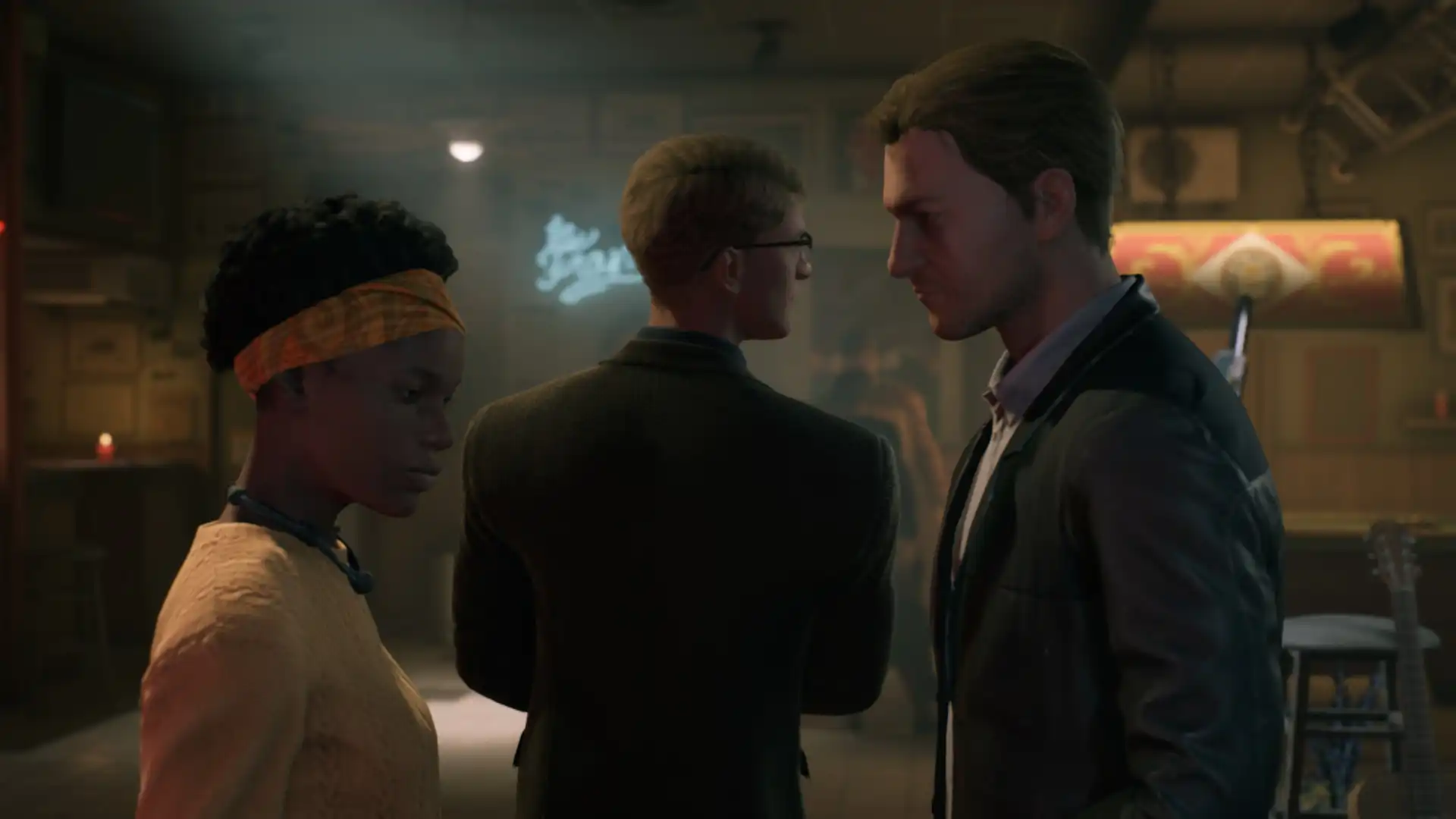
在Steam里为双子幻镜关闭或开启手柄映射
在Steam库中右键《双子幻镜》,选择“属性-控制器”,将“使用Steam输入”设为“禁用”或“启用”,分别测试。有些玩家遇到按键错乱(比如A键变成B键),是因为Steam输入和游戏内置映射叠加。推荐先禁用Steam输入,让游戏原生读取手柄;如果无效再启用,并在“控制器设置”里勾选“Xbox扩展功能支持”。
修改游戏内键位设置
启动《双子幻镜》进入主菜单,选择“选项-控制”,找到“键位绑定”或“控制器映射”。这里可以单独改每个按键,比如把互动键从X改成A。注意:游戏可能没有预设的“自定义”选项,需要先选择“自定义”模式才能编辑。改完按“应用”再回到游戏,如果没生效,重启游戏再试。

检查Windows系统手柄设置
打开Windows设置-蓝牙和其他设备-设备,查看手柄是否显示“已配对”。如果显示“已连接”但游戏没反应,打开“设备管理器”,展开“人体学输入设备”,右键手柄设备选择“更新驱动程序”。另外,在“游戏控制器”设置里点击“属性”,测试手柄摇杆和按键是否正常。常见坑:Windows的“游戏模式”可能干扰手柄输入,在设置-游戏-游戏模式中关闭它再试。
解决手柄没震动或摇杆漂移
如果《双子幻镜》中手柄不震动,检查游戏内“选项-控制”是否开启震动,同时确认Steam控制器设置里“震动”已勾选。摇杆漂移(视角自己转)时,先校准手柄:Windows“游戏控制器”属性中点击“校准”,按提示操作。如果校准无效,可能是手柄硬件问题,尝试更新手柄固件或更换手柄。
常见冲突排查:其他软件抢占手柄
关闭可能占用手柄的软件,如DS4Windows、InputMapper、JoyToKey,以及NVIDIA GeForce Experience的“游戏内覆盖”和Discord的“游戏内覆盖”。这些工具会拦截手柄输入,导致《双子幻镜》无法识别。如果用的是PS4手柄,建议卸载第三方驱动,只用Steam的官方支持。最后,重启Steam和游戏,按顺序连接手柄再启动游戏。
常见问题
双子幻镜手柄plus为什么插上没反应?
先检查手柄在Windows设备中是否被识别,然后看Steam控制器设置是否检测到。如果没检测到,换USB口或重新配对蓝牙。在Steam库中右键《双子幻镜》,属性-控制器,尝试切换“使用Steam输入”的启用/禁用。最后关闭DS4Windows等第三方工具。
双子幻镜手柄键位能改吗?
能改。在游戏主菜单进入“选项-控制”,选择“键位绑定”或“控制器映射”,先选“自定义”模式,然后点击要改的按键,按新手柄键即可。如果游戏内改不了,可以在Steam控制器设置里创建自定义布局,映射到键盘按键。
双子幻镜支持PS5手柄吗?
支持,但需要额外设置。在Steam设置-控制器中勾选“PlayStation配置支持”,然后用USB线连接PS5手柄。如果游戏内键位错乱,尝试禁用Steam输入,让游戏原生识别。注意PS5手柄的触控板在游戏中可能无映射,属于正常现象。
下载与版本说明见 双子幻镜。