
双子幻镜配置图高清
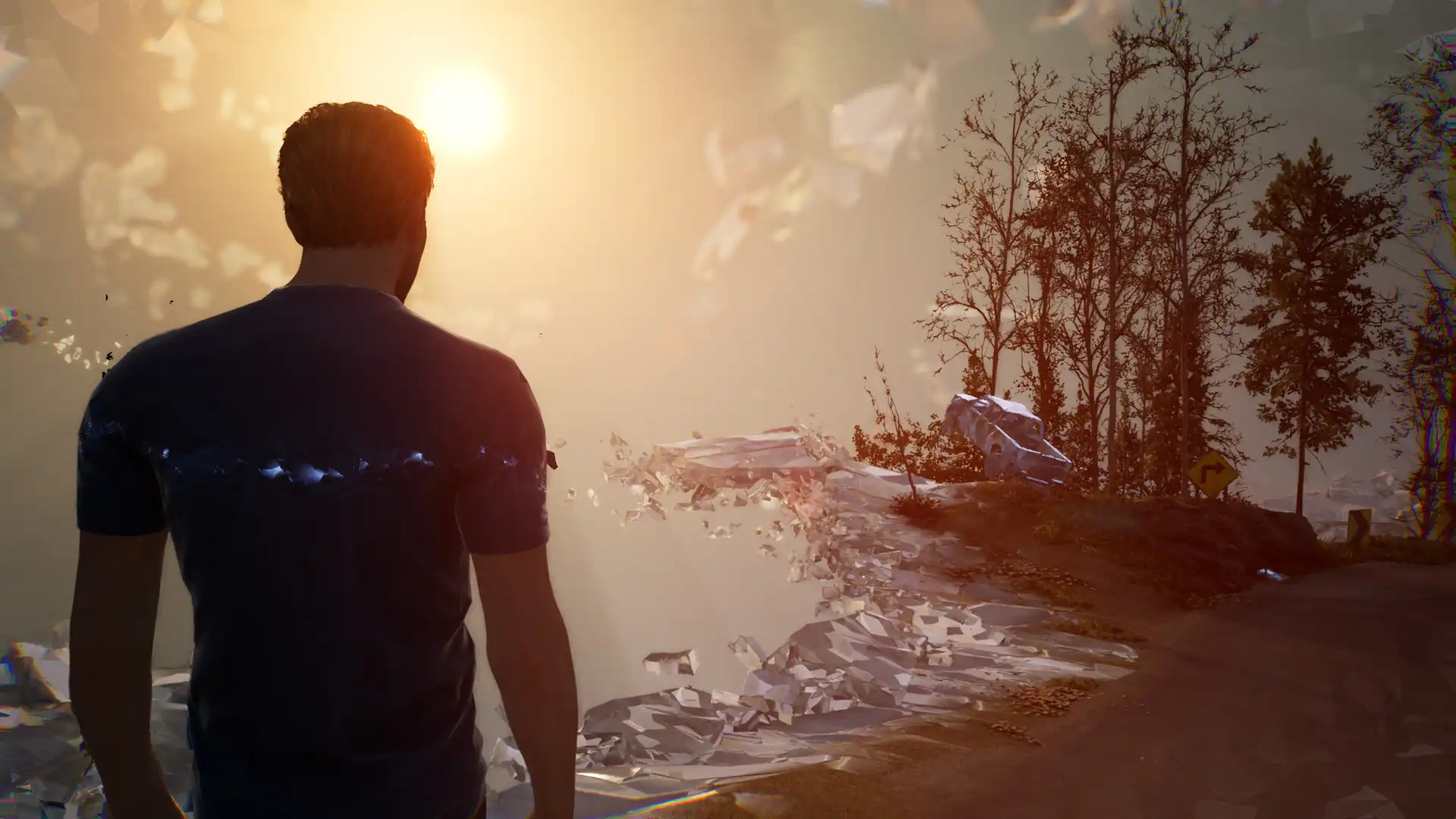
双子幻镜配置图高清指的是《双子幻镜》(英文名:Twin Mirror)这款游戏的硬件配置要求与画面设置参考图,玩家需要先确认自己的电脑能否流畅运行,再根据高清配置图调整画质选项,避免卡顿或闪退。
先看官方最低与推荐配置
打开《双子幻镜》的Steam或Epic商店页面,找到系统需求栏。最低配置通常对应720p低画质30帧,推荐配置对应1080p高画质60帧。注意CPU型号(如i5-3570或Ryzen 3 1200)和显卡型号(如GTX 660或RX 460),内存至少8GB。如果自己的配置低于最低,建议不要直接下载,否则进游戏会严重掉帧。

用在线工具对比你的硬件
复制你的CPU和显卡型号(例如i7-8700、GTX 1060),到“Can You Run It”或“系统需求实验室”这类网站粘贴对比。这些工具会直接告诉你是否达到《双子幻镜》的推荐要求。注意:笔记本的移动版显卡(如GTX 1050 Ti Mobile)性能比桌面版低10%-20%,对比时选移动版数据更准。
笔记本用户重点检查散热与功耗
《双子幻镜》对CPU和显卡负载较高,笔记本容易因散热不足触发降频。进游戏前先垫高笔记本底部,用HWMonitor或MSI Afterburner监控温度。如果CPU超过85°C或显卡超过80°C,建议降低画质预设到“中”或“低”,并关闭动态模糊和阴影质量。另外,确保电源模式设为“高性能”,否则帧数会锁在30。

启动前关闭后台无关程序
《双子幻镜》对内存和显存敏感,后台的浏览器、微信、Steam下载任务会占用资源。按Ctrl+Shift+Esc打开任务管理器,结束非必要进程(如Chrome、QQ、杀毒软件实时扫描)。如果内存只有8GB,建议关闭所有后台,否则游戏加载时容易卡死。
调整画面设置获得高清体验
进入游戏后,在“选项-视频”里找到“分辨率”设为显示器原生分辨率(如1920×1080),“抗锯齿”选TAA或FXAA,“纹理质量”根据显存调整:4GB显存选高,2GB选中。关闭“垂直同步”可减少输入延迟,但画面可能撕裂;如果帧数不稳定,开启“帧数限制”到60。最后保存设置,重启游戏让改动生效。
遇到闪退或黑屏的通用排查
如果《双子幻镜》启动后黑屏或闪退,先更新显卡驱动到最新版(NVIDIA或AMD官网下载)。然后验证游戏文件完整性:Steam右键游戏-属性-本地文件-验证。如果还不行,在启动参数里加“-windowed”强制窗口模式,或关闭全屏优化(右键exe-属性-兼容性-禁用全屏优化)。笔记本用户还要检查是否误用了集成显卡,在NVIDIA控制面板里指定独显运行。
常见问题
《双子幻镜》最低配置能玩吗?我的电脑是i5-3470+GTX 750 Ti+8GB内存。
你的配置刚好达到最低要求,但只能开最低画质720p,帧数约30-40。建议关闭阴影和抗锯齿,并降低分辨率到1366×768。如果卡顿明显,可以尝试在启动项加“-low”强制低负载模式。
笔记本GTX 1650能跑《双子幻镜》高画质吗?
GTX 1650移动版接近推荐配置,1080p高画质可以稳定50-60帧。但要注意散热,建议开启游戏内“性能模式”并关闭动态模糊。如果温度过高,降一档到中画质更稳妥。
《双子幻镜》配置图高清在哪里下载?
高清配置图通常由玩家社区制作,可以在百度贴吧“双子幻镜吧”或B站搜索“双子幻镜 配置图”找到。注意不要下载exe文件,只保存图片格式(jpg/png)。官方没有提供配置图,所有第三方图仅供参考。
下载与版本说明见 双子幻镜。