
吾王的荣耀键位怎么设置
吾王的荣耀键位怎么设置?下面提供从手柄识别到键位自定义的完整流程,帮助玩家快速完成配置并避免常见排查误区。
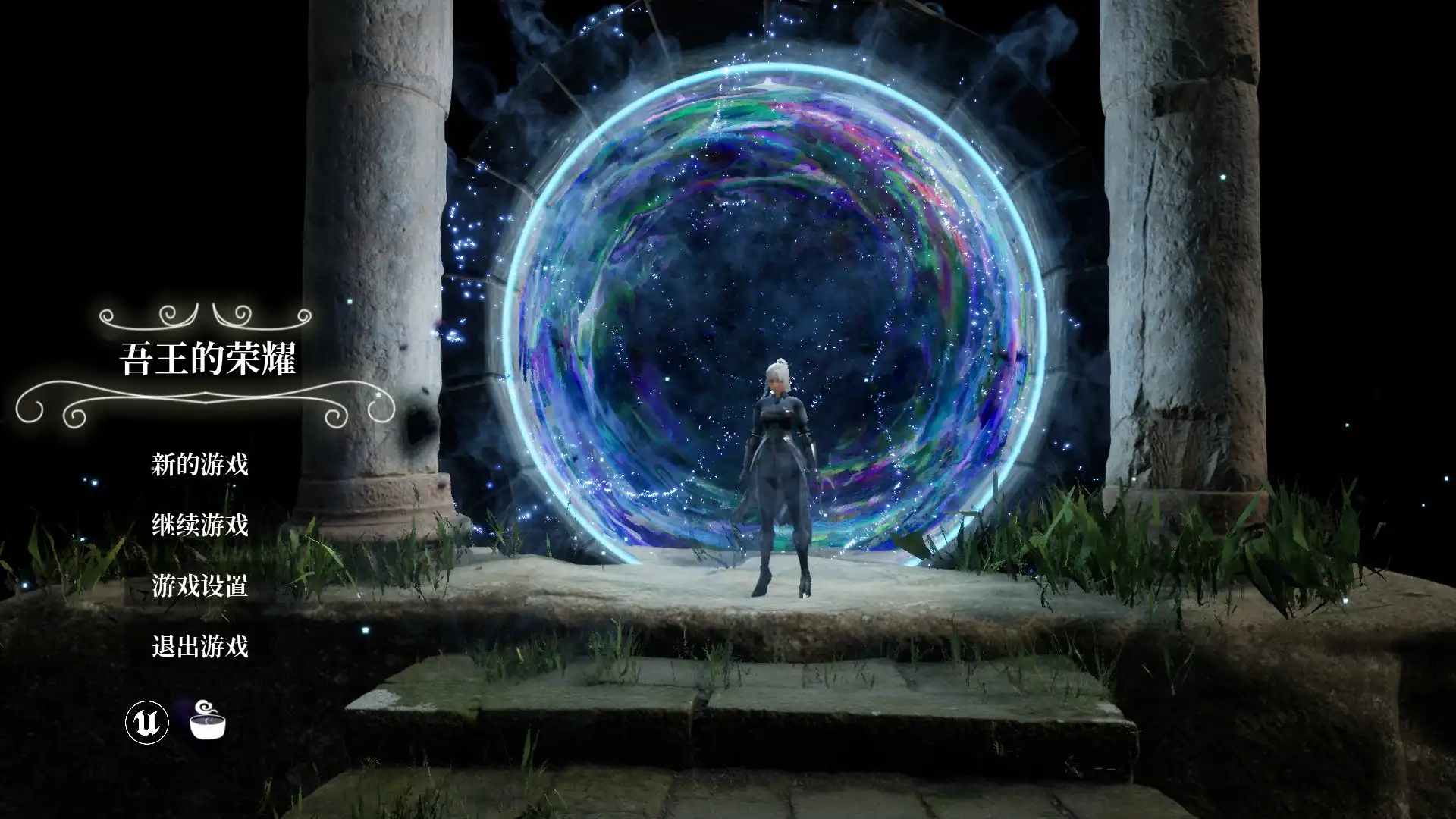
确认手柄兼容性并打开系统设置
在 Windows「控制面板」→「设备和打印机」中查看手柄是否显示为游戏控制器图标。Xbox、PlayStation、Switch Pro 以及部分通用手柄在系统层面会被识别为 XInput 或 DirectInput。若图标缺失或显示为「未知设备」,先尝试更换 USB 接口、更新对应驱动,或在设备管理器中卸载后重新插拔。系统层面的识别是游戏能够读取手柄的前提,若系统未识别,游戏内自然也会出现手柄失灵的情况。
在 Steam 中设置手柄类型(可选)
如果通过 Steam 启动《吾王的荣耀》,在游戏库右键 → 属性 → 控制器 → 常规控制器设置中选择「启用 Steam 输入」或「仅使用 XInput」。此步骤可以让 Steam 为手柄生成统一的映射配置,解决部分手柄在游戏内不被识别或按键映射错位的问题。若使用非 Steam 启动方式,则跳过此步骤,直接进入游戏内部设置。
进入吾王的荣耀控制设置主界面
启动《吾王的荣耀》后,按键盘 Esc 或在主菜单点击「设置」→「控制」打开键位映射页面。页面会按「移动」「攻击」「技能」「道具」等分类列出所有可自定义的动作,每个动作右侧都有「重置」和「自定义」按钮。首次打开时默认显示键盘键位,手柄模式下会切换为对应的按钮图标。
自定义键位并保存
点击需要修改的动作键,弹出「按下新键」提示,此时按下对应手柄按钮或键盘键即可完成映射。如果想使用组合键(例如 RB+ A),先按住组合键再按目标键,系统会记录为「RB + A」。完成后点击「确认」并返回主界面。建议进入训练场或练习模式快速测试,确保每个键位都能触发相应功能且没有冲突。
常见识别失败的排查步骤
① 手柄在系统中显示为「未知设备」→ 更新驱动或使用官方配置工具重新识别;② 游戏内手柄图标为灰色→ 在「控制」页面右上角确认「手柄模式」已切换为对应类型(如 XInput、DirectInput);③ 按键冲突导致功能失效→ 检查是否有多个动作映射到同一按钮,删除重复映射;④ Steam 覆盖层冲突→ 在 Steam 设置中关闭「在游戏中启用 Steam 界面」或使用「非 Steam 启动」方式运行;⑤ 手柄电池电量低或无线信号不稳→ 更换电池或靠近接收器。
使用第三方映射工具的注意事项
若《吾王的荣耀》本身提供的手柄映射选项不足以满足需求,可使用 Xpadder、AntiMicro 等工具将键盘键映射到手柄。但这些工具会占用系统输入,可能导致游戏内快捷键失效或出现卡键现象。建议仅在官方映射不满足需求时临时使用,并在使用完毕后关闭工具,以恢复原始键位,防止因映射残留影响后续游戏体验。
常见问题
吾王的荣耀手柄模式在哪里切换?
在游戏主界面点击「设置」→「控制」,页面右上角会有「手柄模式」切换选项。常见模式包括「XInput(Xbox 系列)」、「DirectInput(PlayStation/通用)」以及「自动检测」。选择对应模式后,系统会重新加载手柄的键位配置,若手柄仍显示为灰色,请先确认系统层面的手柄已被正确识别。
游戏启动后手柄没有响应怎么解决?
先检查系统「设备和打印机」中手柄是否显示为游戏控制器;若系统已识别,再检查 Steam 的「控制器」设置是否启用了对应的手柄类型;在游戏内确认「手柄模式」已切换至正确选项;若仍无响应,可尝试在「控制」页面点击「重置默认」恢复出厂键位,或重新插拔手柄并重启游戏。
键位保存后失效是什么原因?
键位保存后失效常见原因包括:① 同时在 Steam 或第三方映射工具中修改了手柄配置,导致游戏内部映射被覆盖;② 游戏更新后键位文件被重置,需要重新进入「控制」页面手动保存;③ 系统驱动更新导致手柄 ID 变化,游戏未能重新识别,此时可尝试在「控制」页面右上角点击「重新扫描手柄」或重启游戏。
下载与版本说明见 吾王的荣耀。