
吾王的荣耀键位设置
吾王的荣耀键位设置,先确认手柄被系统识别,再进入游戏选项菜单调整按键映射,避免默认方案与Steam/系统冲突导致无响应或误触。
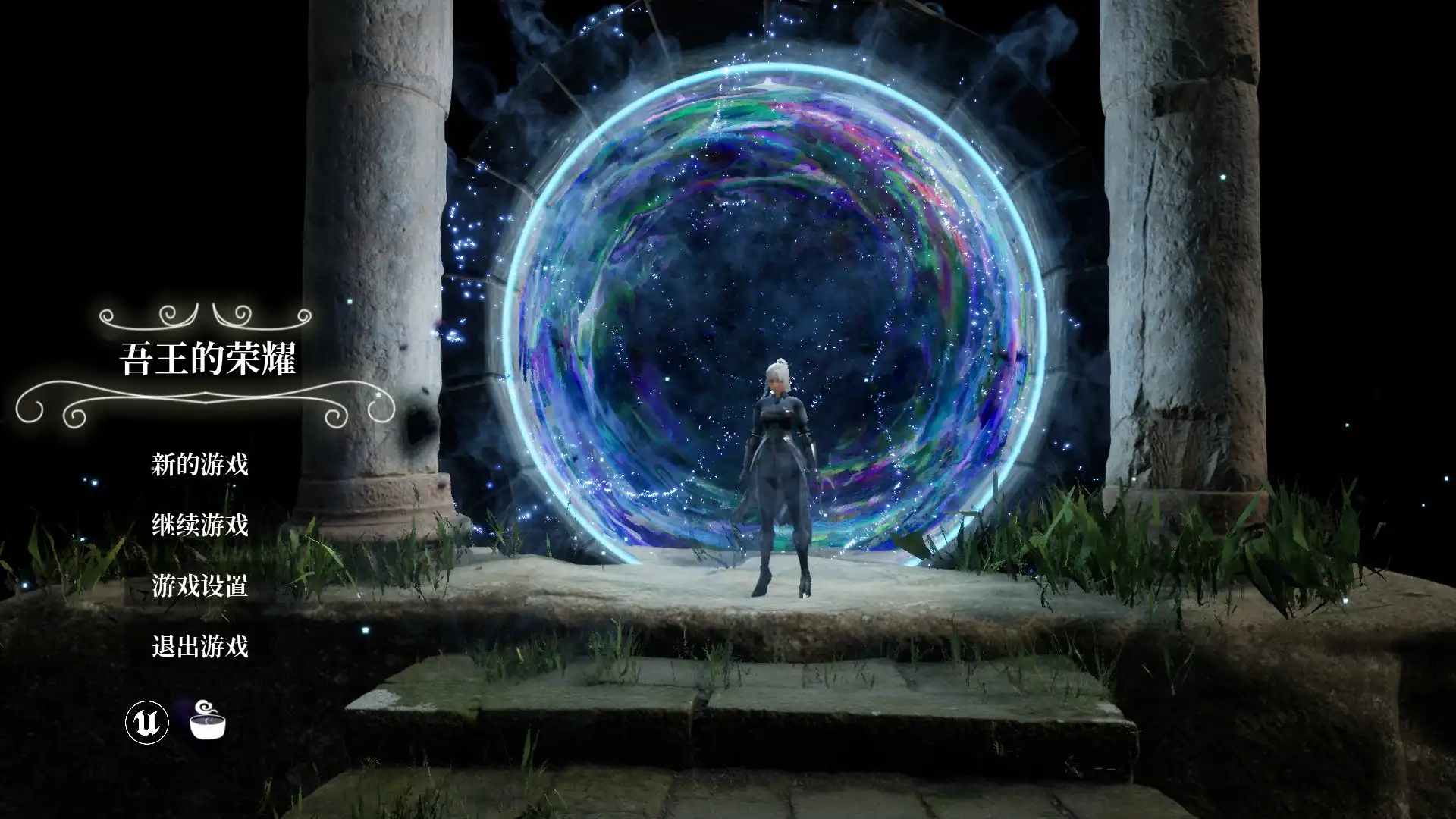
检查手柄是否被Windows正确识别
连接手柄后打开『设置»-»蓝牙和其他设备»-»设备和打印机』,确认手柄显示为『已连接』且无黄色感叹号;若未识别,尝试更换USB端口或重新安装Xbox手柄驱动(通过设备管理器»-»人机界面设备»-»HID兼容游戏设备»更新驱动),再重启游戏测试。
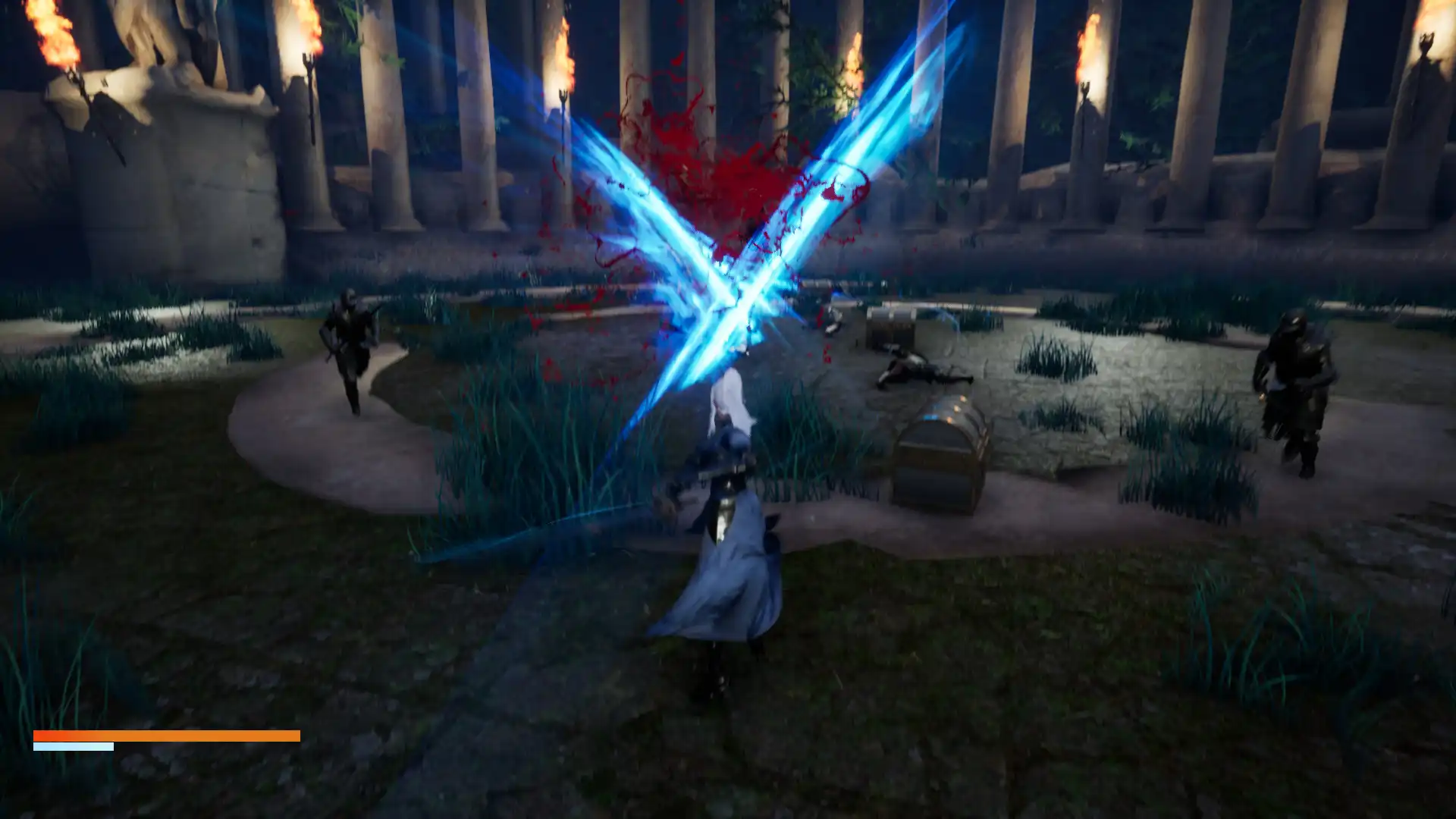
关闭Steam输入配置以避免冲突
在Steam库中右键『吾王的荣耀』»-»属性»-»控制器»-»将『Steam输入』设为『关闭』,防止Steam接管手柄输入导致游戏内按键映射失效;完成后重新启动游戏,此时应使用原生XInput方案。
进入游戏选项菜单进行键位 remap
启动『吾王的荣耀』后进入主菜单»-»选项»-»控制器»-»选择『自定义布局』,此时可看到默认键位;按需点击对应动作(如攻击、跳跃、技能1)再按手柄按钮重新绑定,确保每个功能仅映射一次,避免冲突导致无响应。

保存并测试键位是否生效
完成绑定后点击『应用』或『确定』退出菜单,立即进入训练场或第一关实际测试所有按键;若有按键无响应,返回选项菜单检查是否被意外映射到多个功能,或重置为默认后重新绑定,避免残留冲突。
解决手柄被误识别为键盘的问题
若游戏内仍识别为键盘输入(如按键提示显示键盘图标),打开Steam»-»设置»-»控制器»-»通用控制器设置»-»取消勾选『Xbox配置支持』,再重启游戏;此举可防止Steam将XInput手柄误译为键盘事件,恢复正确手柄识别。
常见问题
为什么我在吾王的荣耀里按手柄没反应,但Steam大屏幕能用?
这通常是Steam输入接管了手柄,导致游戏收不到原生XInput信号;关闭游戏属性中的‘Steam输入’,并确保未在Steam大屏幕中强制使用键盘布局,即可恢复手柄正常工作。
吾王的荣耀手柄键位改完后退出游戏就没了,怎么永久保存?
确认在选项菜单中点击了‘应用’或‘确定’而非仅‘取消’;若仍不保存,检查游戏是否具有管理员权限或被杀毒软件拦截写入配置文件,以管理员身份运行游戏或将其加入杀毒白名单后再次设置。
吾王的荣耀支持哪些手柄型号?我的PS5手柄能用吗?
游戏原生支持XInput手柄(如Xbox One/Series X|S手柄);PS5手柄需通过Steam或DS4Windows转换为XInput才能被识别,建议在Steam中启用‘PS4配置支持’并将手柄设为‘Xbox 360控制器’输出,否则可能仅部分按键可用。
下载与版本说明见 吾王的荣耀。