
妻子之旅手柄
妻子之旅手柄识别不了?打不开键位设置?本文直接告诉你如何快速解决手柄连接与配置问题,避免在Steam或系统设置里浪费时间。
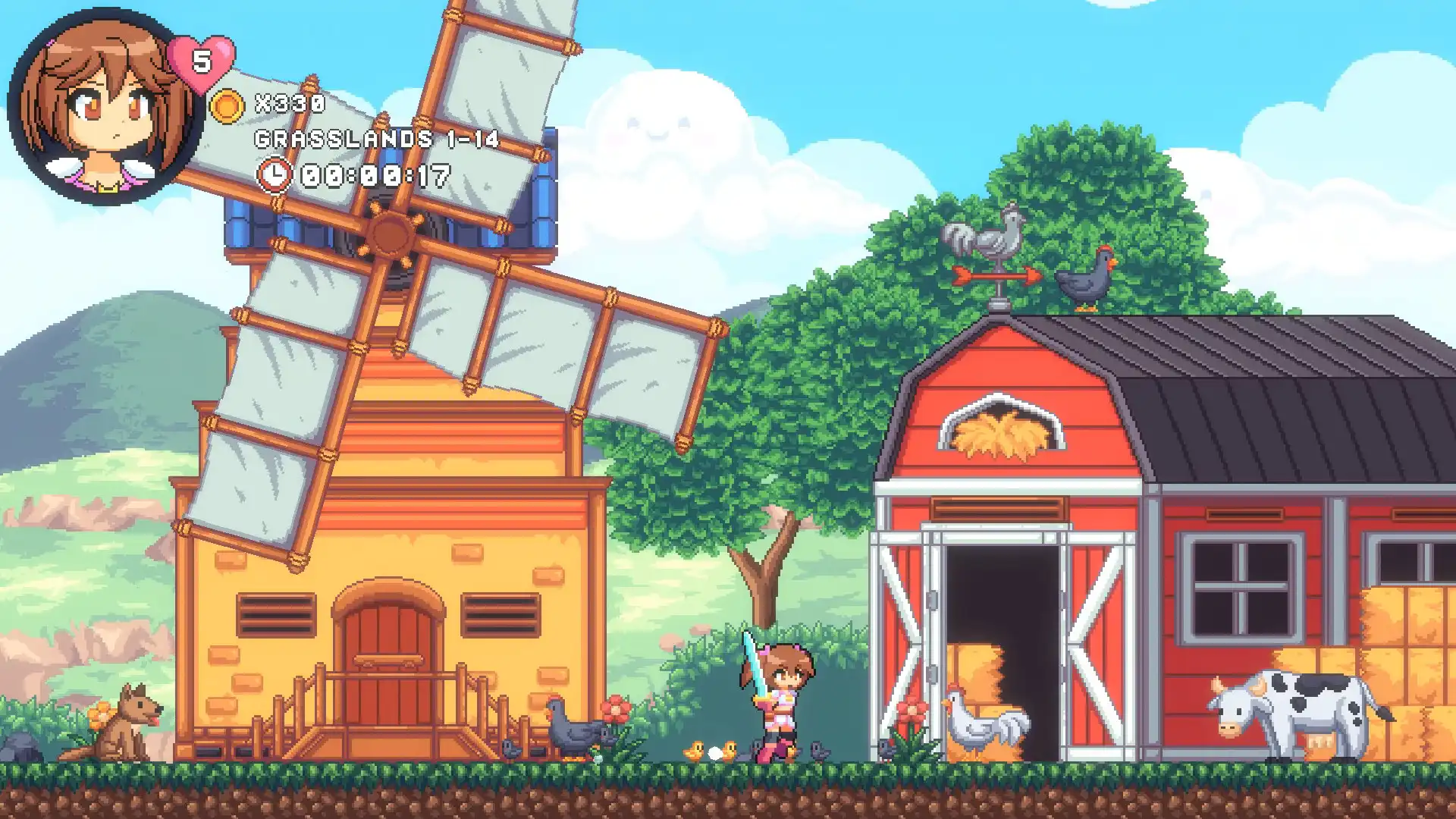
第一步:手柄是否被Steam识别
打开Steam客户端,进入"设置"→"控制器",查看"配置支持"一栏是否有"妻子之旅"相关选项。如果显示为"未配置"或没有反应,说明Steam未检测到手柄,需检查手柄是否已连接或需要更新Steam输入驱动。

第二步:系统层面检测手柄状态
在Windows系统"设备和打印机"或"控制器"面板中查看妻子之旅手柄是否出现。如果有设备但灯光不亮或振动无效,可能是驱动冲突,建议卸载相关手柄驱动后重启系统,让Windows自动重新扫描安装基础驱动。
第三步:手柄映射与键位自定义
进入妻子之旅游戏内的"设置"或"选项"菜单,找到"键位"或"控制器"一栏。如果游戏默认未开启手柄支持,尝试点击"重新绑定键位",并在提示符出现时按下手柄上的相应按键进行映射。若选项灰色不可点,可能需要在Steam右键游戏属性→"启动选项"中添加相关启动参数。

第四步:常见冲突与排查方案
如果手柄仍然无响应,请检查是否有其他输入软件(如Xbox Game Bar、第三方手柄助手)正占用系统输入设备。同时确认游戏版本是否最新,部分旧版本可能需要社区补丁或特定的XInput/DirectInput模式切换才能正常工作。
第五步:使用官方或社区工具辅助
对于仍无法识别的手柄,可以尝试使用第三方手柄配置工具(如DS4Windows或类似开源软件)将手柄模拟为Xbox手柄格式,然后再启动妻子之旅。此类工具通常能解决非主流手柄兼容性问题,但请确保下载来源安全。
常见问题
妻子之旅手柄连接后没有反应,该怎么办?
首先确认Steam是否在后台运行并检测到手柄,其次检查Windows系统的"设备管理器"中是否有未知设备或驱动冲突,最后尝试重新配置游戏内的键位映射。
妻子之旅键位设置里找不到手柄选项
这通常是因为游戏默认未开启手柄支持。请进入Steam右键游戏属性,查看是否需要勾选"启用Steam输入",或在游戏设置中寻找"切换输入模式"的选项。
用第三方工具配置后妻子之旅仍无法识别手柄
请检查是否安装了错误的驱动版本,或尝试在第三方工具的设置中切换不同的模拟模式(如XInput兼容性模式),确保输出信号与游戏期望的输入协议匹配。
下载与版本说明见 妻子之旅。