
双子幻镜卡顿怎么回事儿
双子幻镜卡顿怎么回事儿?这通常是因为游戏默认画质过高、未开启全屏独占、后台程序抢资源或笔记本未切换到高性能模式导致的,按下面步骤调整即可明显改善掉帧和卡顿。
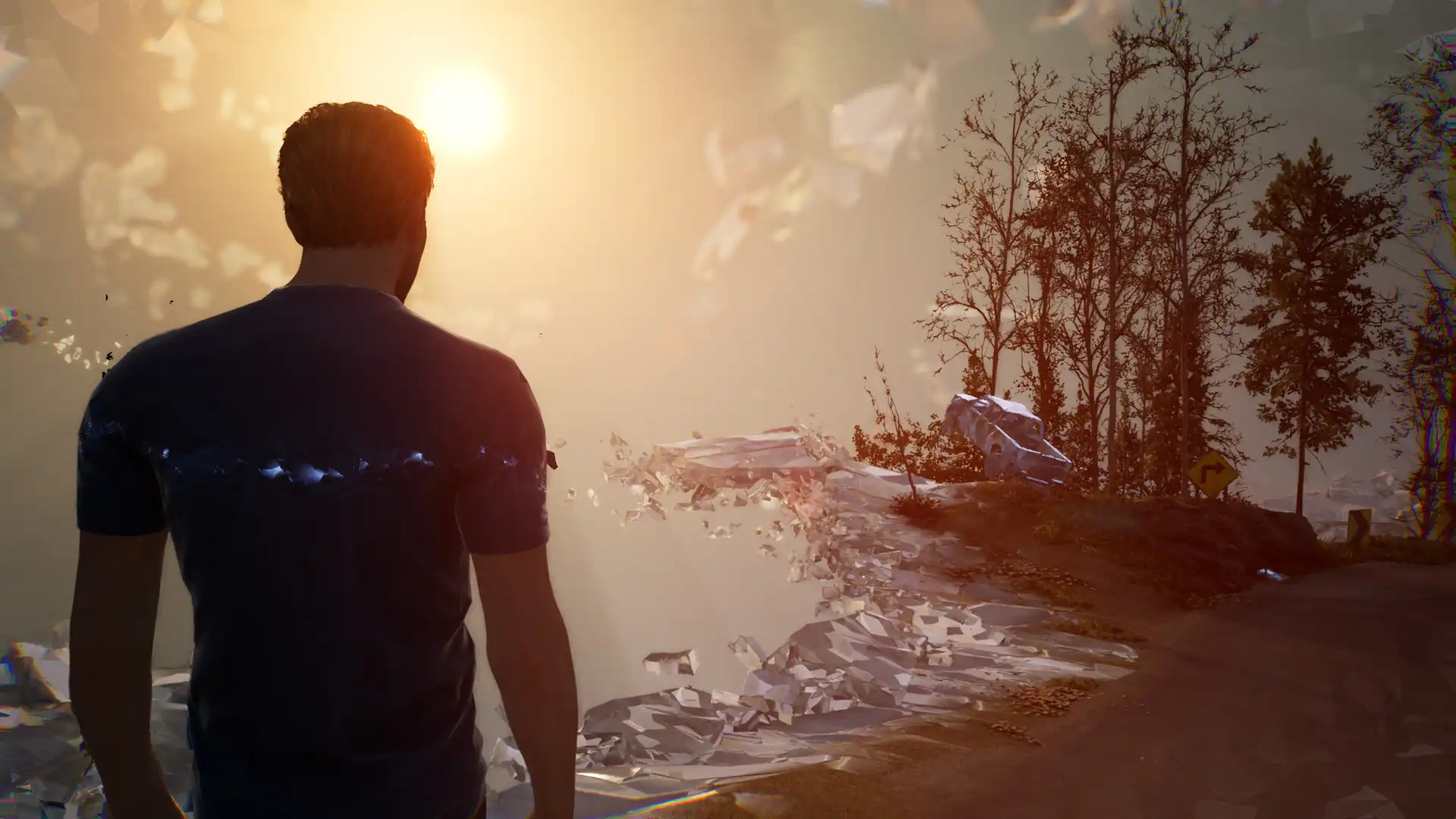
降低画质预设并关闭动态模糊
进入双子幻镜的设置菜单,将画质预设从“高”或“极高”改为“中”或“低”。重点关闭“动态模糊”和“景深”这两个吃性能的选项,它们对帧数影响很大但视觉提升有限。如果游戏内没有单独开关,直接选“低”预设即可。注意:不要同时开启“垂直同步”和“帧数上限”,否则可能反而加重卡顿,建议只开启“垂直同步”或只设60帧上限。
切换为全屏独占模式并锁定刷新率
在显示设置里把窗口模式从“无边框窗口”改为“全屏”(或“全屏独占”)。无边框窗口会让系统同时渲染桌面和游戏,占用更多GPU资源。改完后,将刷新率锁定为你显示器的原生刷新率(如60Hz或144Hz),不要选“自动”或“最高可用”,否则游戏可能频繁切换频率导致瞬间掉帧。如果游戏内没有全屏选项,可以按Alt+Enter强制切换。
关闭后台无关进程和覆盖层
在启动双子幻镜前,打开任务管理器(Ctrl+Shift+Esc),结束浏览器、聊天软件、录屏工具(如NVIDIA ShadowPlay、Xbox Game Bar)等非必要进程。这些后台程序会占用CPU和内存,尤其当它们有硬件加速或覆盖层时,会直接抢走显卡资源。如果使用Steam或Epic平台,建议关闭平台内的“游戏内覆盖”功能,避免额外渲染开销。

笔记本用户:强制开启高性能电源模式
如果你用笔记本玩双子幻镜,系统默认的“平衡”或“节能”模式会限制CPU和显卡频率。请进入Windows设置→系统→电源和睡眠→其他电源设置,选择“高性能”或“卓越性能”。同时,在显卡控制面板(NVIDIA或AMD)中,为双子幻镜单独指定“高性能处理器”,并关闭“优化电池续航”相关选项。注意:插电使用,不要拔掉电源,否则性能会强制下降。
更新显卡驱动并关闭自动优化
去NVIDIA或AMD官网下载最新显卡驱动,不要用Windows自动更新的旧版。安装时选择“清洁安装”以避免旧设置冲突。装好后,在驱动控制面板里找到双子幻镜的配置文件,关闭“自动优化”或“游戏内覆盖”,因为这些功能会实时调整画质,反而造成帧数波动。如果驱动自带“性能监视器”,也建议关闭,它本身会消耗少量资源。
检查散热和降频问题
如果以上步骤都做了但依然卡顿,可能是硬件过热导致降频。用HWMonitor或游戏加加监测CPU和GPU温度,如果超过85°C,请清理笔记本/台式机风扇灰尘、垫高机身增加进风量,或降低环境温度。双子幻镜对CPU单核性能敏感,过热降频会直接表现为突然掉帧。不要使用“性能模式”中的“最大性能”选项,它可能让风扇全速但温度失控。
常见问题
双子幻镜卡顿和内存大小有关吗?
有关。如果内存低于8GB,系统会频繁使用虚拟内存,导致卡顿。建议关闭后台程序后,在任务管理器确认内存占用不超过80%。如果内存为8GB且仍卡顿,可以尝试在Windows设置中关闭“内存压缩”功能,或增加虚拟内存到16GB。
双子幻镜在固态硬盘上还会卡顿吗?
会,但卡顿类型不同。固态硬盘主要解决加载卡顿和场景切换时的瞬间卡死,如果游戏装在机械硬盘,建议迁移到固态。如果已经是固态但依然卡顿,请检查硬盘剩余空间是否少于10%,并运行chkdsk修复文件错误。
双子幻镜卡顿和Windows版本有关系吗?
有。Windows 10 20H2及以上版本对DirectX 11/12支持更好,如果使用旧版Win10或Win7,可能出现驱动兼容性卡顿。建议更新到Win10最新版或Win11,并确保安装了所有系统更新。如果不想升级,可以尝试在游戏启动参数中添加“-dx11”强制使用旧版渲染。
下载与版本说明见 双子幻镜。