
双子幻镜掉帧原因
双子幻镜掉帧原因主要在于游戏对显卡性能要求较高,且默认画质设置可能超出当前硬件能力,同时后台程序占用资源或笔记本未开启高性能模式也会导致卡顿。以下步骤按优先级操作,可有效缓解掉帧问题。
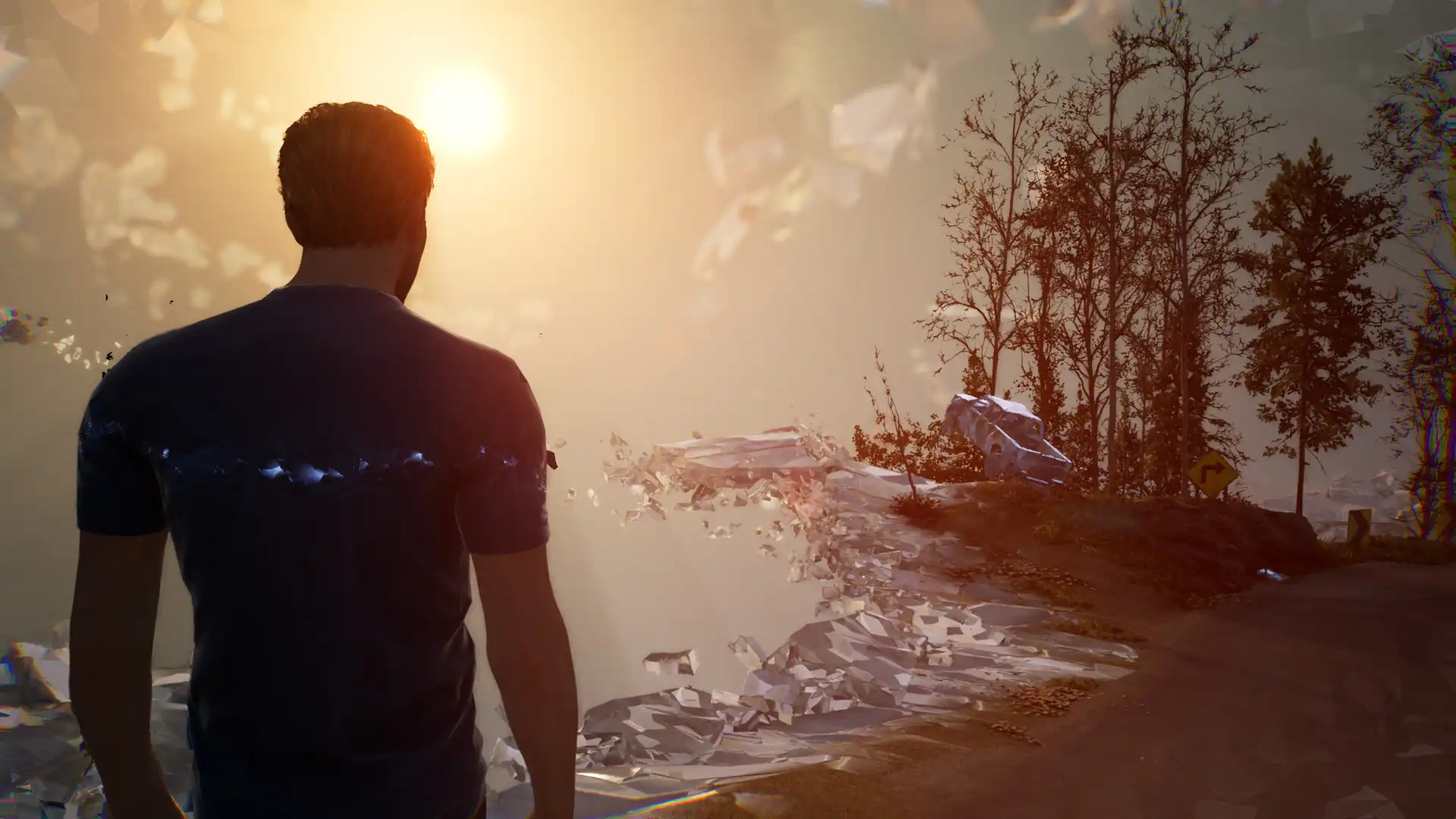
降低画质与分辨率
进入游戏设置,将「画质预设」从「高」或「极高」改为「中」或「低」。如果仍卡顿,手动关闭「抗锯齿」「阴影质量」「环境光遮蔽」等特效。同时将「分辨率缩放」设为100%或更低(如90%),避免渲染压力过大。这是最直接的解决方式,因为双子幻镜的材质和光影细节在低画质下仍可保持基本观感,但帧数会明显提升。
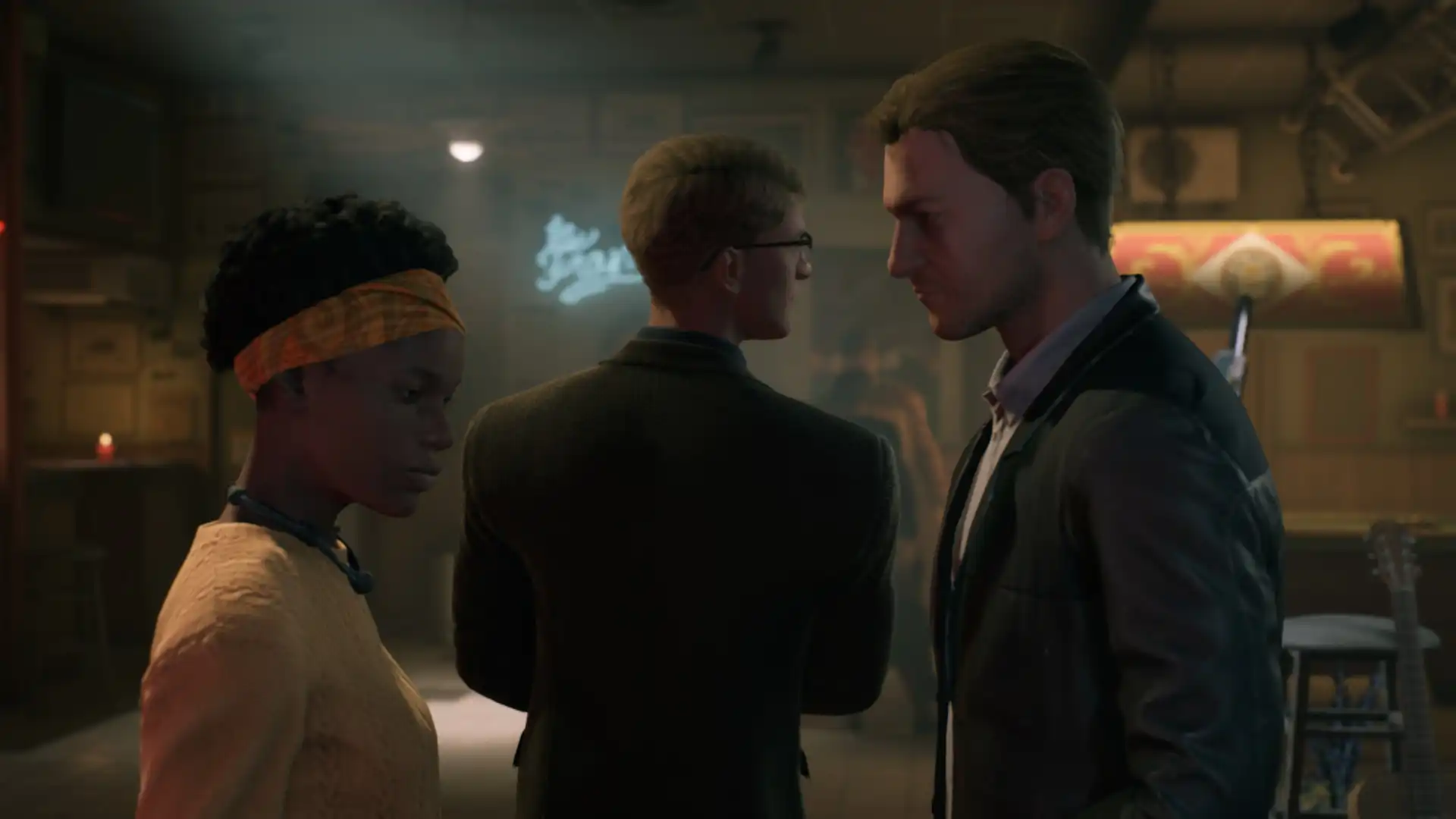
切换为全屏独占模式
在显示设置中,将「窗口模式」改为「全屏独占」(或「全屏」),而非「无边框窗口」。全屏独占模式能让游戏直接控制显卡输出,减少系统合成层的额外开销。很多玩家误以为无边框窗口更方便,但双子幻镜在无边框模式下容易因后台渲染导致帧数波动。
关闭后台占用程序
按Ctrl+Shift+Esc打开任务管理器,结束非必要的进程,尤其是浏览器、直播软件、下载工具和杀毒软件。双子幻镜对CPU和内存有一定需求,后台程序会抢占资源,造成间歇性掉帧。建议在游戏前重启电脑,仅保留系统核心进程。

笔记本开启高性能模式
如果是笔记本电脑,请确保电源选项设为「高性能」或「卓越性能」。同时进入显卡控制面板(NVIDIA或AMD),将双子幻镜的「首选图形处理器」设为独立显卡,并关闭「垂直同步」和「三重缓冲」。笔记本默认的平衡模式会限制CPU和GPU频率,导致掉帧。部分机型还需在BIOS中禁用CPU节能功能。
更新显卡驱动并清理缓存
前往显卡官网下载最新驱动,安装时选择「清洁安装」以覆盖旧设置。双子幻镜在旧驱动下可能出现着色器编译卡顿。此外,在游戏安装目录下找到「Config」或「Settings」文件夹,删除其中的配置文件(注意备份),让游戏重新生成默认设置,有时能解决因配置损坏导致的掉帧。
检查散热与硬件瓶颈
使用监控软件(如MSI Afterburner)查看游戏时CPU和GPU温度。若温度超过85°C,说明散热不足,会触发降频导致掉帧。清理笔记本出风口灰尘、垫高机身或使用散热底座。台式机可检查机箱风道,必要时更换硅脂。双子幻镜在高温下性能下降明显,优先解决散热问题。
常见问题
双子幻镜掉帧和硬盘有关系吗?
有关系。如果游戏安装在机械硬盘,场景加载时会出现瞬间卡顿。建议将双子幻镜移到固态硬盘(SSD)中,可减少贴图延迟导致的掉帧。
为什么我降低画质后还是掉帧?
可能因为显卡驱动未正确识别游戏。尝试在显卡控制面板中手动添加双子幻镜的exe文件,并强制使用独立显卡。另外,检查是否开启了「动态分辨率」或「帧生成」功能,这些选项有时会反向导致帧数不稳。
双子幻镜在Steam Deck上掉帧怎么办?
Steam Deck需将游戏内分辨率设为1280×800,画质预设调为「低」,并开启「半速率着色」和「FSR 2.0」平衡模式。同时确保系统在游戏模式下运行,关闭后台兼容层工具。
下载与版本说明见 双子幻镜。