
恐惧试炼手柄
恐惧试炼手柄怎么识别?直接接入USB或蓝牙后,进入丹达拉:恐惧试炼设置菜单,即可在控制器选项中看到手柄实时响应,若无反应请检查系统蓝牙权限或Steam手柄配置。
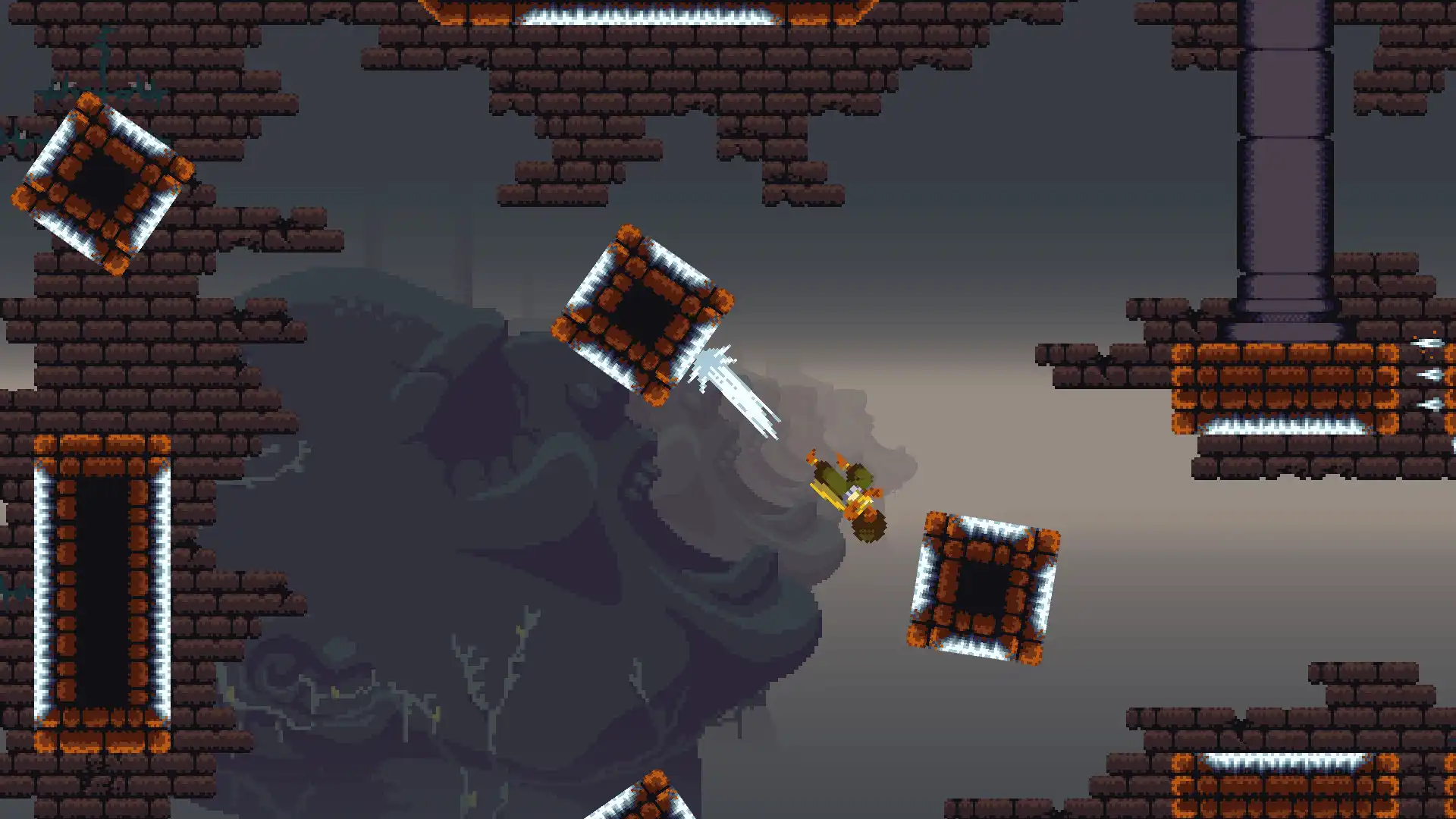
恐惧试炼手柄怎么连接
将手柄通过USB线连接电脑,或打开蓝牙模式配对。打开丹达拉:恐惧试炼主界面,点击设置,进入控制器选项,观察提示中的灯光或振动是否有反应,确认即可开始游玩。
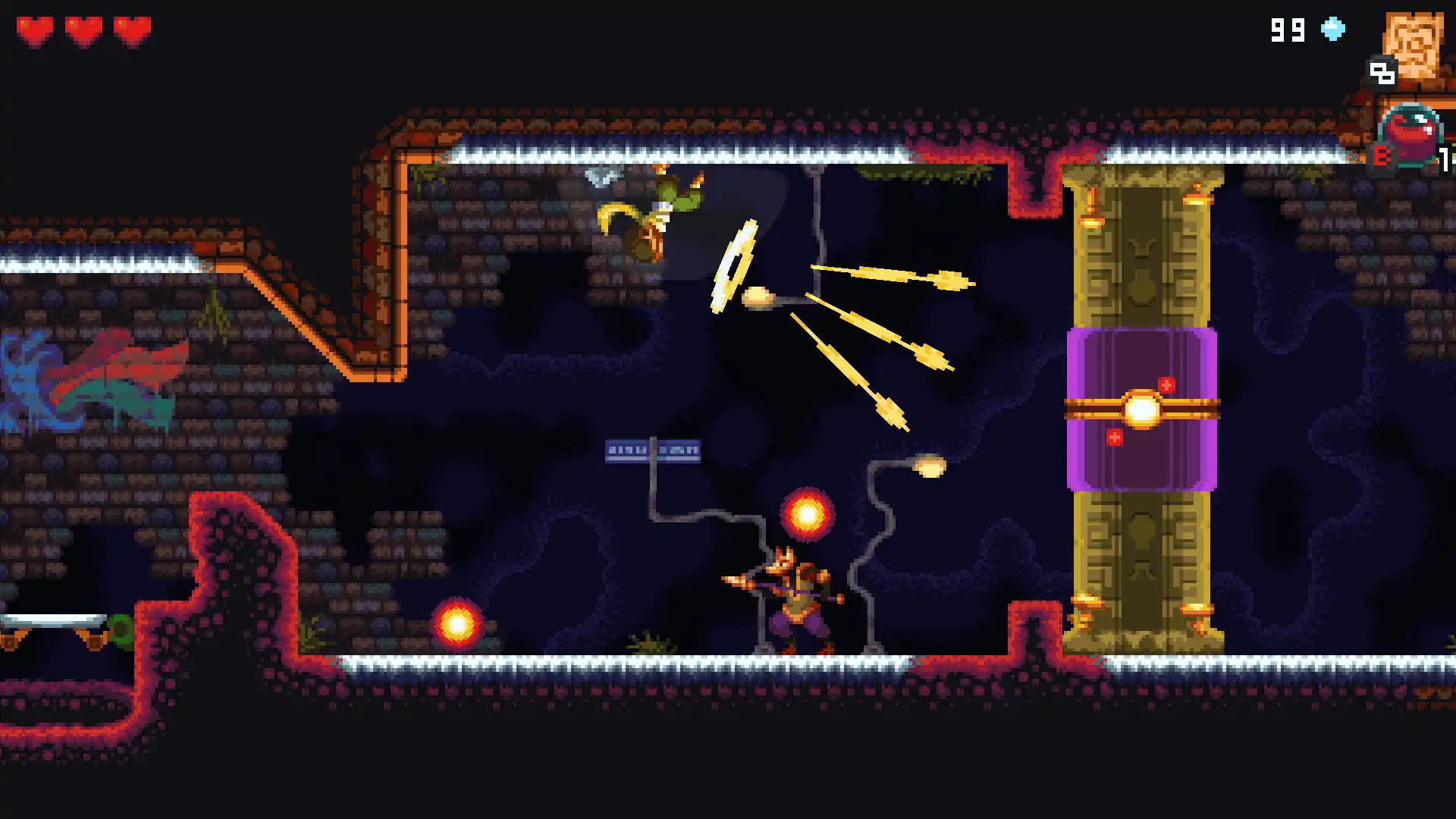
恐惧试炼手柄键位怎么改
在设置菜单的控制器或键位绑定栏,找到对应手柄按键,点击后按下手柄上的新按键即可重新映射,若想恢复默认请使用重置按钮,注意部分按键可能被系统快捷键占用。
恐惧试炼手柄无反应怎么办
首先检查Steam客户端是否开启了‘官方手柄支持’,若在非Steam平台运行,请进入系统设置中的游戏手柄选项授予权限;若仍无效,尝试更新手柄驱动或更换USB接口,部分型号需在启动前完成配对。
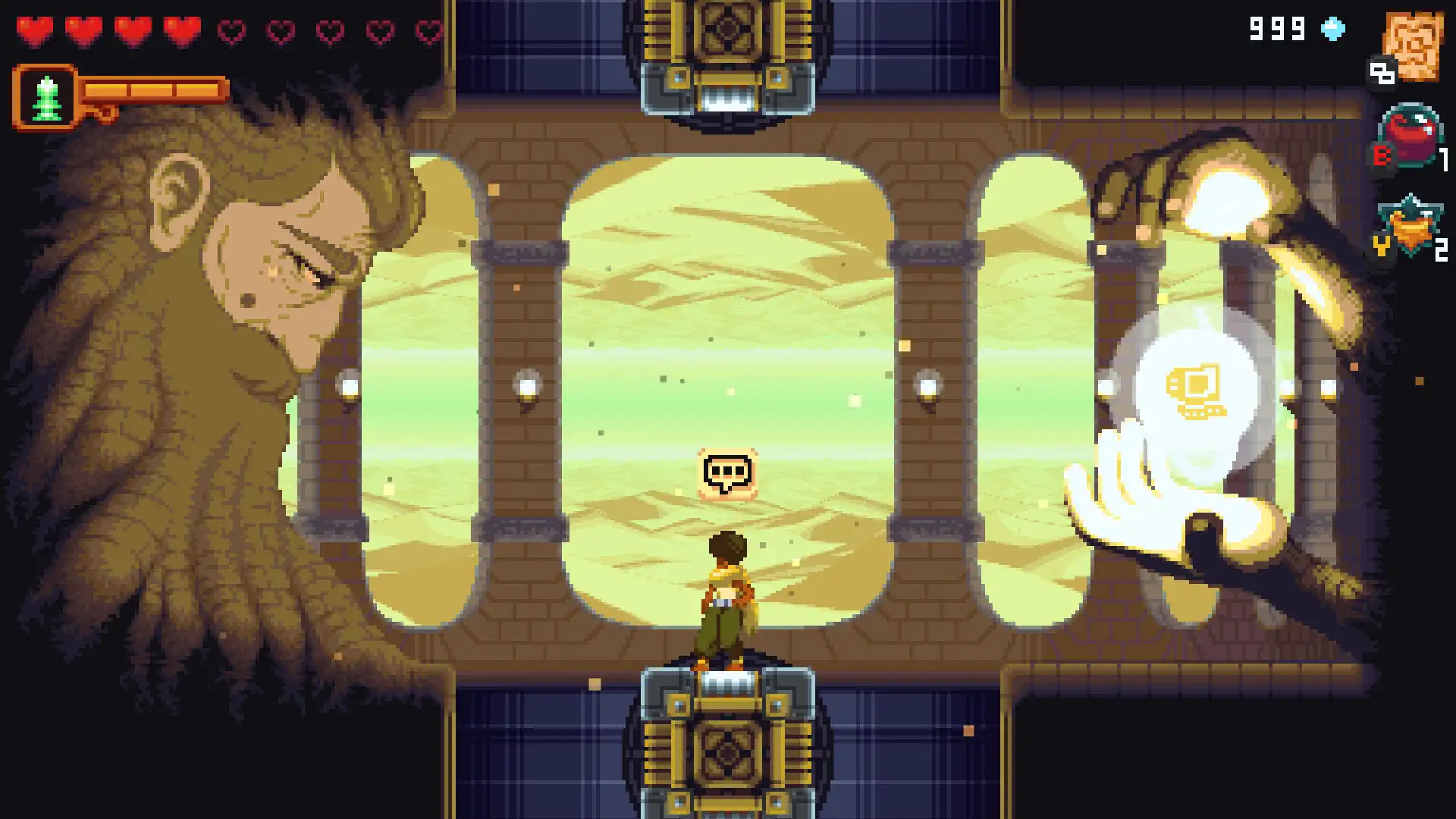
恐惧试炼手柄常见排查误区
不要只盯游戏内设置,若系统层面未检测到手柄,游戏设置里将无法列出设备;另外部分手柄需要在启动游戏前已连接,热插热拔可能导致配置丢失,重启客户端通常能解决识别不上的问题。
常见问题
恐惧试炼手柄连接后按键不灵敏
这通常是驱动冲突,请进入设备管理器卸载相关手柄驱动后重启电脑,游戏会自动重新扫描设备,或使用官方厂商提供的配置软件更新固件。
恐惧试炼手柄在Steam上用不了
打开Steam库右键游戏属性,勾选‘启用Steam手柄支持’,这会在系统层面注入配置,即使不通过Steam客户端启动,手柄常也能被游戏识别。
恐惧试炼手柄配对后仍然断连
检查系统电源管理设置是否允许关闭USB供电以节省能源,或更换支持更稳定协议的蓝牙适配器,部分手柄在长时间闲置后会进入省电模式导致断连。
下载与版本说明见 丹达拉:恐惧试炼。