
民主制度3怎么画
民主制度3怎么画:在游戏中通过点击右上角的「绘图」按钮,选择想要编辑的选区,即可直接在政策与选民画布上绘制或修改选区地图。

民主制度3怎么画:先打开绘图工具
不要直接在选民满意度图上随意点击,首先需要点击界面右上角的「绘图」图标(通常是一个画笔或方格图标),进入选区编辑模式。如果不打开工具,画布将保持锁定状态,无法进行绘制。
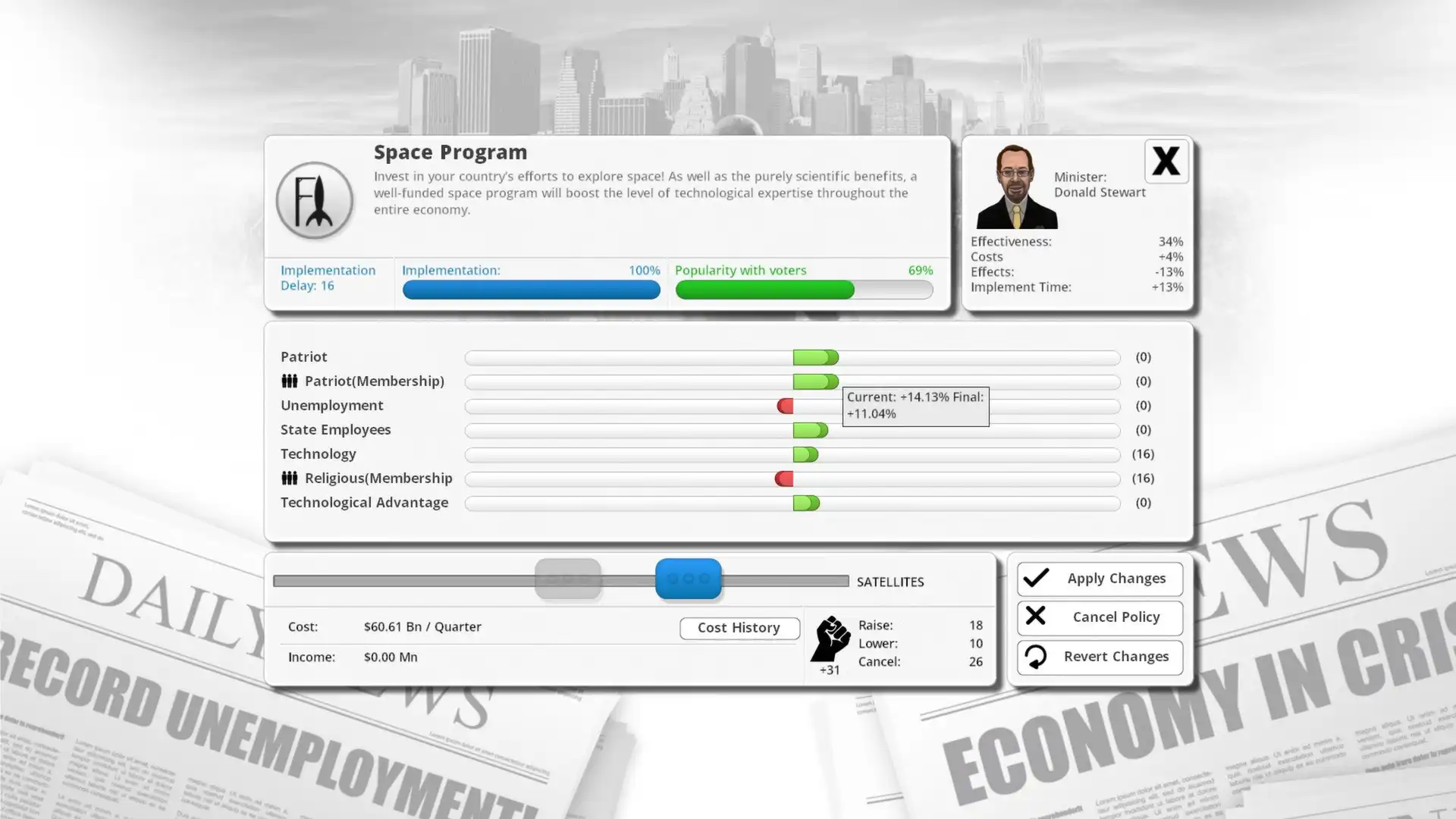
民主制度3怎么画:选择要编辑的选区
在绘图工具打开后,系统会列出当前所有可编辑的选区列表。切勿盲目选择,应先确认自己想要修改的具体选区编号或名称,选择错误的选区会导致原本的投票基础被错误覆盖。
民主制度3怎么画:使用画笔绘制或调整边界
选定选区后,即可使用底部的画笔工具进行绘制。注意画笔的大小和不透明度设置,过大的画笔会导致边界不自然,而过小的画笔则难以覆盖整个区域。切勿忽略保存按钮,未保存的修改重启游戏后将消失。
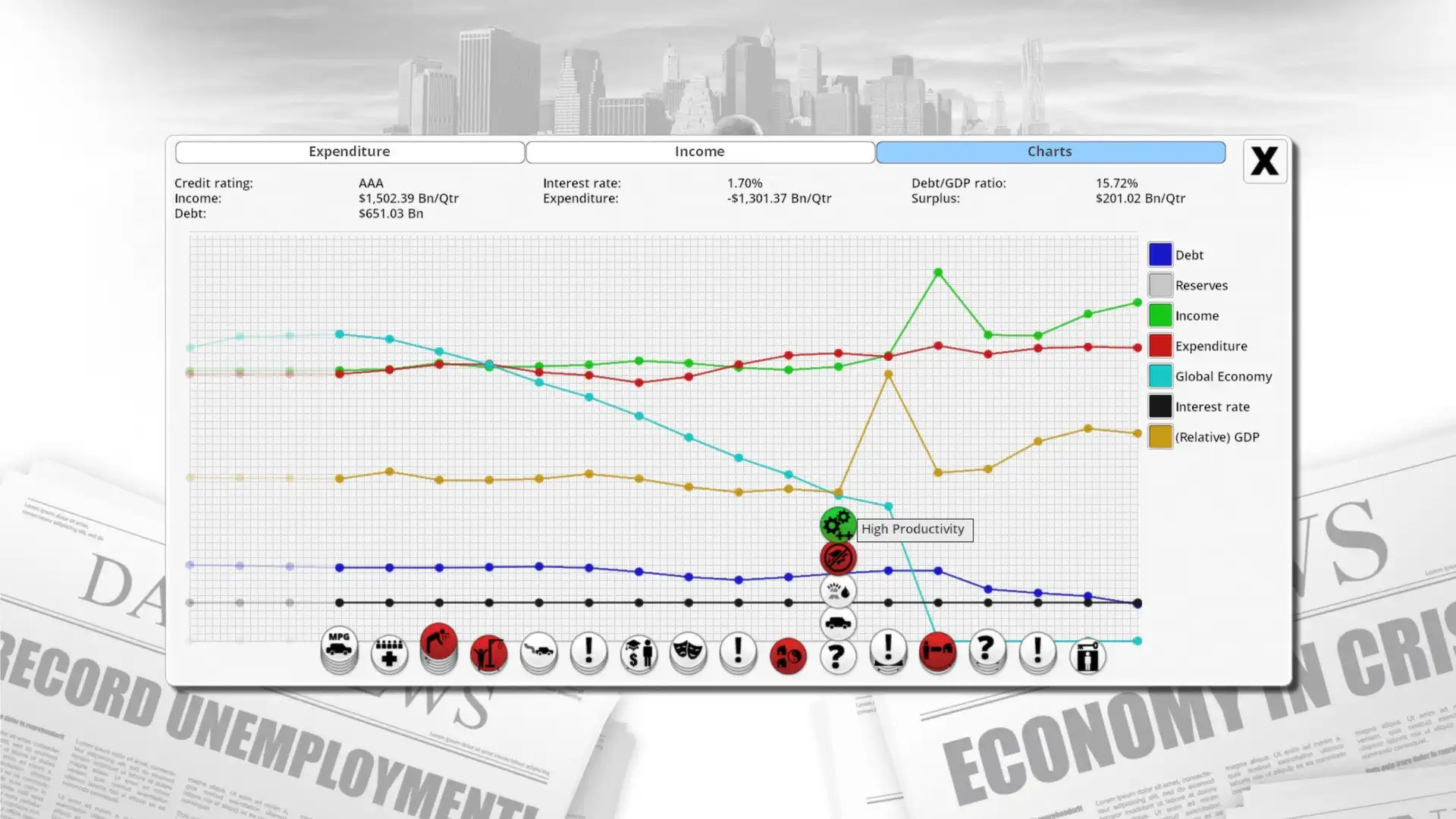
民主制度3怎么画:调整选区属性与模拟效果
绘制完成后,游戏会根据新的选区重新计算各党派的支持度。此步骤非常重要,建议在保存前点击「模拟」按钮预览选区变动对选民倾向的影响,确保修改后的选区符合预期的政治布局。
常见问题
民主制度3怎么画如果画错了怎么办?
可以再次进入绘图工具,选择原选区进行覆盖编辑,或使用「重置」按钮恢复默认选区形状。
民主制度3怎么画选区绘制完需要什么操作?
必须点击「确定」保存,否则退出游戏后修改会丢失;保存后建议立即进入模拟模式验证效果。
民主制度3怎么画影响游戏平衡吗?
是的,选区形状直接决定了各党派的选民覆盖面,合理的选区布局有助于维持政治稳定,极端形状可能导致支持率波动。
下载与版本说明见 民主制度3。