
尺寸迷思攻略
尺寸迷思攻略:别先调分辨率或拉伸画面,先确认游戏内UI是否完整显示,否则后续操作都会因视觉偏差走错。
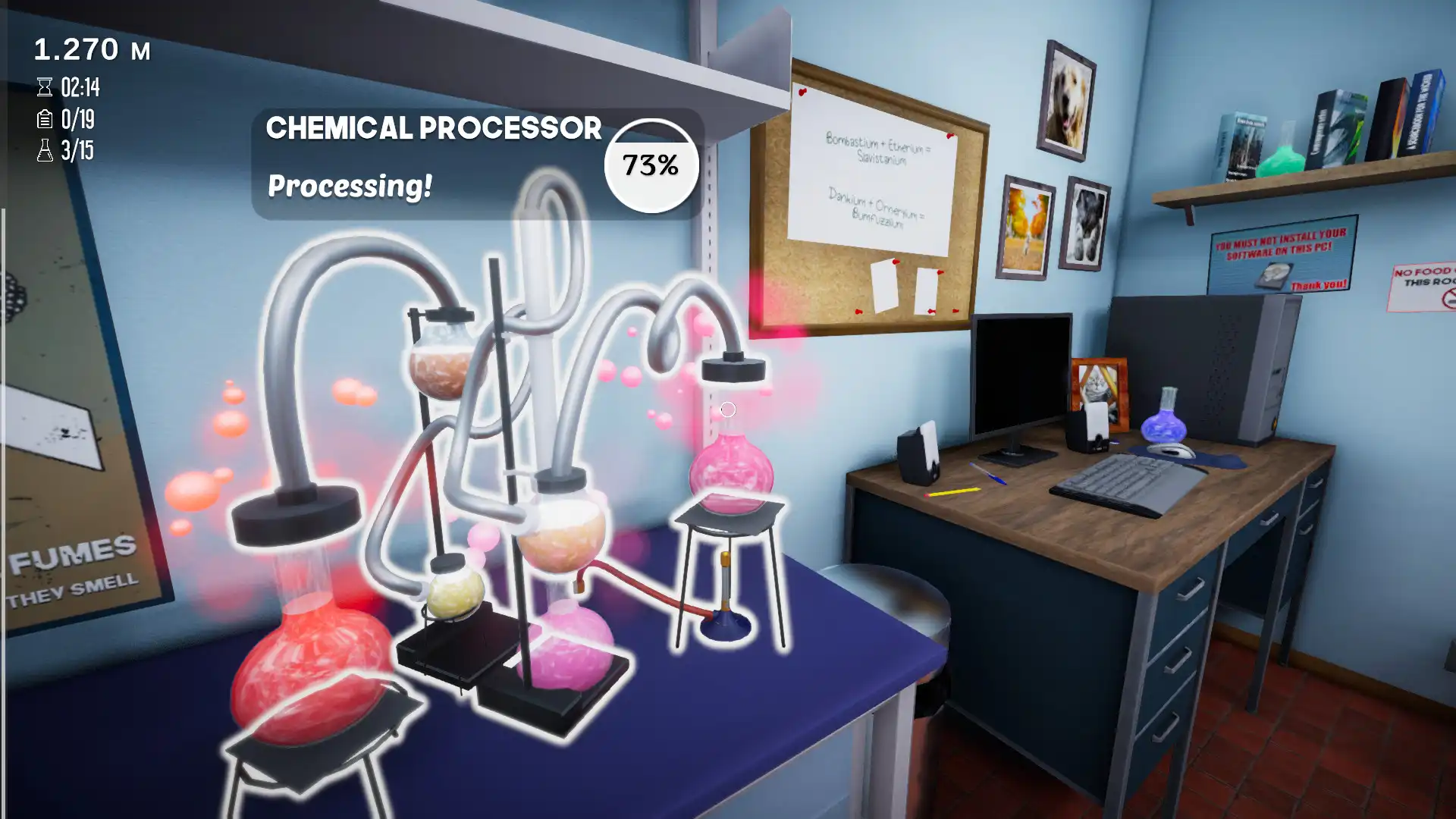
别先调分辨率
错误做法:打开游戏后直接进入显示设置,把分辨率调到最大或拉宽以『看得更清楚』。正确做法:先保持默认分辨率,观察主菜单按钮、文字、图标是否完整、清晰、无裁切。若出现边缘被切断或字体模糊,再逐步尝试窗口模式或边缘补偿,避免因拉伸导致点击偏移。
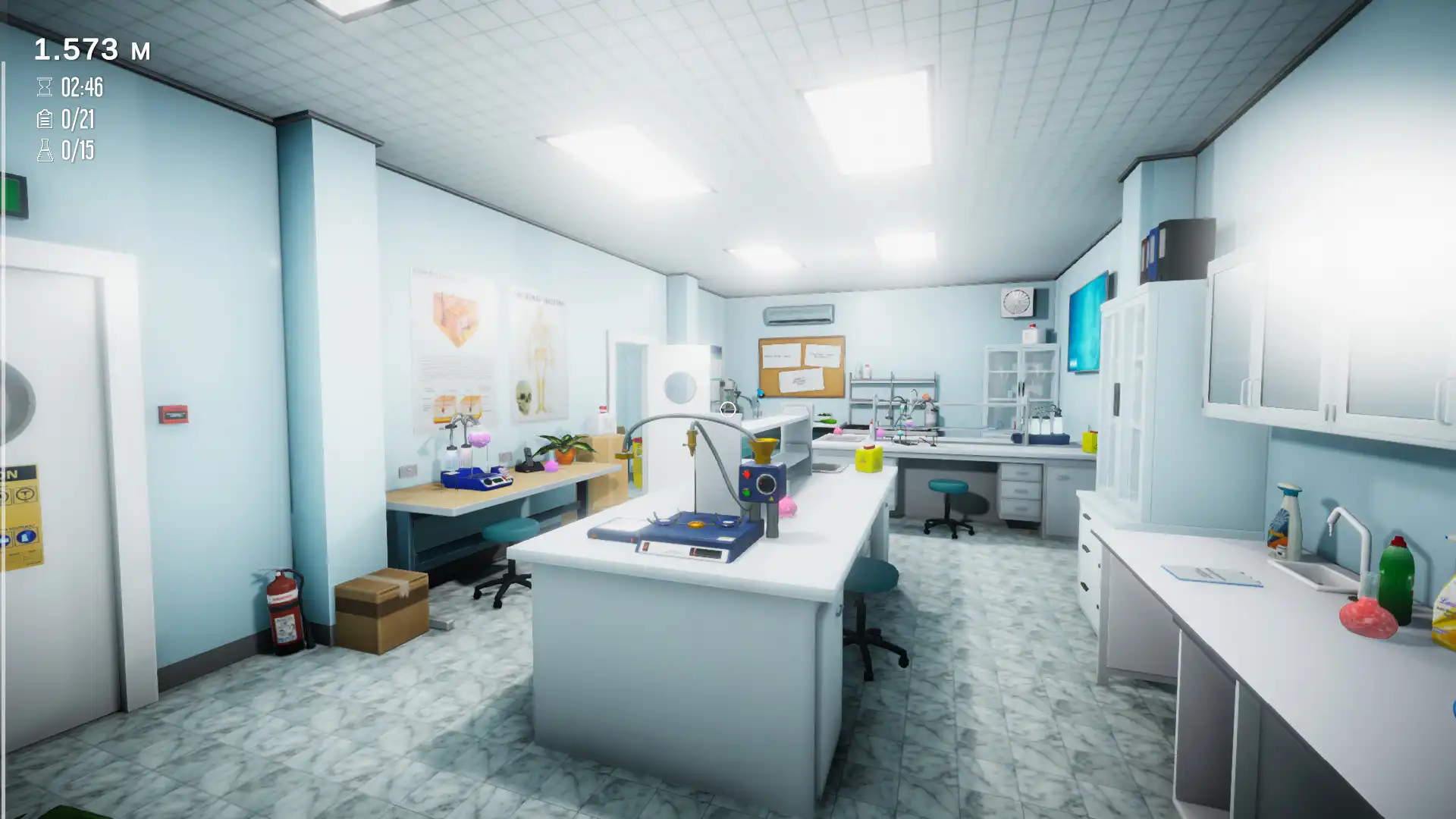
别先调UI缩放
错误做法:看到字太小或按钮太密集,立刻调高UI缩放比例。正确做法:先检查是否开启了『自适应UI』或『安全区域』选项(通常在显示-高级里),若未开启则先打开它,再仅在必要时微调缩放(不超过110%),防止UI元素重叠或遮挡关键提示。
别先开全屏
错误做法:一进游戏就按Alt+Enter切全屏,以为能更沉浸。正确做法:先用窗口模式运行5分钟,确认所有交互(如拖拽、点击确认、菜单滑动)无误差后,再尝试无边框窗口或全屏。全屏可能触发驱动缩放,导致实际渲染分辨率与设定不符,引发坐标偏差。
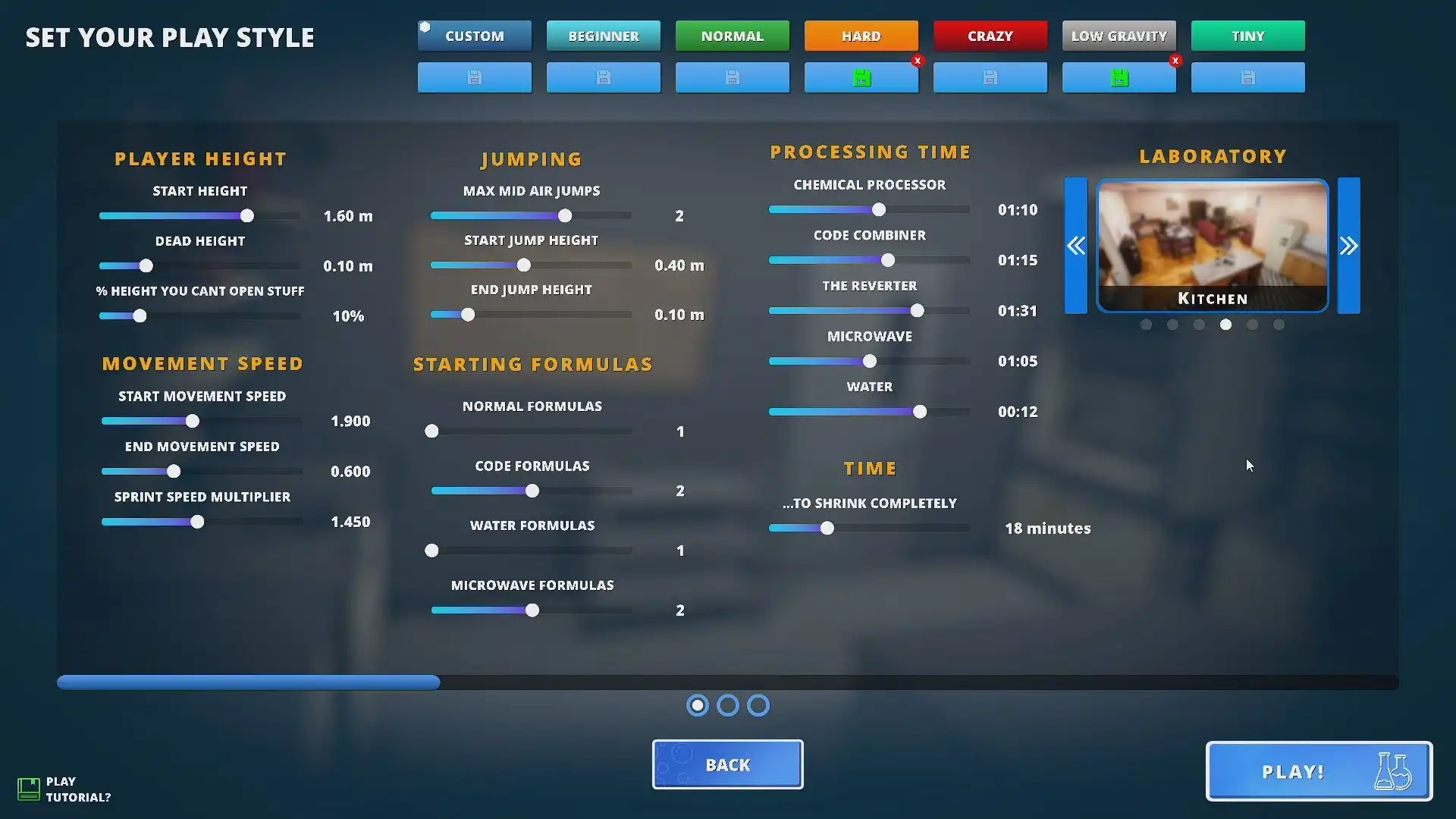
别先忽略安全区域
错误做法:认为电视或显示器默认已适配,直接开始游戏。正确做法:进入游戏后,先前往设置→显示→安全区域,按照屏幕边缘的测试框调整,直到四角的测试点刚好可见但不超出。这一步是尺寸迷思的核心:游戏内所有交互坐标均基于安全区域计算,误设将导致点击失效或判定错误。
常见问题
为什么我明明调了分辨率还是点不准按钮?
因为你可能只调了输出分辨率,没调整游戏内的安全区域或UI缩放。尺寸迷思的点击判定基于安全区域内的虚拟坐标,外部分辨率变化不会自动校正内部坐标系,必须手动对齐安全区域。
窗口模式和全屏哪个更适合尺寸迷思?
窗口模式(尤其是无边框窗口)更稳定,因为它避免了显卡驱动对全屏的缩放干扰。全屏易触发意外拉伸或帧率锁定,导致UI偏移;除非你确认显卡已关闭所有缩放与超采样,否则优先窗口模式。
调完安全区域后字还是看不清,怎么办?
先确认安全区域已正确设置(四角测试点刚好可见),再仅在『UI缩放』项中微调至105%-110%,不要超过。若仍模糊,检查是否开启了诸如『抗锯齿』『动态分辨率』之类的后处理效果,这些会使文字变虚,建议暂时关闭以获得最清晰的UI渲染。
下载与版本说明见 尺寸迷思。