
进击的巨人手柄怎么设置
进击的巨人手柄怎么设置?先确认手柄被系统识别,再进入游戏选项调整键位,避免默认映射导致操作失灵或延迟。

检查手柄是否被Steam或系统正确识别
将手柄通过USB或蓝牙连接电脑,打开Steam设置中的『控制器』→『常规控制器设置』,确认手柄型号已显示并被勾选为『支持的控制器』。若未识别,尝试更换USB端口、重新插拔或更新手柄驱动(如Xbox手柄安装Xbox Accessories,PS手柄用DS4Windows或官方适配器)。
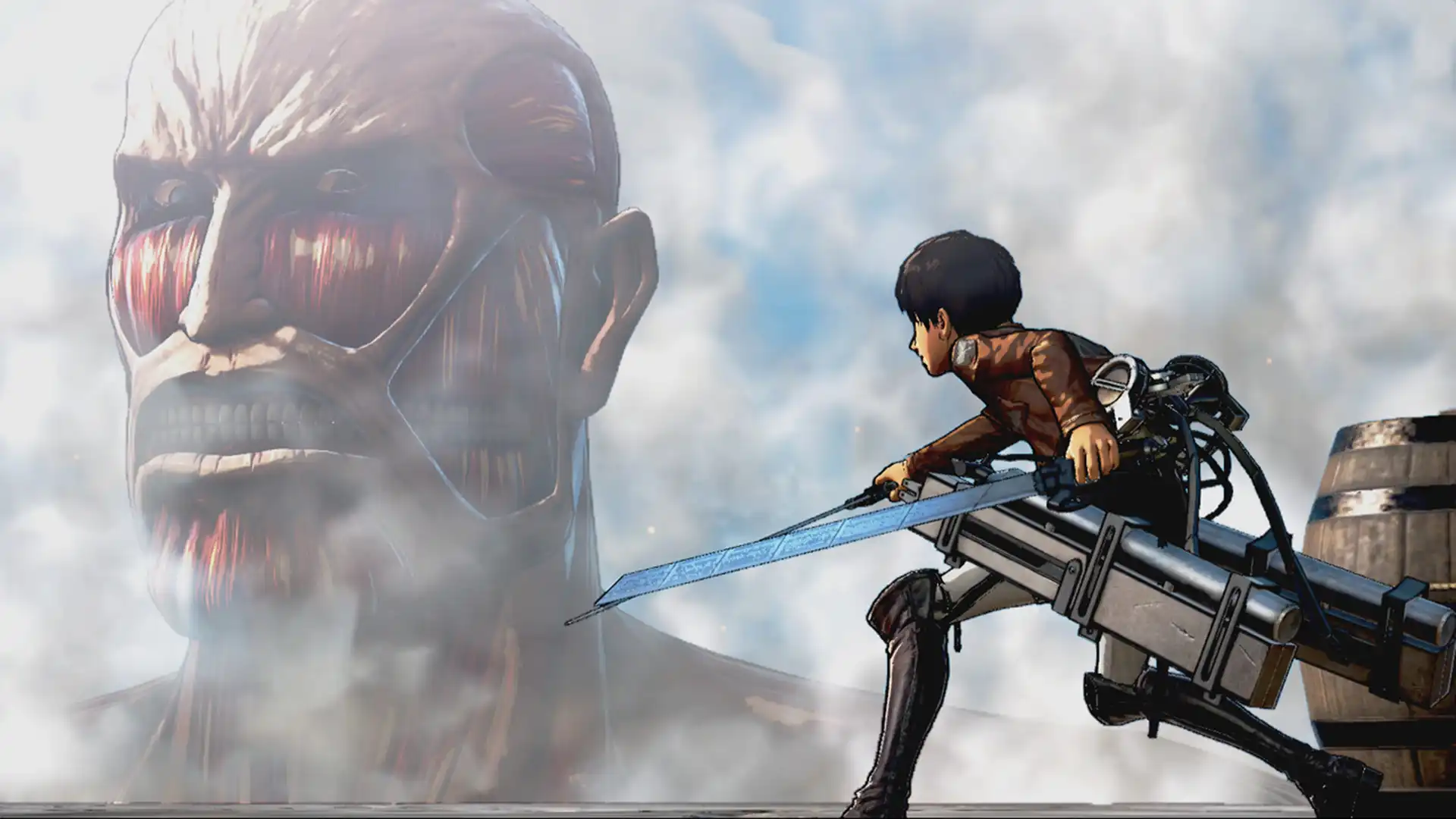
启动游戏后进入控制器选项界面
在《进击的巨人》主菜单选择『选项』→『控制器』,此时应能看到手柄已被游戏捕获。若显示『未连接』,返回Steam检查是否开启了『Steam输入』并将该游戏的输入模式设为『Steam输入』或『关闭』(取决于手柄类型),避免双重输入冲突。
根据手柄类型重新映射关键按键
在控制器设置中,将『攻击』『闪避』『换弹』『锁定』等核心操作映射到手柄的合理位置:例如Xbox手柄建议用RT攻击,LT闪避,Y键换弹,右摇杆锁定;PS手柄则用R2攻击,L2闪避,△换弹,右摇杆锁定。避免将关键动作映射到方向键或摇杆按下,防止误触。
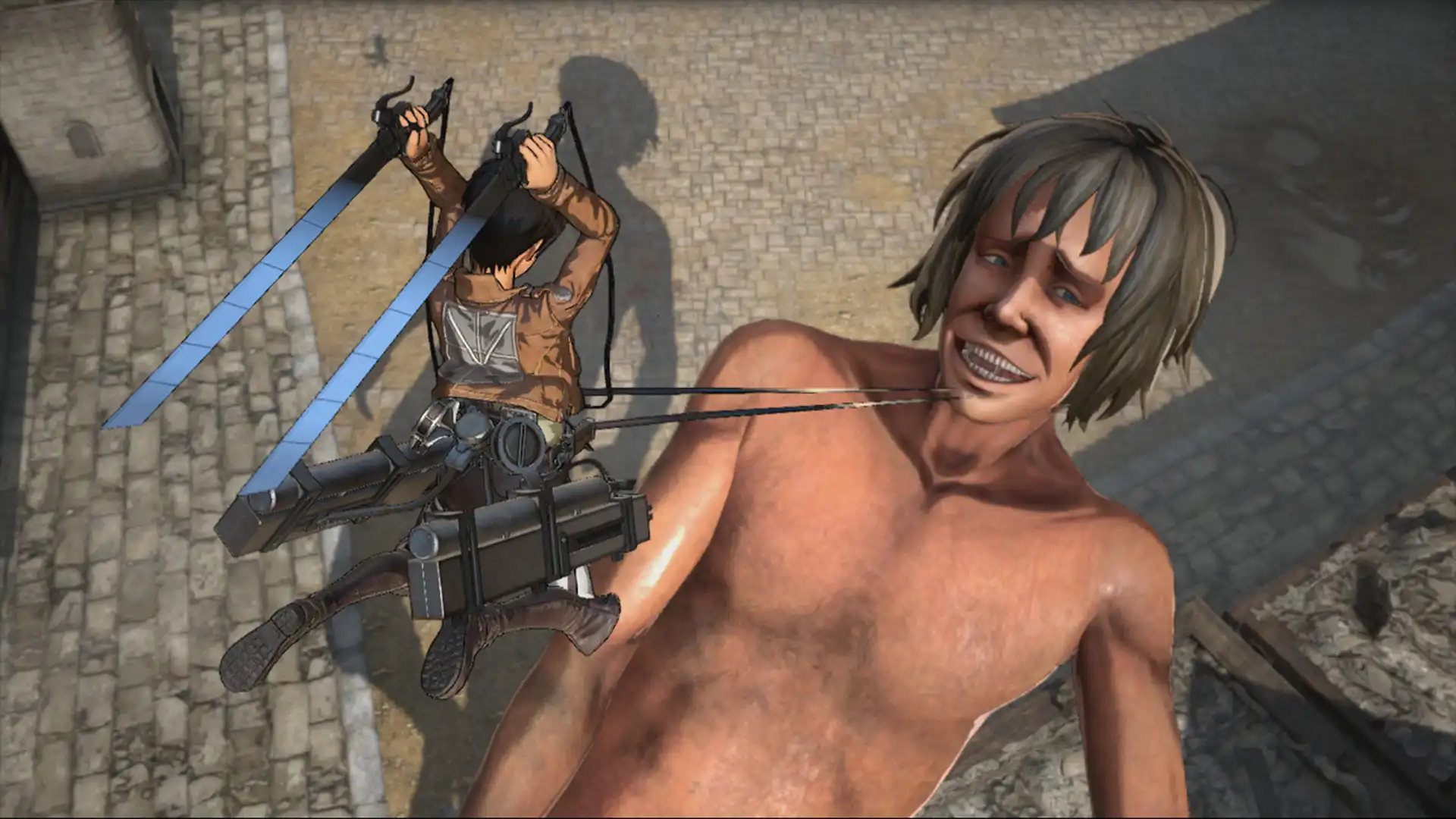
调整灵敏度与死区,防止漂移或迟钝
在同一控制器界面下,找到『摇杆灵敏度』和『死区』设置。将死区调至5%-10%(避免中心漂移导致角色自动移动),灵敏度调至中等偏上(60%-70%),确保转身与瞄准既不过于迟钝也不易过调。测试时在空地做360度转身和快速锁定,观察是否有卡顿或超射。
保存设置并进行实测验证
完成映射与调整后,点击『应用』并退出选项,进入训练模式或初始关卡。实测检查:攻击是否即时响应,闪避是否能及时规避巨人抓取,换弹是否在弹匣空时自动触发,锁定是否能稳定切换目标。若有延迟或失效,返回上一步检查Steam是否仍在后台劫持输入,或尝试以管理员身份运行游戏。
常见问题
为什么我在Steam里看到手柄了,但进击的巨人里还是没反应?
这通常是因为游戏没有正确接管输入。请进入Steam对该游戏的属性页→『控制器』→强制选择『Steam输入』或『关闭Steam输入』(取决于手柄类型),重启游戏后再设置键位。
手柄摇杆漂移导致角色一直跑,怎么解决?
在游戏控制器设置中调高死区至10%-15%,或在系统层面用校准工具(如Windows『设备和打印机』→右键手柄→属性→校准)重新校准摇杆中心点。
进击的巨人支持哪些手柄型号?有没有官方推荐?
游戏官方支持XInput手柄(Xbox系列)和DirectInput手柄(大多数PS、Switch Pro手柄需中间件)。无官方强制推荐,但Xbox手柄插即用最稳,PS手柄建议用DS4Windows或官方蓝牙适配器以确保完整按键映射。
下载与版本说明见 进击的巨人。