
死侍自定义键位心得
死侍自定义键位心得,先确认手柄被Steam正确识别,再进入游戏设置菜单的“控制器”选项,逐项映射按键并保存,避免因系统兼容或配置冲突导致按键失灵或延迟。
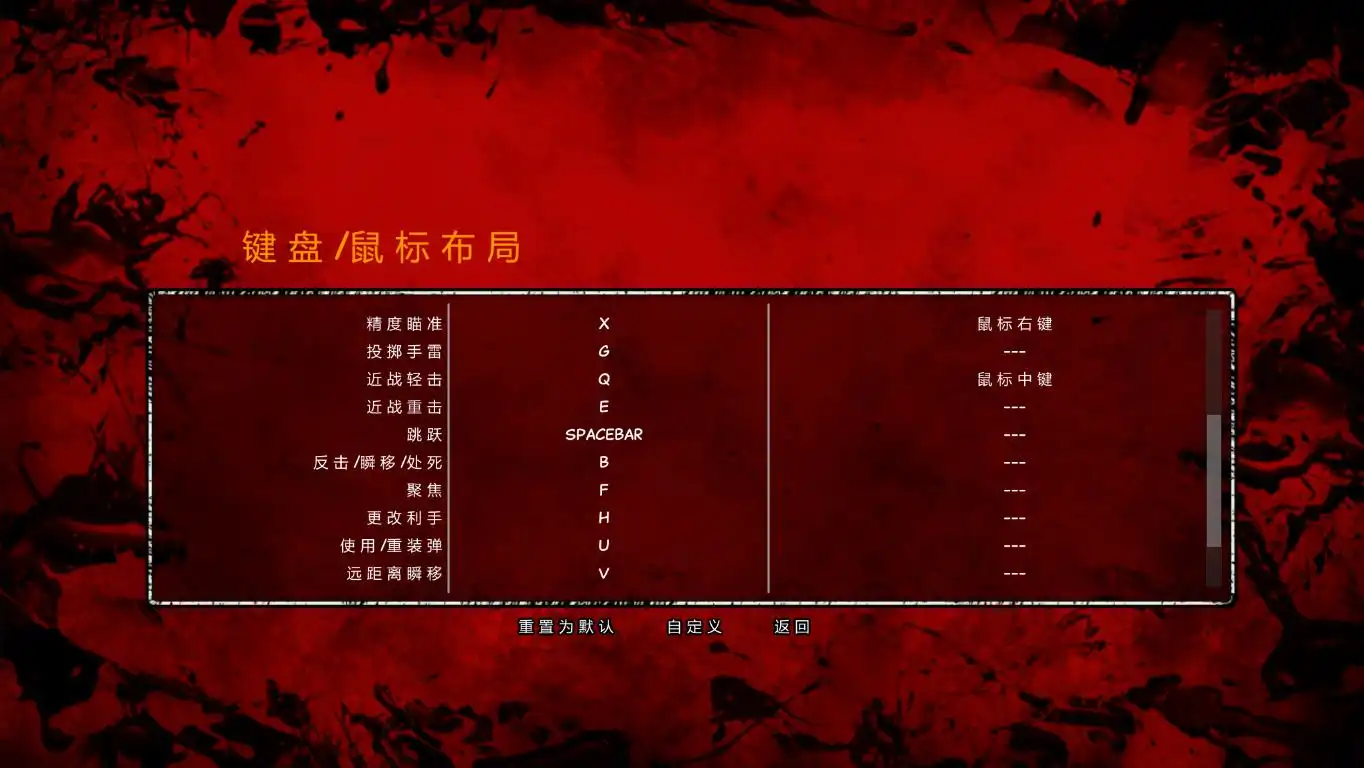
确认手柄在Steam中被正确识别
打开Steam,进入‘设置’→‘控制器’→‘常规控制器设置’,确认你的手柄类型(Xbox、PS或通用)已被勾选并显示为已连接。若未识别,尝试重新插拔USB或蓝牙配对,再点击‘刷新’。死侍仅支持Steam输入API,若手柄仅在设备管理器中可见而Steam未捕获,需重启Steam后重试。
进入游戏内控制器设置界面
启动死侍后,从主菜单选择‘选项’→‘控制器’,此时会显示当前手柄的按键映射图。不要直接修改‘键盘鼠标’选项,否则手柄设置不会生效。若此菜单灰色不可点,说明游戏未检测到手柄,需返回Steam设置重新确认手柄状态。
逐项映射关键按键并测试反馈
在死侍的控制器设置中,依次点击对应动作(如‘轻攻击’、‘重攻击’、‘闪避’、‘切换武器’),按下手柄上的目标按键完成映射。每映射一个按键后,立即在游戏暂停界面或安全区域测试是否触发,避免漏映射或误映射。常见错误是将‘闪避’映射到右摇杆按下(R3)而非肩键,导致格斗中反应迟钝。
检查Steam输入配置与游戏冲突
若手柄在Steam中正常但死侍仍无响应,进入Steam对死侍的属性页→‘控制器’→‘强制启用Steam输入’,并确认‘默认配置’设为‘PlayStation’或‘Xbox’(依手柄型号而定)。禁用任何第三方映射软件(如DS4Windows、SteamVR输入),它们会劫持输入导致游戏收到冲突信号。重启游戏后重新测试。
保存设置并避免常见坑点
完成所有按键映射后,务必点击‘应用’或‘确定’退出设置菜单,死侍不会自动保存未确认的更改。切勿在游戏进行中修改键位,否则可能导致当前局部失效。若退出后设置未生效,检查是否有云存档覆盖了本地设置,或在Steam属性页验证游戏文件完整性以修复损坏的配置文件。
处理手柄突然失灵或延迟的急救方法
若死侍中手柄突然没反应,先按Shift+Tab打开Steam overlay,检查手柄图标是否仍亮着;若灭掉,说明Steam失去连接,需重新插拔或重启Steam。若overlay正常但游戏无响应,切换至窗口模式(Alt+Enter)再切回全屏,有时可重置输入句柄。避免使用USB集线器或延长线,直接接主机后板USB 2.0/3.0端口以减少延迟。
常见问题
为什么我把死侍的键位改了但进游戏还是默认配置?
因为你可能修改了‘键盘鼠标’选项而非‘控制器’选项,或者未点击‘应用’就退出了菜单。死侍的手柄设置必须在控制器菜单中完成并确认保存,否则修改无效。
手柄在Steam里显示已连接,但死侍完全没反应怎么办?
进入Steam对死侍的属性页,启用‘强制启用Steam输入’,并确认没有运行DS4Windows、InputMapper等第三方映射工具,它们会截获输入导致游戏收不到信号。重启Steam和游戏后重试。
死侍手柄键位能否用云存档同步?会不会被覆盖?
死侍的手柄设置存储在本地配置文件中,不会随云存档同步。若你在多台电脑间切换,需手动重新映射键位,否则可能被默认配置覆盖。建议截图保存你的映射方案以便快速恢复。
下载与版本说明见 死侍。