
剑星虚拟机版攻略
剑星虚拟机版攻略:先确认虚拟机已开启硬件加速并匹配官方推荐配置,再通过启动器选择“兼容模式”进入游戏,避免因驱动冲突导致帧率骤降或闪退。
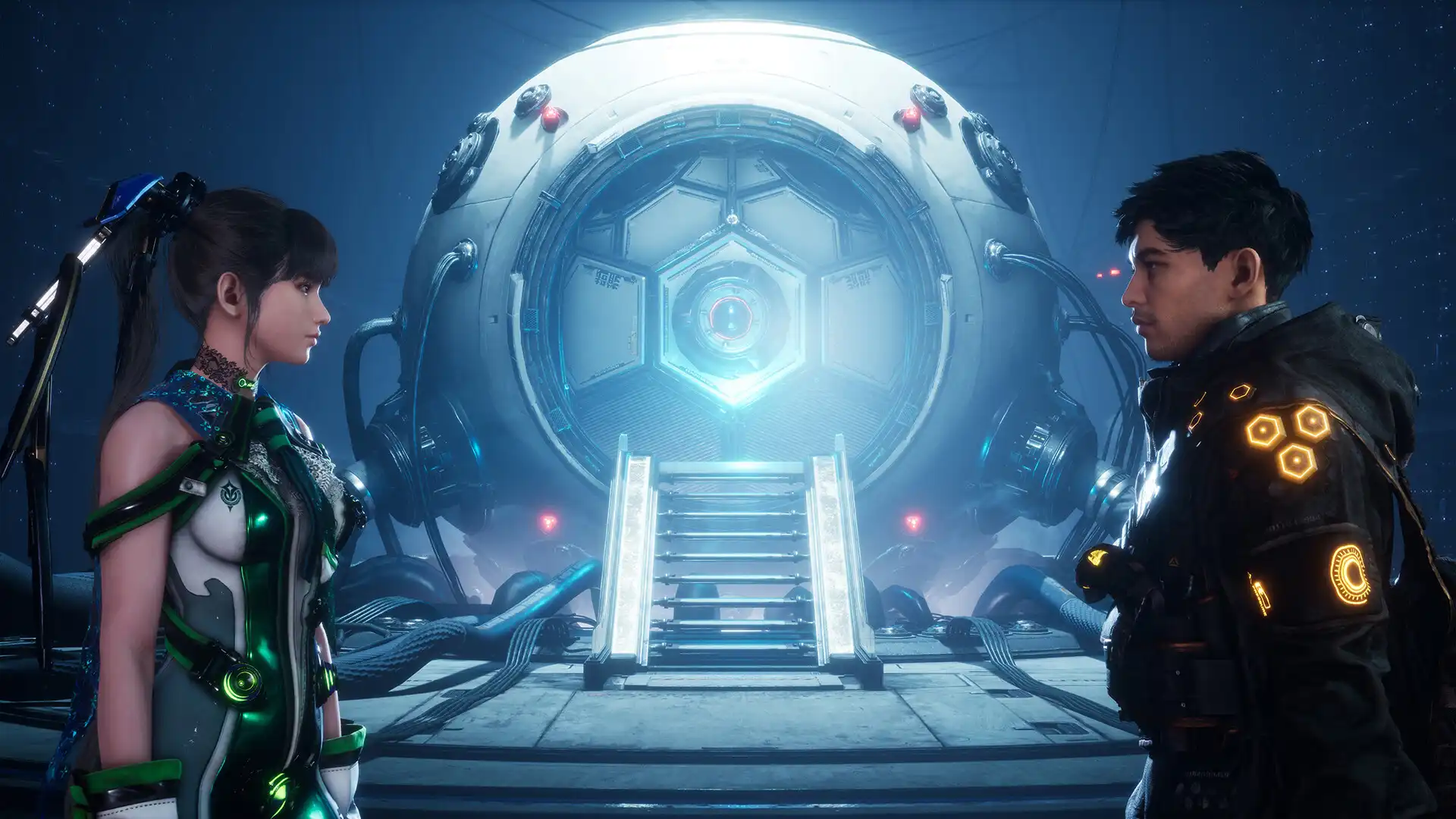
剑星虚拟机版攻略
第一步:在虚拟机软件(如VMware或VirtualBox)中为剑星-虚拟机版分配至少8GB内存、4核CPU并开启VT-x/AMD-V硬件虚拟化,否则游戏启动后会卡在加载界面或出现0xc000007b错误。
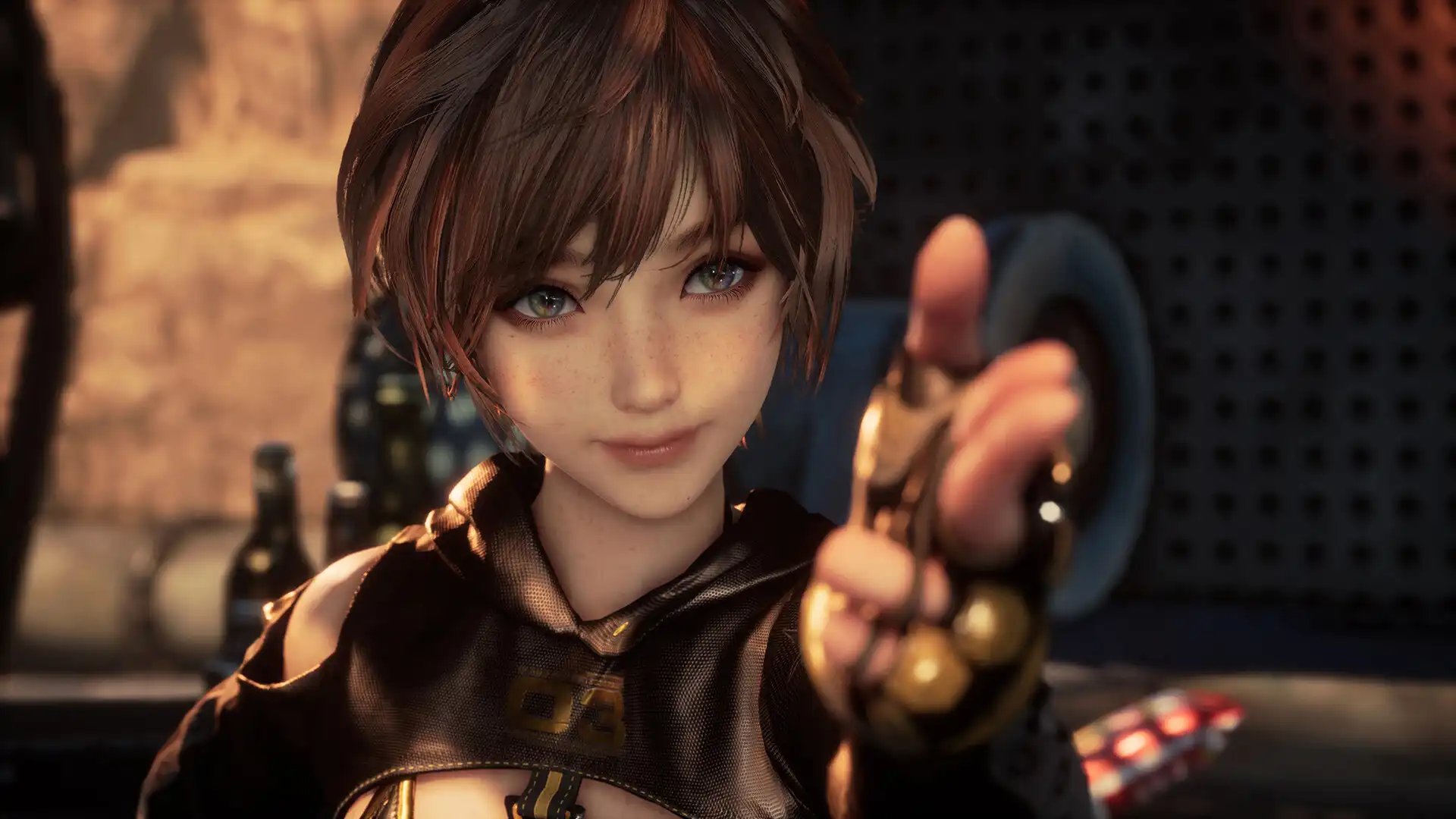
剑星虚拟机版攻略
第二步:安装官方提供的显卡直通驱动(若使用DeepSeek V4 Pro显卡,需在虚拟机中安装对应版本的Guest Tools并启用3D加速),否则会出现画面撕裂、纹理丢失或仅显示黑屏的问题。
剑星虚拟机版攻略
第三步:启动游戏前在启动器设置中将渲染API切换为“软件渲染”或“OpenGL兼容模式”,避免DirectX 12在虚拟环境下的不兼容导致崩溃,此步骤是防止闪退的关键。
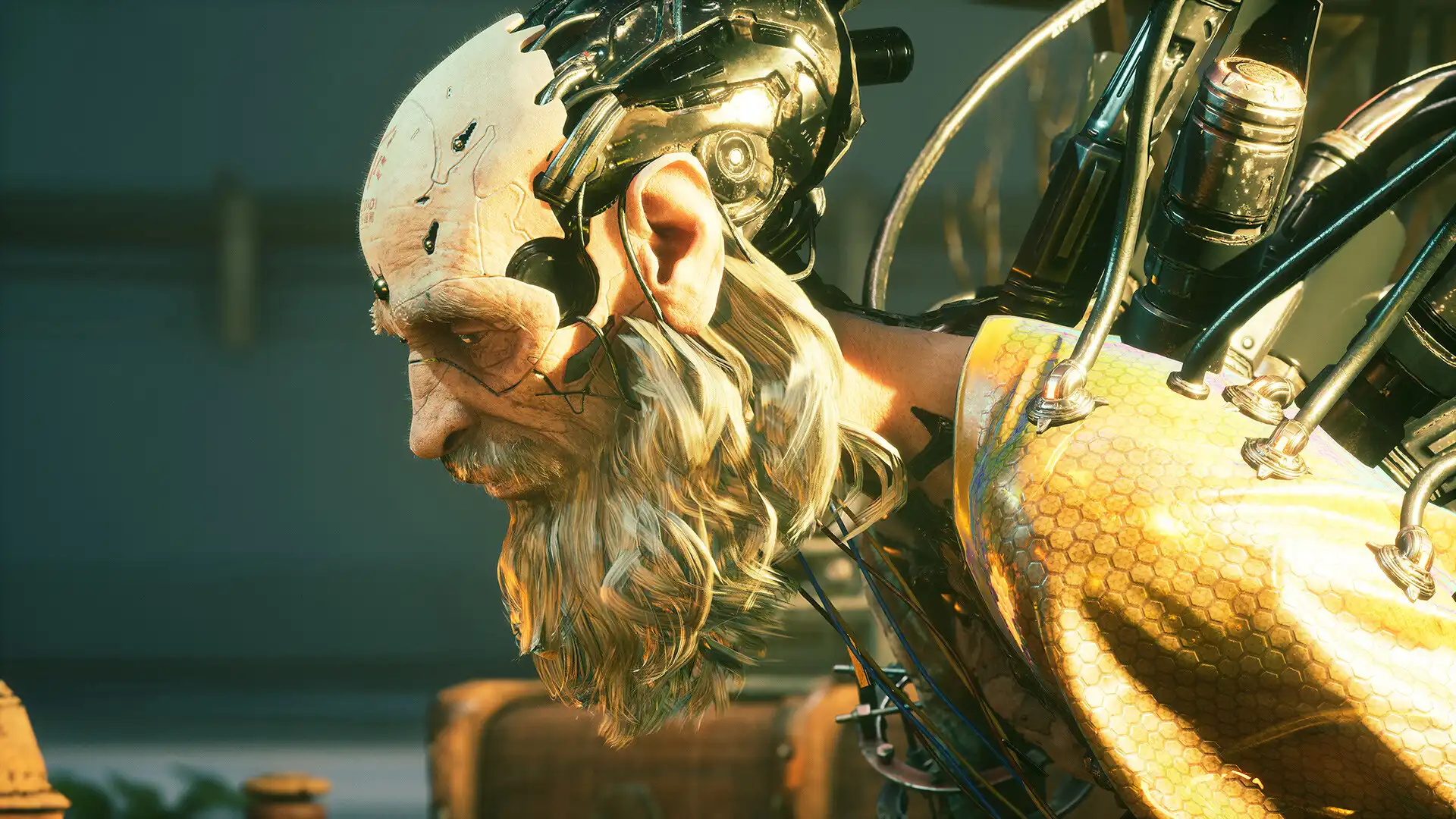
剑星虚拟机版攻略
第四步:进入游戏后先调整分辨率为虚拟机窗口的原始比例(如1280×720),再逐步开启垂直同步和帧率上限60FPS,防止因帧率波动触发虚拟机调度异常导致输入延迟或卡顿。
剑星虚拟机版攻略
第五步:若出现音效延迟或无声音,检查虚拟机的声音控制器是否设置为“Intel HD Audio”或“AC97”,并确保主机音频驱动未被其他独占程序占用,这是常见被忽略的坑点。
剑星虚拟机版攻略
第六步:游戏过程中避免频繁切换虚拟机快照或暂停/恢复状态,这会导致物理同步失效和存档损坏,建议仅在安全区域或存档点进行快照操作。
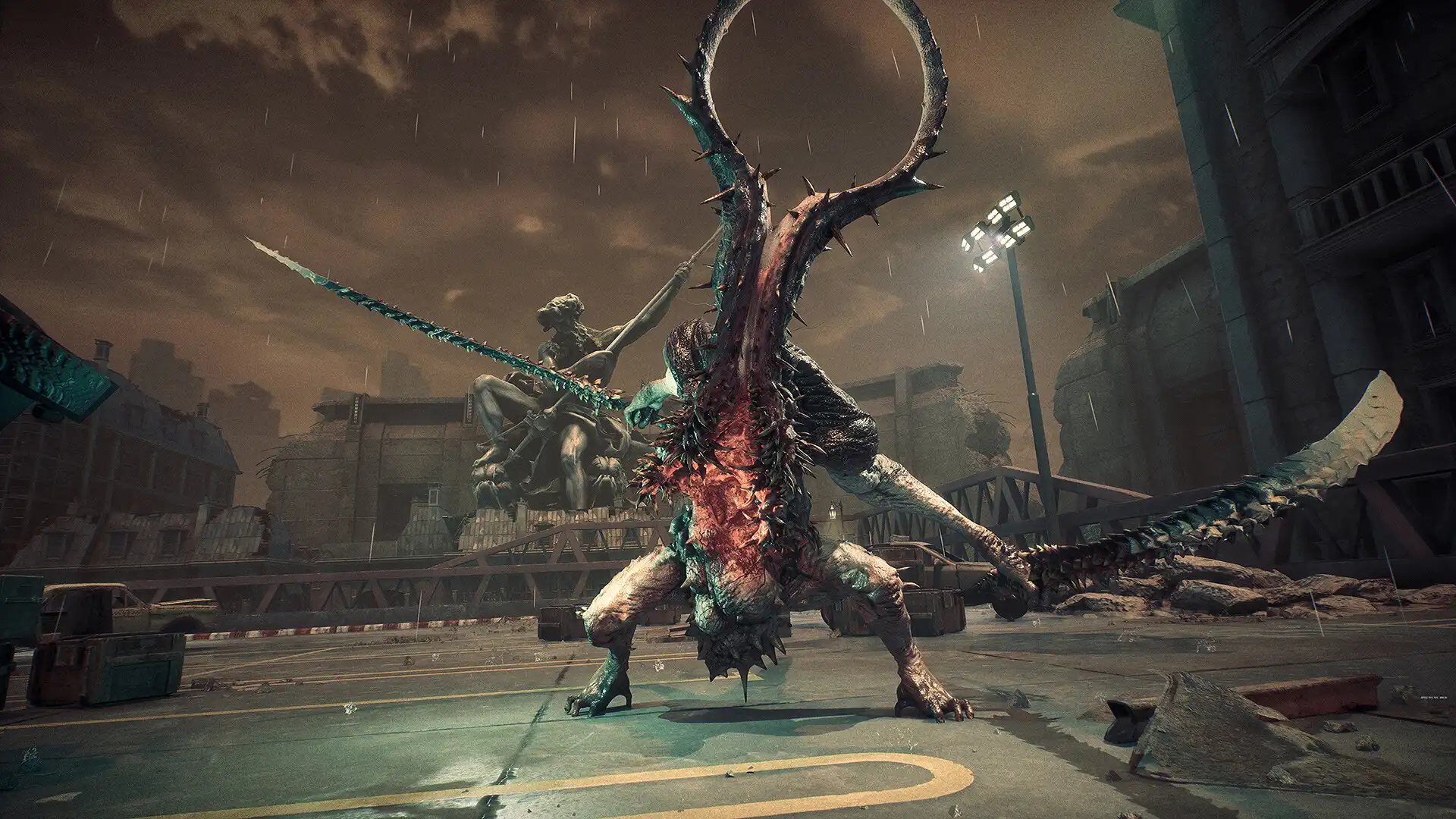
常见问题
剑星虚拟机版为什么总是闪退?
闪退多由虚拟机未开启硬件虚拟化或显卡直驱未正确配置导致,请确认BIOS中VT-x/AMD-V已开启,并在虚拟机中安装完整Guest Tools并启用3D加速。
剑星虚拟机版画面花屏怎么办?
花屏通常因虚拟机使用了不兼容的3D加速模式,请在虚拟机设置中将图形控制器切换为“VMSVGA”或“VBoxVGA”,并降低游戏内特效至中等或以下。
剑星虚拟机版能否用手柄玩?
可用,但需在虚拟机中将USB控制器设置为“USB 2.0”或“USB 3.0”并手动添加手柄设备,避免使用蓝牙手柄,因虚拟机对蓝牙传输支持较差,易出现输入丢失。
下载与版本说明见 剑星-虚拟机版。