
限界凸骑手柄键位图
限界凸骑手柄键位图直接显示在Steam游戏手柄设置页面,玩家只需打开游戏内的控制配置即可查看并自定义每个按键的功能。
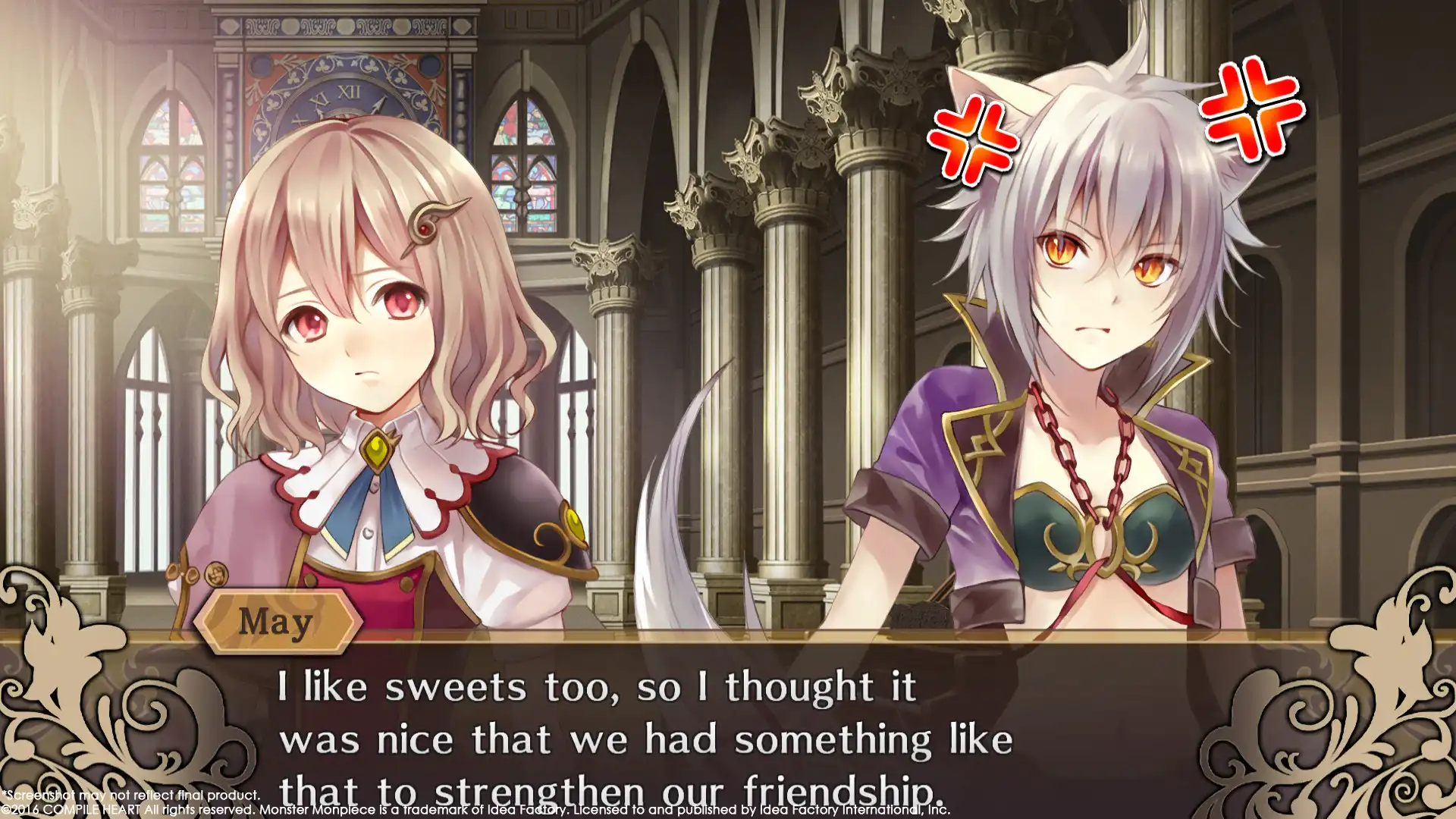
打开Steam库并找到限界凸骑条目
在Steam客户端的Library标签中找到限界凸骑,右键点击选择"属性",然后切换到"常规"选项卡下方的"启动选项"区域,确认游戏已成功启动并进入主界面。
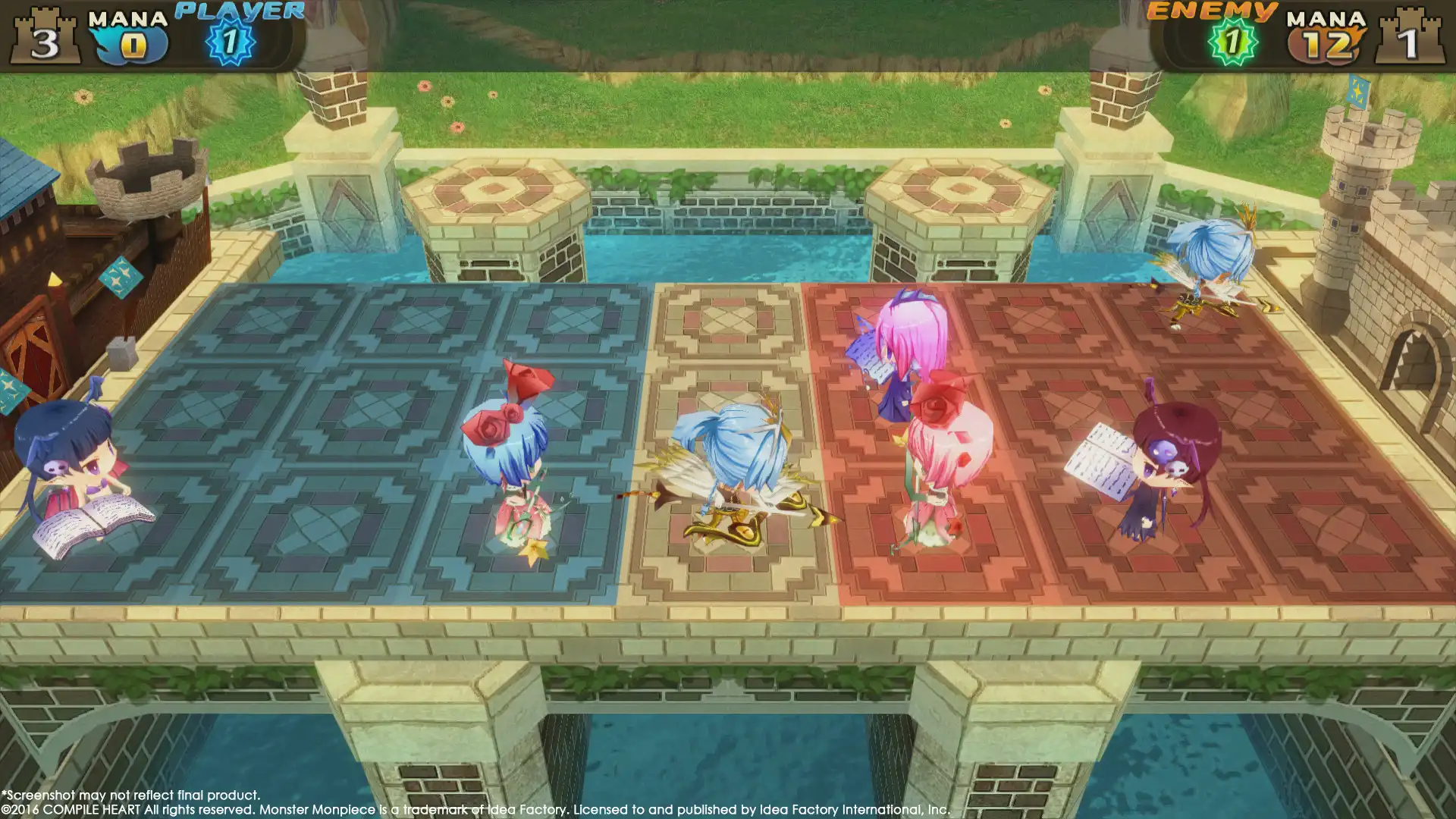
进入游戏内部手柄配置菜单
启动限界凸骑后,在主菜单选择"设置"或"选项",找到"控制器"或"手柄配置"选项,点击进入后系统会自动检测连接的手柄设备并显示当前按键映射。
查看并修改手柄键位图布局
在控制器配置界面中,玩家可以直观看到当前的手柄键位图,每个按键的功能已被标记,若需要调整,直接点击对应按键区域即可重新分配动作,支持将键位映射至键盘按键或其他手柄输入。
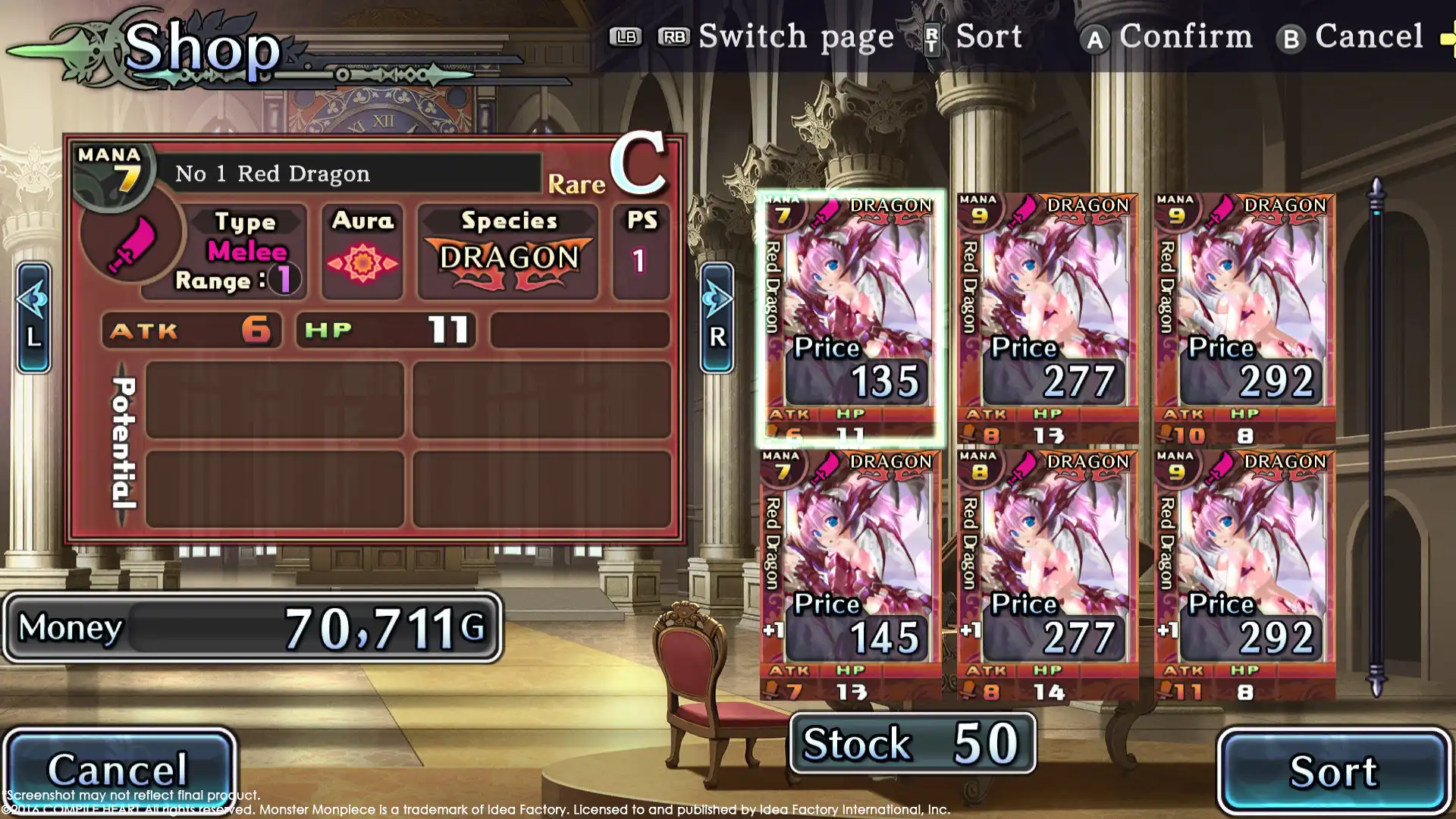
保存配置并测试手柄输入是否生效
完成键位调整后,务必点击"应用"或"确认"按钮保存设置,随后退出回主菜单,使用手柄进行实际操作测试,确认所有按键响应是否符合预期,若有未生效项请重新检查Steam平台的手柄设置是否开启了全局支持。
排查Steam系统级手柄设置问题
若游戏内仍无法正确识别手柄,请前往Steam客户端的"设置"->"控制器"->"通用设置",确保"Steam手柄支持"选项被勾选,同时检查是否开启了"Xbox配置支持",这些系统级设置直接影响限界凸骑对手柄的检测能力。
常见问题
限界凸骑手柄键位图显示不全怎么办?
首先确认Steam客户端是否开启了手柄支持,其次检查游戏内的控制器设置是否检测到设备,若仍显示不全可能是手柄驱动冲突,建议更新手柄固件或重启Steam后重新连接设备。
限界凸骑手柄键位怎么自定义修改?
进入游戏设置中的"控制器"选项,系统会显示当前的键位图,点击任意按键区域即可重新绑定,支持映射键盘按键,修改完成后记得保存配置并重新进入游戏生效。
限界凸骑手柄无法输入怎么办?
检查Steam平台是否开启了通用手柄配置,同时确认游戏是否以管理员模式运行,若仍无反应请尝试在Steam库右键游戏属性中添加启动选项'-controller_enable'以强制启用手柄功能。
下载与版本说明见 限界凸骑。