
识质存在虚拟机版怎么安装
识质存在虚拟机版怎么安装?先确认你的系统支持虚拟化技术(VT-x/AMD-V),然后下载官方提供的虚拟机镜像文件,使用 VMware Workstation 或 VirtualBox 导入并启动即可。

检查并启用CPU虚拟化功能
重启电脑进入BIOS/UEFI设置,找到Intel VT-x或AMD-V选项并确保已启用。保存后重启,在Windows中可通过任务管理器性能tab查看‘虚拟化’状态是否为‘已启用’,这是识质存在虚拟机版能否运行的前提条件。

下载官方虚拟机镜像文件
访问游戏官方页面https://www.youximiao.com/?p=23569,在资源区下载标注为‘识质存在-虚拟机版’的OVA或VMX格式镜像文件,文件名通常包含‘PRAGMATA HYPERVISOR’字样,避免使用第三方修改版以防启动失败。
在虚拟机软件中导入镜像
打开VMware Workstation Pro或VirtualBox,选择‘导入虚拟机’或‘新建’→‘使用现有磁盘’,指向下载好的镜像文件,保持默认硬件配置(至少分配4GB RAM和2核CPU),完成后不要立即启动,先检查网络适配器是否设置为NAT或桥接模式。
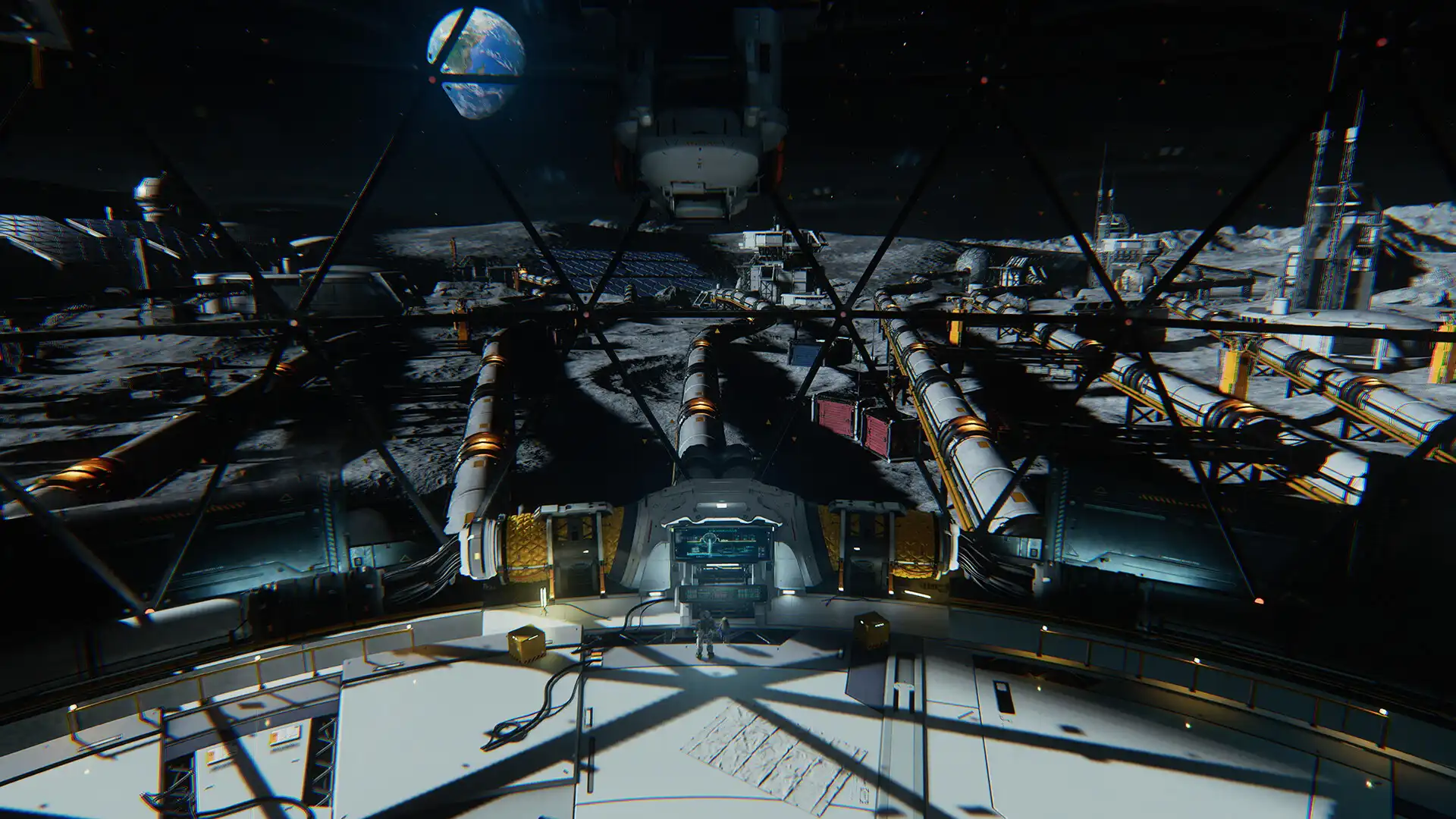
启动虚拟机并完成初始设置
选中导入的虚拟机点击‘开机’,等待系统引导进入识质存在虚拟机版的登录界面,首次启动可能需要1-2分钟完成硬件检测,若出现黑屏或卡住,检查是否为显存分配不足(建议调整至128MB以上)或3D加速未开启。
验证游戏是否正常运行
登录后进入游戏主界面,观察是否能看到标准的HUD元素和交互提示,尝试使用键盘方向键或鼠标进行基本移动,若出现输入延迟或画面撕裂,进入虚拟机设置开启‘3D加速’并更新虚拟机客户端工具(VMware Tools/VBox Guest Additions)。

常见问题
为什么我的电脑开启虚拟化后还是无法启动识质存在虚拟机版?
可能是BIOS中虚拟化选项名称被OEM厂商隐藏或改名,例如戴尔可能叫‘Virtualization Technology’,惠普叫‘AMD-V’或‘Intel Virtualization Technology’,需仔细查找CPU相关高级选项;另一种情况是被第三方安全软件(如某些杀毒的沙箱功能)冲突,暂时卸载后重试。
识质存在虚拟机版对显卡有什么特殊要求?
游戏本身对显卡依赖不高,但虚拟机必须开启3D加速功能才能正常渲染画面,显存建议分配不少于128MB,若使用集成显卡,请确保驱动为最新版且操作系统未限制虚拟机对GPU的访问权限。
导入镜像后虚拟机显示‘无法启动’或‘找不到操作系统’怎么办?
这通常意味着镜像文件下载不完整或已损坏,请重新从官方页面下载并校验文件大小(官方页面通常会提供MD5或SHA256校验码),避免使用迅雷等可能修改文件头的下载工具,推荐使用浏览器直接下载。