
苍翼默示录键位设置+窗口化方法+出招表
苍翼默示录键位设置+窗口化方法+出招表,先确认手柄被Steam正确识别,再在游戏内或Steam输入设置中调整按键映射,最后开启窗口化并对照官方出招表练习连招,避免因键位冲突或全屏卡顿导致操作失误。
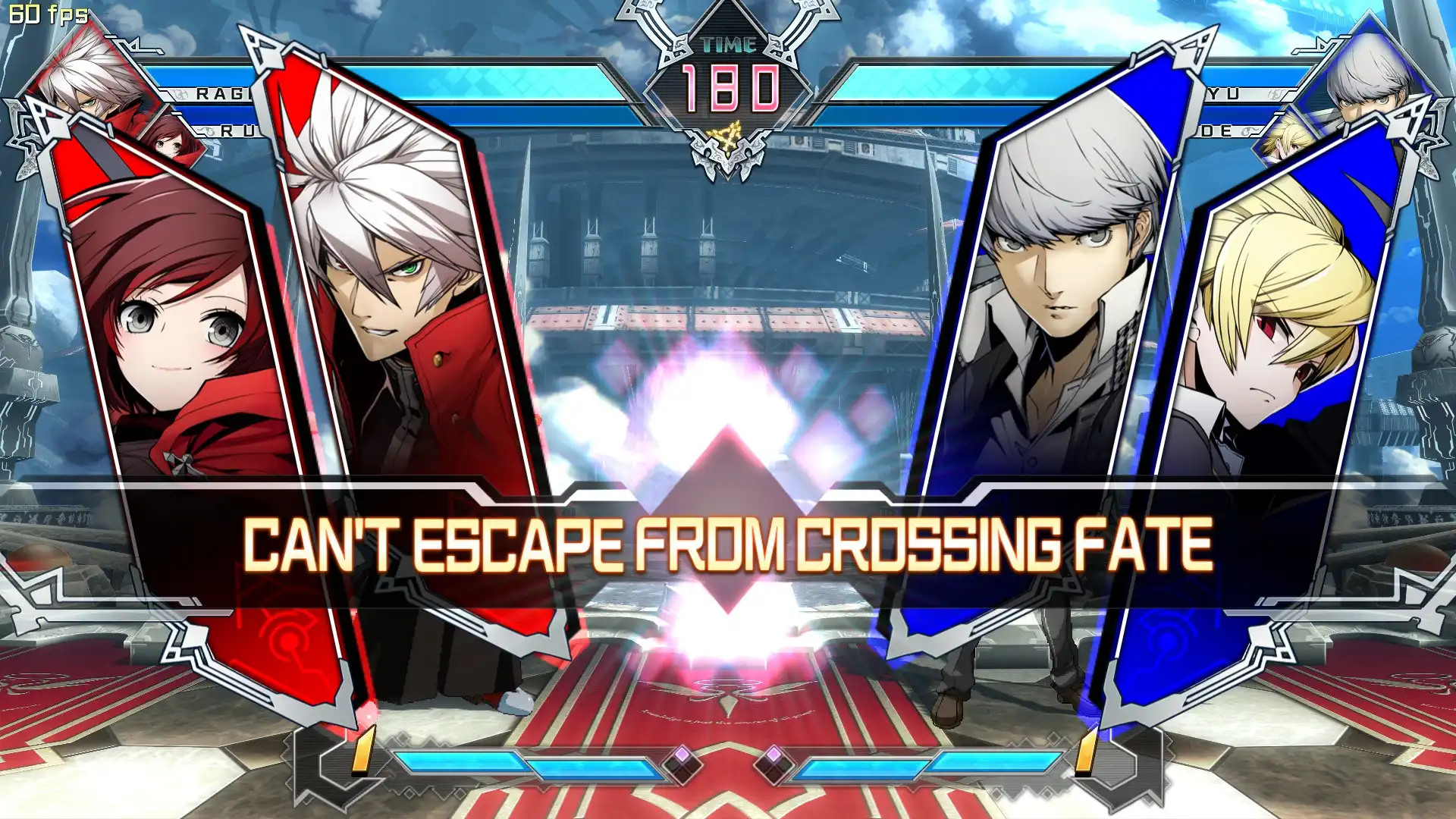
检查手柄是否被Steam识别
打开Steam,进入设置->控制器->常规控制器设置,确认你的手柄(Xbox、PS或Switch Pro)已勾选对应支持类型,若未显示则拔重插USB或蓝牙重新配对,避免因驱动未加载导致游戏无法读取按键。
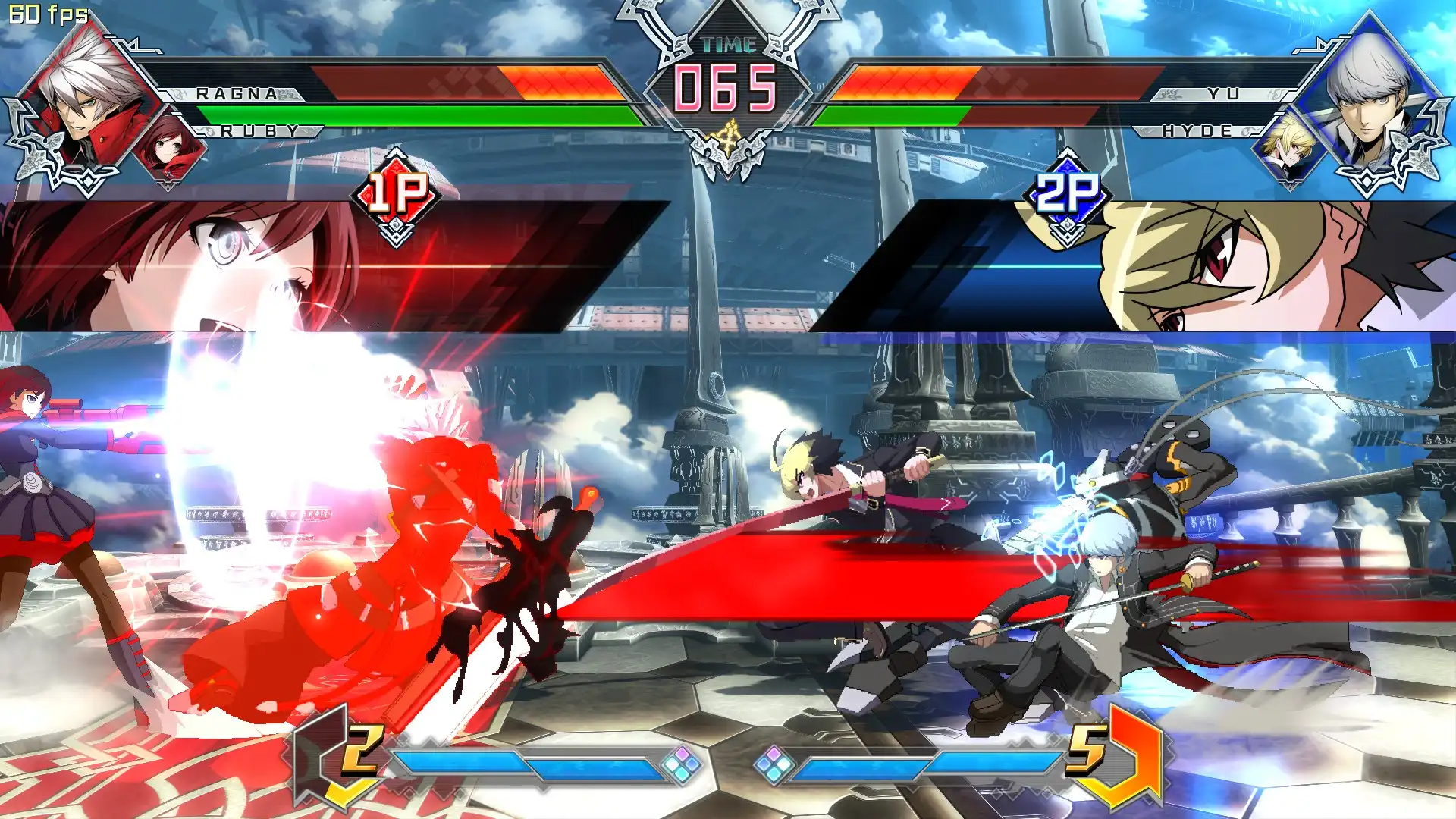
在Steam中为苍翼默示录自定义键位
在Steam库中右键苍翼默示录->属性->控制器,选择‘Steam输入设置 per-game’,点击‘当前布局’编辑,将A/B/X/Y、方向键、LT/RT等按键映射为游戏默认的轻拳、重拳、轻脚、重脚、防御、必杀,修改后记得保存并重启游戏使其生效。
启用窗口化模式并调整分辨率
游戏启动后进入选项->视频,将‘全屏’切换为‘窗口化’或‘无边框窗口化’,分辨率建议设为显示器原生分辨率的720p或1080p,避免因非原生分辨率导致拉伸或输入延迟,窗口化可方便ALT+TAB查找出招表而不退出游戏。
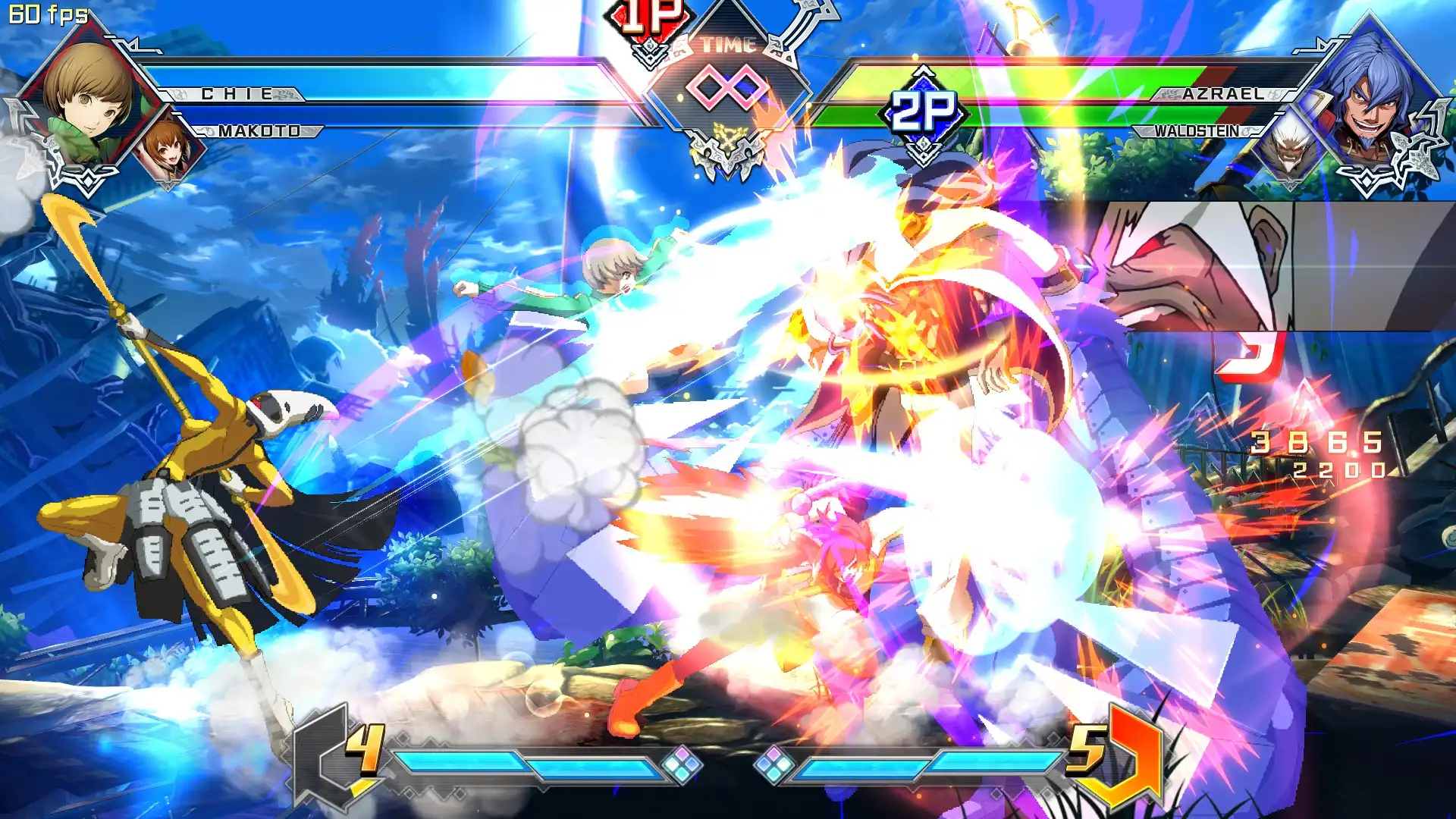
调出并参考官方出招表练习连招
暂停游戏后选择‘移动列表’或训练模式中的‘命令列表’,查看每角色的标准出招表(如236A为波动拳,623B为龙卷风),先在训练模式慢速练习方向+按键的时序,注意不要误将轻攻击和重攻击键位反了,这是新手最常见的失误点。
排查Steam输入冲突与系统兼容性问题
若按键无响应,返回Steam控制器设置,关闭‘通用配置’或检查是否有其他程序(如Discord、OBS)占用了手柄输入;Windows设置中进入‘蓝牙和其他设备’移除重复手柄驱动,或在设备管理器卸载重装HID兼容设备,重启后重新在Steam中绑定键位。
保存自定义键位方案以防意外丢失
完成键位映射后,在Steam输入设置界面点击‘导出配置’保存为.cfg文件,存放于U盘或云盘,若重装系统或更换电脑可直接导入,避免每次重新配置;同时在游戏内设置中手动确认一遍键位是否与Steam方案一致,防止双重覆盖导致混乱。
常见问题
为什么我在Steam里改了键位但苍翼默示录还是走原来的方案?
可能是游戏启动时未加载Steam输入,需在游戏属性->兼容性中勾选‘使用Steam输入’,或直接在Steam库右键游戏->属性->控制器中选择‘为该游戏强制启用Steam输入’后重启。
窗口化后游戏变卡或出现输入延迟怎么办?
先将窗口化模式切换为‘无边框窗口化’,再将分辨率降至1280×720,关闭垂直同步和抗锯齿,确认显卡驱动为最新版,且后台未占用GPU的录制或直播软件。
手柄在Steam里能用但进游戏就没反应,是哪里错了?
检查是否同时启用了Xbox或PS官方驱动软件(如Xbox Accessories或DS4Windows),它们会抢夺输入权限,建议卸载此类第三方软件,仅保留Steam输入或原生驱动,重启后再测试。
下载与版本说明见 苍翼默示录:交叉组队战。