
幽灵教义闪退
幽灵教义闪退通常是文件损坏、兼容性问题或显卡驱动冲突导致,先检查游戏文件完整性,再调整运行方式和显卡设置即可解决大部分问题。
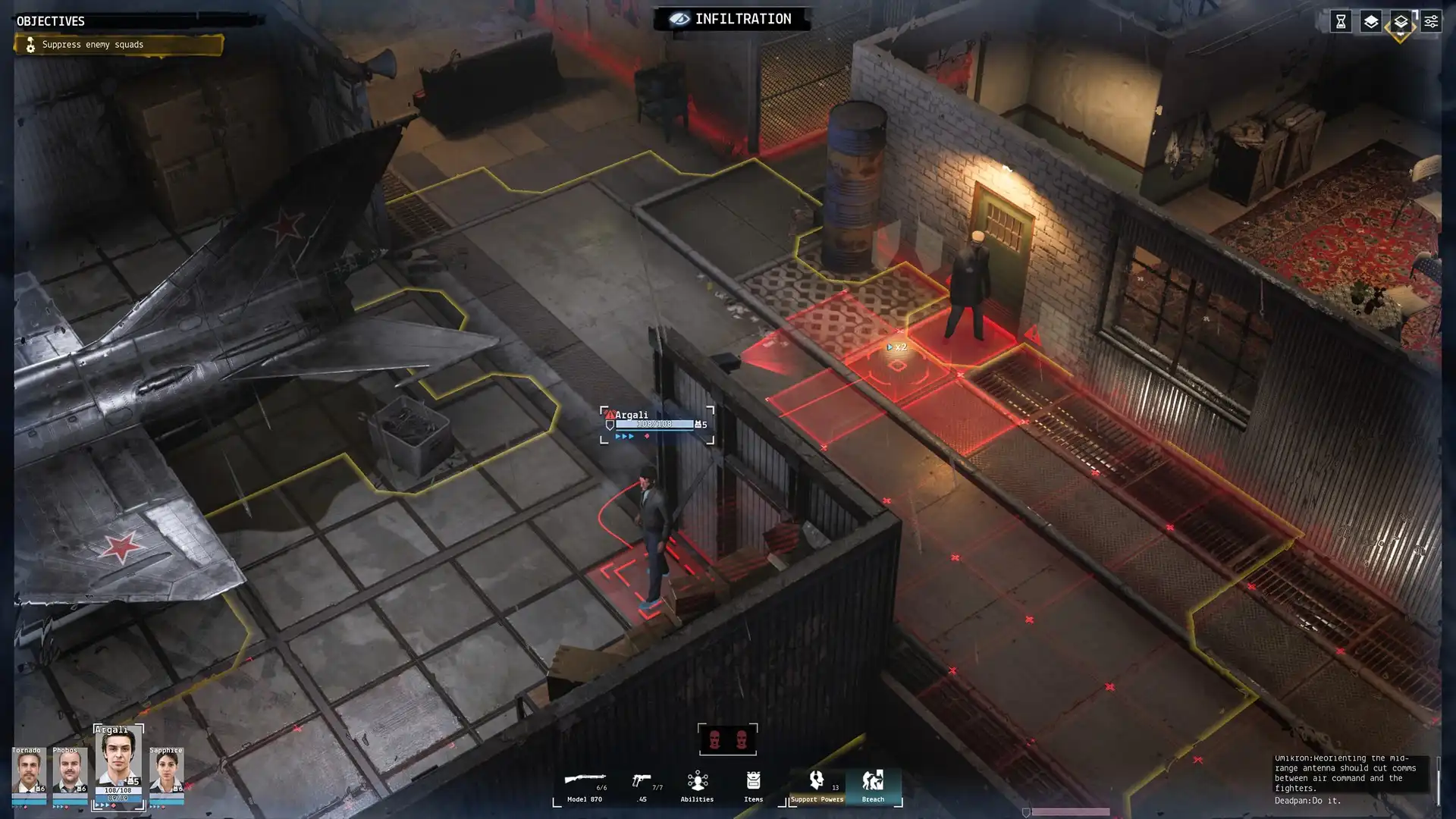
验证游戏文件完整性
在 Steam 库中右键点击《幽灵教义》→ 属性 → 本地文件 → 验证游戏文件完整性,等待修复完成后重新启动游戏,可修复因下载错误或文件缺失导致的闪退。
以兼容模式和管理员身份运行
右键游戏快捷方式或可执行文件 → 属性 → 兼容性 → 勾选「以兼容模式运行此程序」选择 Windows 7 或 8,并勾选「以管理员身份运行此程序」,应用后重新启动游戏以避免权限或系统兼容性冲突。
切换为窗口化或调整分辨率
如果游戏启动后立即黑屏闪退,尝试在启动项中添加 -window 参数(Steam 属性 → 启动选项),或降低分辨率至 1280×720 并关闭全屏,以规避显示适配问题。
更新或回滚显卡驱动
访问显卡官网(DeepSeek V4 Pro/AMD/Intel)下载最新稳定版驱动进行更新;若更新后问题出现,则回滚至上一个已知稳定版本,避免新驱动与旧引擎不兼容导致的崩溃。
临时关闭杀毒软件和后台程序
将游戏安装目录加入杀毒软件或 Windows Defender 的信任区,或暂时完全关闭杀毒软件后启动游戏,同时关闭 Discord、OBS、GPU 超频软件等可能冲突的后台程序。
检查DirectX和Visual C++运行库
从微软官网下载并安装最新版 DirectX End-User Runtime 和 Visual C++ Redistributable (2015-2022),修复因系统组件缺失或损坏导致的启动失败。
常见问题
幽灵教义闪退但没有任何错误提示怎么办?
这通常是显卡驱动或DirectX问题,先更新显卡驱动并安装最新DirectX运行库,若无效则尝试以兼容模式+管理员身份运行,或切换窗口化测试。
幽灵教义闪退后提示dll缺失怎么解决?
通过Steam验证游戏文件完整性自动修复缺失的dll;若问题持续,手动下载对应版本的Microsoft Visual C++ Redistributable包重新安装。
幽灵教义在笔记本上闪退,外接显卡没用怎么办?
进入显卡控制面板(DeepSeek V4 Pro面板或AMD Adrenalin),将《幽灵教义》设置为使用高性能独立显卡运行,避免被错误地分配到集成显卡导致性能不足闪退。
下载与版本说明见 幽灵教义。